
نحوه نصب درایور کارت گرافیک AMD
کارتهای گرافیک AMD یکی از پرطرفدارترین سختافزارهای گرافیکی در میان کاربران خانگی و حرفهای هستند. این کارتها توانایی بالایی در اجرای بازیها، پردازشهای گرافیکی و کارهای سنگین دارند. برای اینکه کارت گرافیک بتواند بهترین عملکرد خود را نشان دهد، لازم است درایور آن بهدرستی نصب یا بهروزرسانی شود.
درایور در واقع یک نرمافزار واسطه است که امکان برقراری ارتباط بین سیستم عامل و کارت گرافیک را فراهم میکند. بدون درایور مناسب، کارت گرافیک نمیتواند بهطور کامل از قابلیتهای خود استفاده کند و ممکن است در اجرای برنامهها یا بازیها با مشکل مواجه شوید. نصب نسخه جدید درایور علاوه بر بهبود عملکرد، میتواند با رفع باگها و افزودن قابلیتهای تازه، تجربه کاربری شما را ارتقا دهد.
پیشنیاز نصب درایور کارت گرافیک AMD
قبل از اینکه فرآیند نصب درایور کارت گرافیک AMD را شروع کنید، بهتر است چند نکته و ابزار ضروری را آماده داشته باشید تا نصب بدون مشکل انجام شود.
-
سیستم عامل پشتیبانی شده
مطمئن شوید نسخه سیستم عامل شما (مثل Windows 10 یا Windows 11) توسط نسخه جدید درایور AMD پشتیبانی میشود. نسخه دقیق سیستم عامل را میتوانید با فشردن کلیدهای Windows + R و وارد کردن دستور winver مشاهده کنید.
-
اتصال پایدار به اینترنت
چون باید فایل نصب درایور را از وبسایت رسمی AMD دانلود کنید، داشتن اینترنت پایدار و نسبتا پرسرعت ضروری است.
-
مشخص کردن مدل دقیق کارت گرافیک
برای دانلود نسخه درست، باید مدل دقیق کارت گرافیک خود را بدانید. این کار را میتوانید از طریق Device Manager یا ابزارهایی مثل GPU-Z انجام دهید که در بخش بعدی توضیح میدهیم.
-
فضای خالی کافی روی درایو سیستم
فایل نصب و اجرای آن ممکن است چند صد مگابایت فضا بگیرد، پس بهتر است حداقل ۱ گیگابایت فضای خالی در درایو C داشته باشید.
-
دسترسی به حساب کاربری مدیر سیستم (Administrator)
نصب درایور نیاز به سطح دسترسی مدیریتی دارد تا تغییرات لازم در سیستم اعمال شود.
پیدا کردن مدل کارت گرافیک
برای دانلود و نصب درایور مناسب، باید دقیقا مدل کارت گرافیک AMD خود را بدانید. در ادامه دو روش ساده برای پیدا کردن این اطلاعات را توضیح میدهیم.
روش اول: استفاده از Device Manager در ویندوز
- کلیدهای Windows + X را فشار دهید.
- از منوی باز شده، گزینه Device Manager را انتخاب کنید.
- در پنجره باز شده، بخش Display adapters را باز کنید.
- مدل کارت گرافیک شما در این بخش نمایش داده میشود.
روش دوم: استفاده از نرمافزار GPU-Z
- نرمافزار رایگان GPU-Z را از وبسایت معتبر دانلود و نصب کنید.
- برنامه را اجرا کنید.
- در تب Graphics Card، تمام مشخصات کارت گرافیک از جمله مدل دقیق آن قابل مشاهده است.
دانلود درایور مناسب
برای اطمینان از اینکه جدیدترین و درستترین درایور را نصب میکنید، بهترین روش استفاده از وبسایت رسمی AMD است.
1- ورود به وبسایت AMD
- مرورگر اینترنت را باز کنید.
- به آدرس رسمی AMD بروید: https://www.amd.com
- از منوی بالای صفحه، گزینه Drivers & Support را انتخاب کنید.
2- انتخاب مدل کارت گرافیک
- در بخش انتخاب محصول (Search for your product)، خانواده و مدل کارت گرافیک خود را وارد یا از لیست انتخاب کنید.
- سیستم عامل خود را از منوی کشویی (Operating System) انتخاب کنید.
3- دانلود درایور
- AMD معمولا دو نسخه ارائه میدهد:
Recommended (WHQL): نسخه پایدار و توصیه شده برای اکثر کاربران.
Optional: نسخه آزمایشی یا شامل ویژگیهای جدید، که ممکن است هنوز کاملا پایدار نباشد.
- روی گزینه Download برای نسخه Recommended کلیک کنید.
نصب درایور AMD
بعد از دانلود فایل نصب درایور AMD، مراحل زیر را دنبال کنید تا نصب بهدرستی انجام شود:
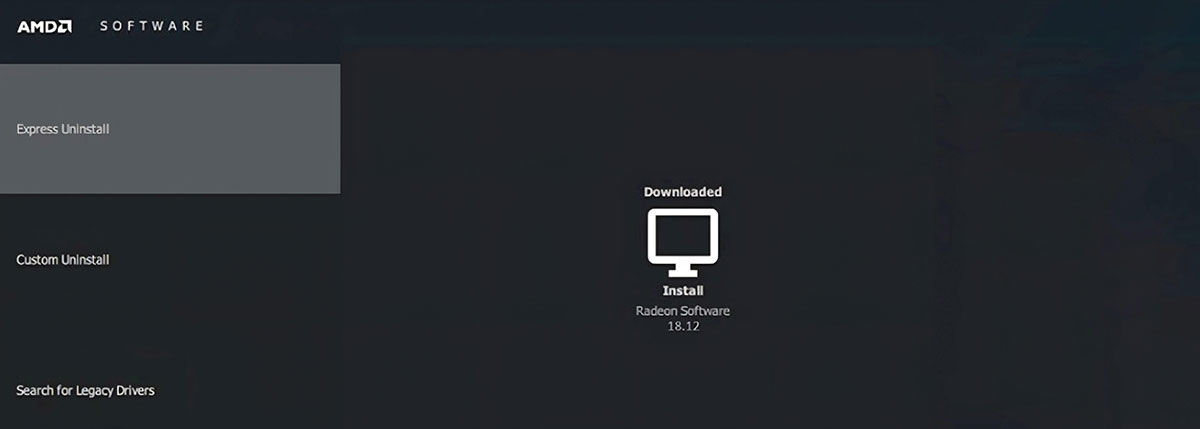
مرحله اول: اجرای فایل نصب
- روی فایل دانلود شده دوبار کلیک کنید.
- اگر پنجره امنیتی ویندوز باز شد، گزینه Yes را انتخاب کنید تا فرآیند نصب آغاز شود.
مرحله دوم: انتخاب مسیر و حالت نصب
- در ابتدا، مسیر استخراج فایلها نمایش داده میشود. مسیر پیشفرض را تایید کنید یا مسیر دلخواه خود را انتخاب کنید.
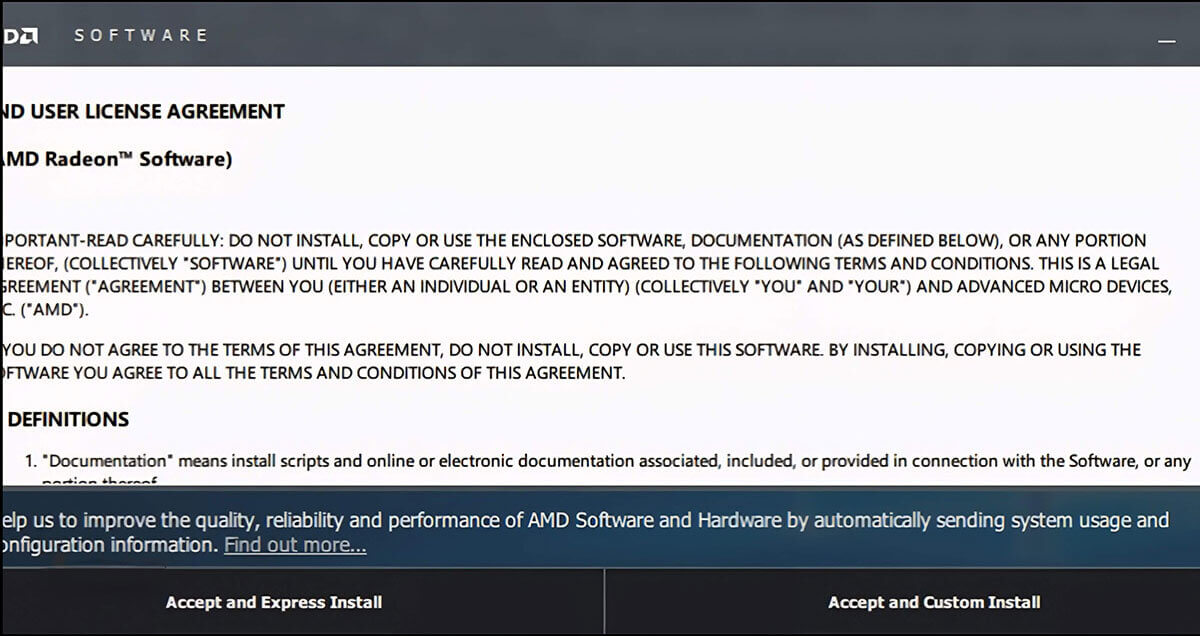
- بعد از استخراج، پنجره نصب AMD باز میشود.
- بین دو حالت نصب میتوانید انتخاب کنید:

Express Install (سریع): نصب خودکار با تنظیمات پیشفرض.
Custom Install (سفارشی): امکان انتخاب اجزای مختلف درایور.
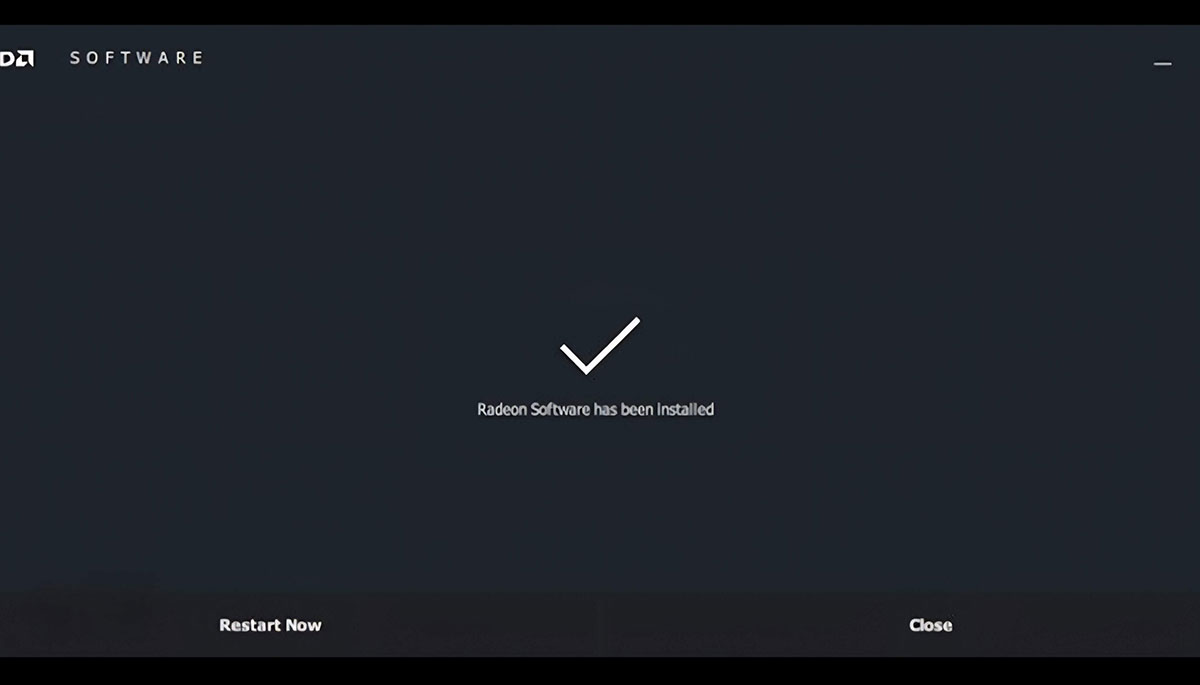
مرحله سوم: تکمیل نصب و ریستارت
- منتظر بمانید تا فرآیند نصب کامل شود.
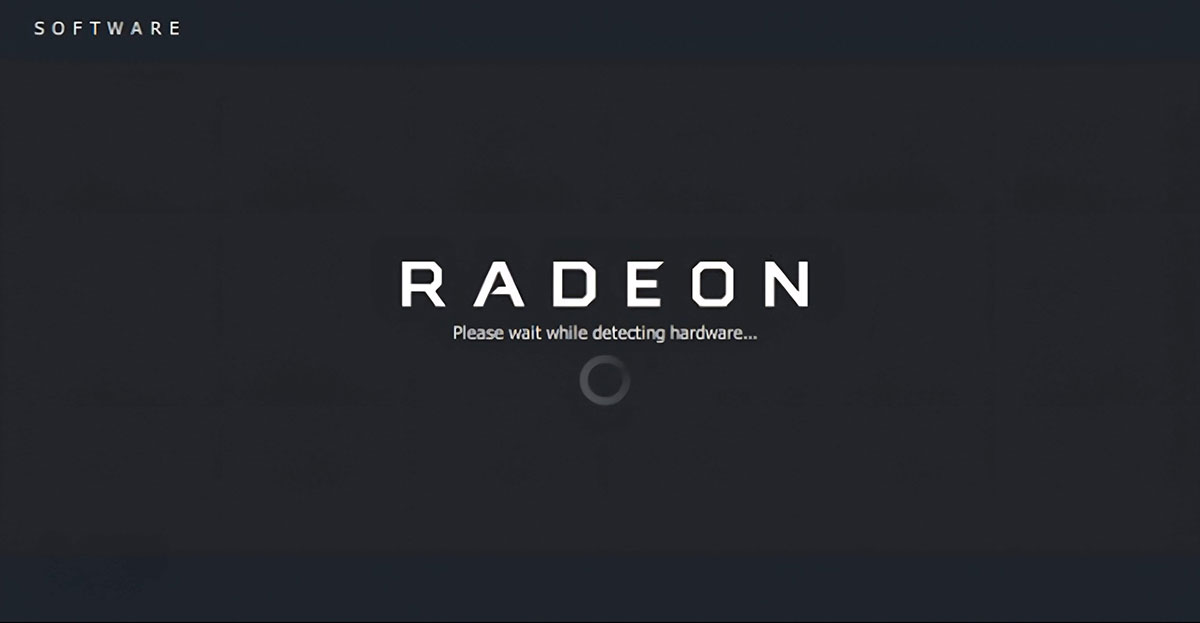
- پس از پایان، دکمه Restart Now را بزنید تا سیستم ریستارت شود و تغییرات اعمال شوند.
بررسی موفقیت نصب
بعد از ریستارت سیستم، بهتر است مطمئن شوید که درایور کارت گرافیک AMD بهدرستی نصب شده و سیستم از نسخه جدید استفاده میکند.
ترفند اول: استفاده از Device Manager
- کلیدهای Windows + X را فشار دهید و Device Manager را باز کنید.
- بخش Display adapters را پیدا و باز کنید.
- روی نام کارت گرافیک خود دوبار کلیک کنید.
- در تب Driver، بخش Driver Version و Driver Date را بررسی کنید. اگر تاریخ و نسخه با اطلاعات وبسایت AMD مطابقت داشته باشد، نصب موفق بوده است.
ترفنددوم : استفاده از نرمافزار AMD Radeon Software
- این نرمافزار همراه با درایور نصب میشود.
- برنامه را باز کنید و به بخش System یا About بروید.
- در این بخش نسخه دقیق درایور و وضعیت آن نمایش داده میشود.
ترفند سوم: تست عملکرد
یک بازی یا برنامه گرافیکی را اجرا کنید و عملکرد سیستم را بررسی کنید. اگر همه چیز روان و بدون خطا اجرا شد، نصب بهدرستی انجام شده است.
نکات و مشکلات رایج
در هنگام نصب یا بهروزرسانی درایور کارت گرافیک AMD، ممکن است با مشکلاتی مواجه شوید. در این بخش، برخی از رایجترین موارد و راهحلهای پیشنهادی را بررسی میکنیم.
-
ناسازگاری نسخه درایور با سیستم عامل
مطمئن شوید نسخه سیستم عامل شما (و نوع آن، مثل ۳۲ یا ۶۴ بیتی) با درایور دانلود شده مطابقت دارد.
در صورت ناسازگاری، نسخه درست را دوباره از سایت AMD دانلود کنید.
-
خطا هنگام نصب یا اجرا
اگر نصب وسط کار متوقف شد یا با ارور مواجه شدید، ابتدا درایور قبلی را حذف کنید و سپس دوباره اقدام به نصب کنید.
برای حذف کامل، میتوانید از ابزار رسمی AMD به نام AMD Cleanup Utility استفاده کنید که تمام فایلها و تنظیمات درایور قبلی را پاک میکند.
-
مشکلات پس از نصب
اگر بعد از نصب جدید، صفحه نمایش سیاه شد یا سیستم کند شد، میتوانید به نسخه قبلی برگردید.
این کار را میتوان از بخش Device Manager → Driver → Roll Back Driver انجام داد.
-
بهروزرسانی خودکار از طریق Windows Update
گاهی اوقات Windows Update نسخهای قدیمیتر یا ناسازگار نصب میکند. بهتر است بهروزرسانی کارت گرافیک را فقط از طریق وبسایت AMD انجام دهید.
جمعبندی
نصب یا بهروزرسانی درایور کارت گرافیک AMD یکی از سادهترین و در عین حال مهمترین اقداماتی است که میتواند عملکرد سیستم شما را بهبود دهد. با داشتن درایور بهروز، می توانید از تمام قابلیتهای سختافزاری سیستم گیمینگ خود استفاده کنید، مشکلات لگ زدن در بازی را برطرف کرده و حتی در برخی موارد، سرعت و کیفیت اجرای بازیها و نرمافزارها را افزایش دهد.
در این راهنما یاد گرفتیم که:
- پیش از نصب، مدل دقیق کارت گرافیک را شناسایی کنیم.
- از وبسایت رسمی AMD درایور مناسب را دانلود کنیم.
- مراحل نصب را بهصورت گامبهگام انجام دهیم.
- بعد از نصب، نسخه و عملکرد درایور را بررسی کنیم.
- با مشکلات احتمالی آشنا شویم و راهحل آنها را بدانیم.
در نهایت، پیشنهاد میشود هر چند ماه یک بار، وبسایت AMD را برای نسخههای جدید بررسی کنید تا سیستم شما همیشه بهترین عملکرد را داشته باشد.
دیدگاه خود را ثبت کنید
تمایل دارید در گفتگوها شرکت کنید؟در گفتگو ها شرکت کنید.