
نحوه نصب و کار با نرم افزار هوش مصنوعی Cherry Studio
در این مقاله، نحوه نصب و کار با نرم افزار هوش مصنوعی Cherry Studio را از مرحله دانلود و راهاندازی تا اتصال مدلهای هوش مصنوعی، ساخت دستیار اختصاصی و استفاده از قابلیتهای پیشرفته آن بررسی میکنیم. هدف این است که بعد از مطالعه مقاله بتوانید Cherry Studio را روی سیستم خود نصب کنید و بدون سردرگمی از امکانات مختلف آن استفاده کنید.
آموزش نصب و کار با نرم افزار هوش مصنوعی Cherry Studio
با گسترش ابزارهای هوش مصنوعی، کاربران برای انجام کارهای مختلفی مانند تولید محتوا، برنامهنویسی، ترجمه، تحلیل اطلاعات و مدیریت اسناد به سراغ مدلهای زبانی بزرگ (LLM) میروند. اما استفاده جداگانه از هر مدل و جابهجایی بین سرویسهای مختلف همیشه ساده نیست. اینجاست که ابزارهایی مانند Cherry Studio اهمیت پیدا میکنند.
نرم افزار هوش مصنوعی Cherry Studio یک محیط کاری یکپارچه برای دسترسی و مدیریت مدلهای مختلف هوش مصنوعی است. این برنامه به کاربران اجازه میدهد مدلهای آنلاین را به سرویس متصل کنند، از مدلهای محلی استفاده کنند، دستیارهای هوشمند بسازند و اطلاعات و اسناد خود را در یک محیط منظم مدیریت کنند.
یکی از ویژگیهای مهم این نرمافزار، پشتیبانی از ارائهدهندگان مختلف هوش مصنوعی است. به همین دلیل، کاربر میتواند بهجای نصب چندین برنامه مستقل، بخش قابلتوجهی از فعالیتهای هوش مصنوعی خود را در یک محیط انجام دهد.
در ادامه، بخشهای مختلف این نرمافزار را بهصورت مرحلهبهمرحله بررسی میکنیم.
نرم افزار هوش مصنوعی Cherry Studio چیست و چه کاربردی دارد؟
Cherry Studio یک نرمافزار دسکتاپ برای مدیریت مدلهای هوش مصنوعی و انجام فعالیتهای مرتبط با آنهاست. این برنامه برای سیستمعاملهای ویندوز، مک و لینوکس توسعه داده شده و امکان اتصال به سرویسهای ابری و مدلهای محلی را فراهم میکند.
تفاوت اصلی Cherry Studio با ابزارهایی که فقط یک مدل هوش مصنوعی را در اختیار کاربر قرار میدهند، در قابلیت مدیریت چندین مدل و ارائهدهنده مختلف است. برای مثال، میتوانید یک مدل را برای برنامهنویسی، مدل دیگری را برای تولید محتوای متنی و یک مدل دیگر را برای تحلیل اسناد انتخاب کنید.
از مهمترین کاربردهای این برنامه میتوان به موارد زیر اشاره کرد:
- تولید محتوا: نوشتن مقاله، توضیحات محصول، متن تبلیغاتی و محتوای شبکههای اجتماعی.
- برنامهنویسی: بررسی کدها، رفع خطا، توضیح الگوریتمها و کمک به توسعه نرمافزار.
- ترجمه: ترجمه متون تخصصی و عمومی با کمک مدلهای مختلف.
- تحلیل اسناد: بررسی فایلهای PDF، اسناد متنی و سایر فایلهای پشتیبانیشده.
- مدیریت دانش: ساخت پایگاه دانش از فایلها و منابع اطلاعاتی شخصی.
- ساخت Agent: ایجاد دستیارهایی که میتوانند با دستورالعملها و ابزارهای مشخص، وظایف چندمرحلهای انجام دهند.
- تولید تصویر: استفاده از مدلهای تصویری پشتیبانیشده برای ساخت یا ویرایش تصاویر.
نکته مهم این است که همه قابلیتها بهصورت مستقل و بدون نیاز به تنظیمات اضافی فعال نیستند. برخی از آنها به کلید API، مدل سازگار، دسترسی اینترنت یا نصب ابزارهای جانبی نیاز دارند.
GitHub+1
مهمترین قابلیتهای نرم افزار هوش مصنوعی Cherry Studio
قبل از نصب بهتر است با امکانات اصلی برنامه آشنا شوید تا بدانید چه بخشهایی در فعالیتهای روزمره میتوانند به شما کمک کنند.
۱. پشتیبانی از مدلهای مختلف هوش مصنوعی
این نرمافزار امکان اتصال به ارائهدهندگان مختلفی مانند OpenAI، Anthropic، Google و DeepSeek را فراهم میکند. همچنین میتوانید سرویسهای سازگار با APIهای استاندارد را به آن اضافه کنید.
۲. مقایسه پاسخ مدلها
یکی از امکانات کاربردی Cherry Studio امکان استفاده از چند مدل برای بررسی یک درخواست است. این قابلیت به شما کمک میکند پاسخهای مدلهای مختلف را مقایسه کنید و برای کارهای تخصصی، خروجی مناسبتری انتخاب کنید.
۳. ساخت پایگاه دانش شخصی
با استفاده از Knowledge Base میتوانید فایلها و منابع اطلاعاتی خود را به یک مجموعه قابل جستوجو تبدیل کنید. سپس از مدل هوش مصنوعی بخواهید براساس محتوای همان منابع به پرسشها پاسخ دهد.
۴. ساخت دستیار هوشمند
بخش Agent امکان تعریف دستیارهایی با دستورالعمل، مدل، فضای کاری و ابزارهای مشخص را فراهم میکند. این دستیارها میتوانند برای انجام وظایف چندمرحلهای مورد استفاده قرار بگیرند.
۵. پشتیبانی از مدلهای محلی
اگر نمیخواهید تمام درخواستهای خود را به سرویسهای ابری ارسال کنید، میتوانید از ابزارهایی مانند Ollama و LM Studio برای اجرای مدلهای محلی استفاده کنید.
۶. پشتیبانی از MCP
پروتکل Model Context Protocol یا MCP امکان اتصال مدلهای هوش مصنوعی به ابزارها و منابع خارجی را فراهم میکند. این قابلیت در صورت پیکربندی صحیح میتواند کاربردهای Agent را گسترش دهد.
GitHub+1
پیشنیازهای نصب نرم افزار هوش مصنوعی Cherry Studio
برای نصب و استفاده از Cherry Studio به سختافزار بسیار قدرتمندی نیاز ندارید؛ زیرا این برنامه میتواند به مدلهای ابری متصل شود و پردازش اصلی آن مدلها روی سرور ارائهدهنده انجام شود.
بااینحال، بهتر است قبل از نصب به چند نکته توجه کنید:
- سیستمعامل ویندوز، macOS یا لینوکس داشته باشید.
- نسخه مناسب پردازنده سیستم خود را انتخاب کنید.
- برای استفاده از مدلهای آنلاین، اتصال اینترنت پایدار داشته باشید.
- برای اتصال به سرویسهای API، کلید دسترسی معتبر تهیه کنید.
- اگر قصد اجرای مدلهای محلی دارید، به حافظه RAM و منابع پردازشی متناسب با مدل انتخابی نیاز خواهید داشت.
توجه داشته باشید که اجرای مدلهای محلی با اتصال به مدلهای ابری تفاوت دارد. در حالت محلی، سختافزار سیستم شما بخش اصلی پردازش را انجام میدهد؛ بنابراین ظرفیت RAM، حافظه گرافیکی و اندازه مدل اهمیت زیادی پیدا میکنند.
نحوه دانلود نرم افزار هوش مصنوعی Cherry Studio
برای دانلود این برنامه بهتر است از وبسایت رسمی Cherry Studio یا مخزن رسمی آن در GitHub استفاده کنید. دریافت فایل نصب از منابع ناشناس میتواند امنیت سیستم و اطلاعات شما را به خطر بیندازد.
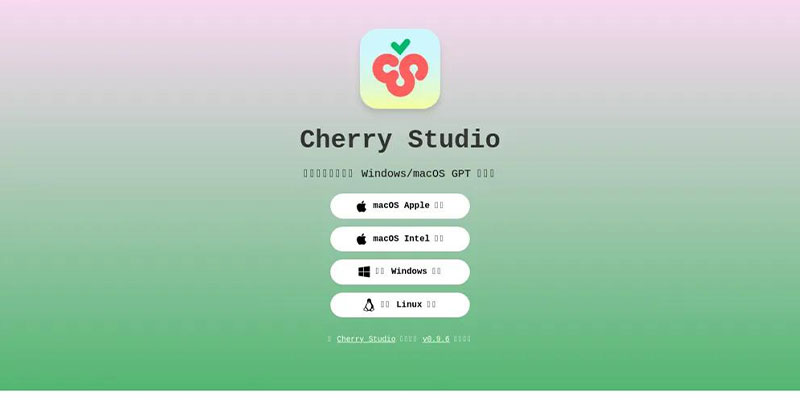
برای دریافت نرمافزار مراحل زیر را دنبال کنید:
- وارد وبسایت رسمیCherry Studio شوید.
- به بخش Download مراجعه کنید.
- سیستمعامل موردنظر خود را انتخاب کنید.
- نسخه متناسب با معماری پردازنده را دانلود کنید.
- پس از اتمام دانلود، فایل نصب را اجرا کنید.
در ویندوز معمولاً نسخه استاندارد برای پردازندههای Intel و AMD مناسب است. اگر دستگاه شما از معماری ARM استفاده میکند، باید نسخه ARM را دریافت کنید. همچنین نسخه Portable برای کاربرانی مناسب است که میخواهند بدون نصب معمول برنامه، آن را اجرا کنند.
برای بررسی نوع پردازنده در ویندوز میتوانید وارد مسیر Settings، سپس System و بعد About شوید و قسمت System Type را بررسی کنید.
در سیستمعامل مک نیز باید بین نسخههای Apple Silicon و Intel انتخاب درستی داشته باشید. برای لینوکس هم بسته به توزیع و معماری سیستم، میتوانید از فرمتهایی مانند AppImage، DEB یا RPM استفاده کنید.
راهنمای رسمی نصب ویندوز نیز همین مراحل را برای انتخاب نسخه صحیح و اجرای نصبکننده توضیح میدهد.
آموزش نصب نرم افزار هوش مصنوعی Cherry Studio در ویندوز
پس از دانلود فایل نصب، نوبت به راهاندازی برنامه میرسد. نصب این نرمافزار پیچیدگی خاصی ندارد و بیشتر کاربران میتوانند در چند دقیقه آن را آماده استفاده کنند.
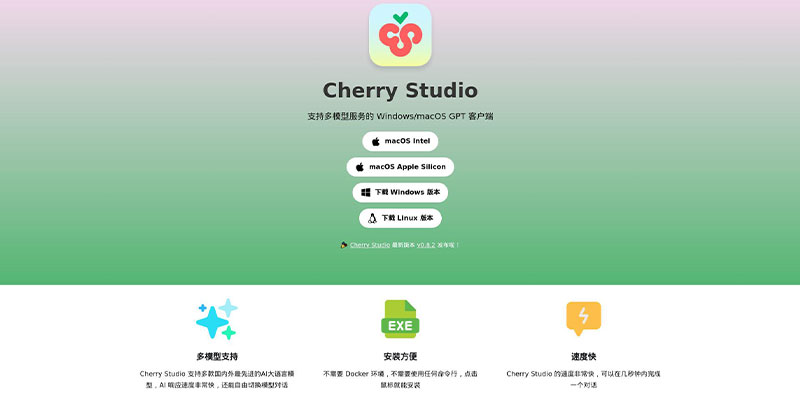
مراحل نصب به این صورت است:
مرحله اول: اجرای فایل نصب
فایل دانلودشده را پیدا کنید و روی آن دوبار کلیک کنید. اگر ویندوز پنجره User Account Control را نمایش داد، ابتدا مطمئن شوید فایل را از منبع رسمی دریافت کردهاید و سپس اجازه ادامه نصب را صادر کنید.
مرحله دوم: تکمیل فرایند نصب
مراحل نمایشدادهشده در پنجره نصب را دنبال کنید. در صورت نمایش مسیر نصب، میتوانید مسیر پیشفرض را انتخاب کنید یا محل دیگری برای ذخیره فایلهای برنامه در نظر بگیرید.
مرحله سوم: اجرای برنامه
بعد از پایان نصب، Cherry Studio را از منوی Start ویندوز اجرا کنید. در صورت اجرای صحیح، صفحه اصلی نرمافزار برای شما نمایش داده میشود.
مرحله چهارم: آمادهسازی محیط کار
در اولین ورود، بخشهای مختلف برنامه مانند Chat، مدلها، تنظیمات و دستیارها را بررسی کنید. ممکن است بسته به نسخه نصبشده، ظاهر یا ترتیب بعضی از گزینهها متفاوت باشد.
اگر هنگام نصب با خطای مربوط به Microsoft Visual C++ Runtime مواجه شدید، راهنمای رسمی نصب ویندوز را بررسی کنید. نصبکننده معمولاً این پیشنیاز را بهصورت خودکار بررسی و نصب میکند؛ در صورت شکست این فرایند، باید Runtime متناسب با معماری سیستم را از وبسایت مایکروسافت دریافت کنید.
نحوه اتصال مدل هوش مصنوعی به Cherry Studio
بعد از نصب، مهمترین مرحله اتصال یک مدل هوش مصنوعی به برنامه است. خود Cherry Studio بهتنهایی یک مدل زبانی مستقل نیست؛ بلکه محیطی برای مدیریت و استفاده از مدلهایی است که از طریق ارائهدهندگان مختلف در دسترس قرار میگیرند.
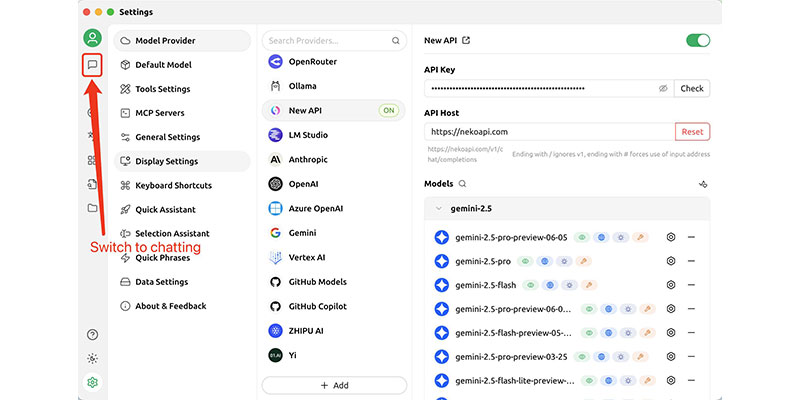
برای اتصال یک سرویس آنلاین، مراحل زیر را انجام دهید:
- نرمافزار را اجرا کنید.
- وارد بخش Settings شوید.
- گزینه Model Provider را انتخاب کنید.
- ارائهدهنده موردنظر خود را از فهرست انتخاب کنید.
- اطلاعات موردنیاز سرویس را وارد کنید.
- کلید API را در قسمت مربوط به API Key قرار دهید.
- در صورت نیاز، گزینه Sync Models را انتخاب کنید.
- مدل موردنظر را به فهرست مدلهای قابل استفاده اضافه کنید.
- تنظیمات را ذخیره کنید و ارائهدهنده را فعال کنید.
کلید API در واقع مجوز ارتباط نرمافزار با سرویس هوش مصنوعی است. برای دریافت آن باید به حساب کاربری خود در وبسایت ارائهدهنده مراجعه کنید و مطابق شرایط همان سرویس، کلید دسترسی بسازید.
در برخی سرویسها، علاوه بر API Key باید آدرس API Host یا Base URL را نیز وارد کنید. این آدرس به ارائهدهنده بستگی دارد و نباید بهصورت تصادفی انتخاب شود.
نکته مهم دیگر این است که داشتن اشتراک یک سرویس هوش مصنوعی لزوماً به معنی داشتن اعتبار API نیست. برای مثال، دسترسی اشتراکی به یک چتبات ممکن است هزینه و سازوکار جداگانهای از استفاده API داشته باشد.
راهنمای شروع سریع Cherry Studio نیز مسیر Settings، Model Provider، ثبت کلید API، همگامسازی مدلها و فعالسازی مدل را بهعنوان مراحل اصلی معرفی میکند.
آموزش استفاده از نرم افزار هوش مصنوعی Cherry Studio برای چت
پس از اتصال موفق مدل، میتوانید اولین گفتوگوی خود را آغاز کنید. این بخش برای کاربرانی مناسب است که میخواهند از هوش مصنوعی برای تولید محتوا، پاسخگویی به پرسشها یا انجام فعالیتهای روزمره استفاده کنند.
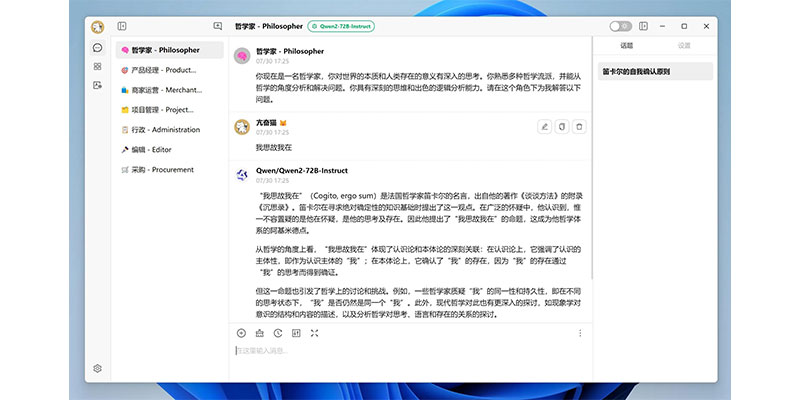
برای شروع، وارد بخش Chat شوید و یک گفتوگوی جدید ایجاد کنید. سپس مدل موردنظر را از فهرست انتخاب کنید. حالا کافی است درخواست خود را در کادر پیام بنویسید و آن را ارسال کنید.
برای دریافت خروجی بهتر، بهتر است درخواستهای خود را دقیق و شفاف بنویسید.
برای مثال، بهجای اینکه فقط بنویسید «درباره لپتاپ مقاله بنویس»، میتوانید از دستور زیر استفاده کنید:
«یک مقاله تخصصی درباره تفاوت پردازندههای Core i5 و Core i7 بنویس. مخاطب مقاله کاربران نیمهحرفهای باشند. لحن متن صمیمانه و فنی باشد و تفاوت عملکرد، مصرف انرژی و کاربرد هر پردازنده را توضیح بده.»
هرچه اطلاعات بیشتری درباره هدف، مخاطب و نوع خروجی در اختیار مدل قرار دهید، احتمال دریافت پاسخ کاربردیتر افزایش پیدا میکند.
یکی از قابلیتهای مفید Cherry Studio امکان کار با مدلهای مختلف است. برای مثال، میتوانید یک پرسش را با دو مدل متفاوت بررسی کنید و پاسخها را از نظر دقت، سرعت و کیفیت مقایسه کنید.
همچنین امکان ساخت و استفاده از دستیارهای سفارشی وجود دارد. این دستیارها میتوانند دستورالعملهای مشخصی داشته باشند تا برای فعالیتهای تکراری، نیاز کمتری به نوشتن توضیحات اولیه داشته باشید.
نحوه استفاده از Knowledge Base در نرم افزار هوش مصنوعی Cherry Studio
یکی از قابلیتهای کاربردی این برنامه، امکان ایجاد پایگاه دانش اختصاصی یا Knowledge Base است. این قابلیت به شما اجازه میدهد اطلاعات و اسناد شخصی یا کاری خود را در اختیار یک سیستم هوشمند قرار دهید تا هنگام پرسیدن سؤال، پاسخها با استفاده از منابع انتخابی شما تولید شوند.
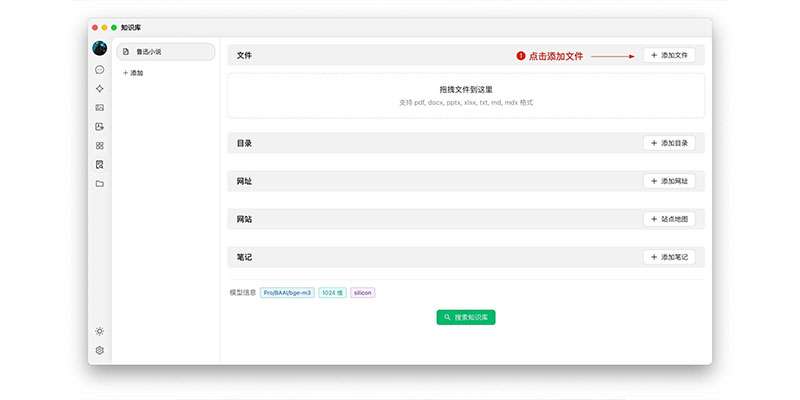
برای مثال، فرض کنید مجموعهای از فایلهای PDF، کاتالوگ محصولات، اسناد آموزشی یا مقالههای تخصصی دارید. بهجای اینکه هر بار اطلاعات موردنیاز را بهصورت دستی برای هوش مصنوعی ارسال کنید، میتوانید از قابلیت پایگاه دانش استفاده کنید.
مراحل ساخت پایگاه دانش به شکل زیر است:
- وارد بخش Knowledge Base شوید.
- گزینه ایجاد پایگاه دانش جدید را انتخاب کنید.
- یک نام مناسب برای مجموعه اطلاعات خود در نظر بگیرید.
- فایلها یا منابع پشتیبانیشده را به مجموعه اضافه کنید.
- منتظر بمانید تا فرایند پردازش و آمادهسازی اسناد انجام شود.
- در گفتوگوهای خود از پایگاه دانش برای دریافت پاسخهای مرتبط استفاده کنید.
در این فرایند، نرمافزار محتوای اسناد را برای جستوجوی مرتبط آماده میکند. یکی از روشهای رایج برای این کار RAG یا Retrieval-Augmented Generation است. در این روش، سیستم ابتدا بخشهای مرتبط با سؤال کاربر را از منابع انتخابشده پیدا میکند و سپس آن اطلاعات را در اختیار مدل زبانی قرار میدهد.
البته کیفیت پاسخ به کیفیت اسناد، تنظیمات بازیابی اطلاعات و مدل انتخابی بستگی دارد. بنابراین بهتر است برای اسناد مهم، پاسخهای تولیدشده را با منبع اصلی مقایسه کنید.
آموزش ساخت Agent در نرم افزار هوش مصنوعی Cherry Studio
اگر میخواهید از هوش مصنوعی فراتر از یک چتبات معمولی استفاده کنید، بخش Agent یکی از امکاناتی است که باید با آن آشنا شوید.
Agent در واقع یک دستیار هوشمند با دستورالعملها، ابزارها و وظایف مشخص است. برخلاف گفتوگوی ساده که معمولاً به پرسش و پاسخ محدود میشود، یک Agent میتواند برای انجام کارهای چندمرحلهای برنامهریزی کند و در صورت داشتن مجوز، از ابزارهای مختلف کمک بگیرد.
برای مثال، میتوانید یک Agent برای تولید محتوای سایت طراحی کنید که وظایف زیر را انجام دهد:
- بررسی موضوع و کلمه کلیدی مقاله
- پیشنهاد ساختار مناسب برای محتوا
- تولید متن اولیه
- بررسی تیترها و انسجام مقاله
- آمادهسازی توضیحات متا
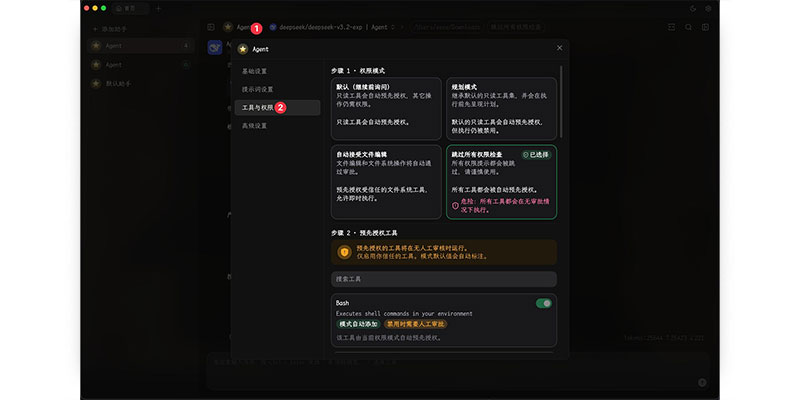
برای ساخت چنین دستیاری، وارد بخش Agent شوید و یک دستیار جدید ایجاد کنید. سپس دستورالعملهای موردنیاز، مدل هوش مصنوعی و ابزارهای مجاز را مشخص کنید.
در قسمت دستورالعملها بهتر است دقیقاً توضیح دهید که دستیار چه وظیفهای دارد، چه محدودیتهایی باید رعایت کند و خروجی را با چه فرمتی تحویل دهد.
نکته مهم این است که دسترسی Agent به ابزارها باید با دقت تنظیم شود. اگر یک دستیار امکان اجرای فرمان، کار با فایلها یا کنترل مرورگر را داشته باشد، باید فقط دسترسیهای ضروری را به آن بدهید.
اجرای مدلهای محلی با نرم افزار هوش مصنوعی Cherry Studio
یکی از مزیتهای مهم Cherry Studio این است که کاربران را به مدلهای آنلاین محدود نمیکند. شما میتوانید از ابزارهایی مانند Ollama و LM Studio برای اجرای مدلهای محلی استفاده کنید.
مدل محلی به مدلی گفته میشود که فایلهای اصلی آن روی سیستم خودتان ذخیره شده و پردازش آن نیز با استفاده از منابع سختافزاری دستگاه انجام میشود.
برای استفاده از این قابلیت، ابتدا باید یکی از ابزارهای اجرای مدل محلی مانند Ollama را نصب کنید.
مراحل کلی اتصال Ollama به Cherry Studio عبارتاند از:
- نرمافزار Ollama را از وبسایت رسمی Ollama دریافت و نصب کنید.
- یک مدل متناسب با سختافزار سیستم دانلود کنید.
- مطمئن شوید سرویس Ollama در حال اجراست.
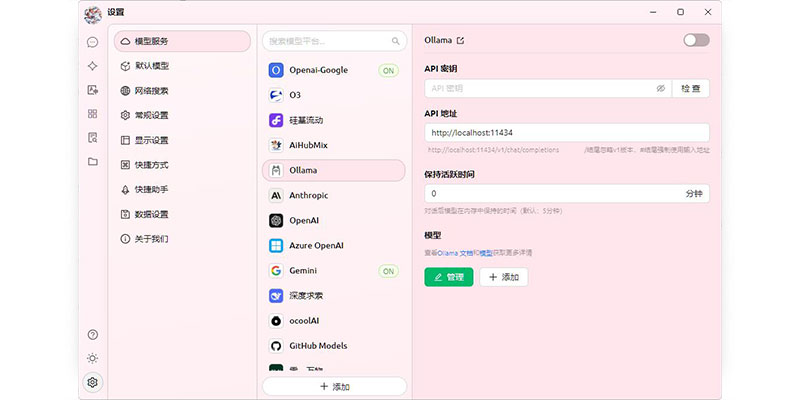
- در Cherry Studio وارد بخش تنظیمات ارائهدهندگان مدل شوید.
- ارائهدهنده Ollama را انتخاب کنید.
- آدرس سرویس محلی را مطابق تنظیمات Ollama وارد کنید.
- مدلهای موجود را همگامسازی یا بهصورت دستی معرفی کنید.
- مدل موردنظر را فعال کرده و یک گفتوگوی آزمایشی انجام دهید.
در تنظیمات پیشفرض Ollama، آدرس سرویس محلی معمولاً به شکل زیر است:
http://localhost:11434
این آدرس برای ارتباط برنامههای روی همان سیستم با سرویس Ollama استفاده میشود. اگر پورت یا تنظیمات شبکه را تغییر داده باشید، باید آدرس متناسب با پیکربندی خودتان را وارد کنید.
در استفاده از مدلهای محلی، انتخاب مدل اهمیت زیادی دارد. مدلهای بزرگتر معمولاً به حافظه بیشتری نیاز دارند و ممکن است روی سیستمهای ضعیف با سرعت پایینی اجرا شوند.
برای مثال، اگر لپتاپ شما ۸ گیگابایت RAM دارد، بهتر است سراغ مدلهای کوچکتر و نسخههای فشردهشده بروید. در مقابل، سیستمهایی با RAM بالاتر و کارت گرافیک قدرتمندتر امکان اجرای مدلهای بزرگتری را فراهم میکنند.
تفاوت Cherry Studio با ChatGPT و سایر ابزارهای هوش مصنوعی
ممکن است این سؤال برای شما پیش بیاید که چرا باید از Cherry Studio استفاده کنیم، درحالیکه ابزارهایی مانند ChatGPT یا Claude بهصورت مستقیم در دسترس هستند؟
پاسخ این است که این ابزارها دقیقاً یک هدف ندارند.
ChatGPT و Claude سرویسهای هوش مصنوعی هستند که تجربه استفاده از مدلهای اختصاصی خود را ارائه میدهند؛ اما Cherry Studio بیشتر نقش یک محیط مدیریتی و کاری را ایفا میکند که میتواند به ارائهدهندگان مختلف متصل شود.
| ویژگی | Cherry Studio | ChatGPT |
| مدیریت چند ارائهدهنده | دارد | محدود به سرویسهای یکپارچه خود |
| اتصال به مدلهای محلی | دارد | به شکل معمول ندارد |
| ساخت دستیار | دارد | دارد |
| پایگاه دانش | دارد | قابلیتهای مشابه در قالب ابزارهای خود |
| اتصال API | دارد | از طریق API مستقل OpenAI |
| مدیریت مدلهای مختلف | یکی از قابلیتهای اصلی | محدود به مدلهای ارائهشده در سرویس |
در نتیجه، اگر به دنبال یک محیط یکپارچه برای مدیریت مدلهای مختلف هستید، Cherry Studio گزینه قابلتوجهی است. اما اگر فقط میخواهید از امکانات یک سرویس مشخص استفاده کنید، نسخه وب همان سرویس نیز میتواند انتخاب سادهتری باشد.
مشکلات رایج نرم افزار هوش مصنوعی Cherry Studio و روش برطرف کردن آنها
در زمان نصب یا استفاده از این نرمافزار ممکن است با مشکلاتی روبهرو شوید. بیشتر این مشکلات به تنظیمات نادرست، اتصال اینترنت، کلید API یا ناسازگاری مدل مربوط میشوند.
۱. مدل هوش مصنوعی پاسخ نمیدهد
ابتدا اتصال اینترنت و وضعیت سرویس ارائهدهنده را بررسی کنید. سپس مطمئن شوید API Key صحیح است و اعتبار کافی برای ارسال درخواست دارید.
۲. مدل در فهرست نمایش داده نمیشود
وارد تنظیمات Model Provider شوید و گزینه همگامسازی مدلها را بررسی کنید. اگر مدل موردنظر بهصورت خودکار شناسایی نشد، ممکن است لازم باشد مشخصات آن را بهصورت دستی وارد کنید.
۳. خطای اتصال به API دریافت میکنید
آدرس API Host، کلید دسترسی و سازگاری مدل با رابط برنامهنویسی انتخابشده را بررسی کنید. همچنین محدودیتهای شبکه و فایروال را در نظر بگیرید.
۴. مدل محلی با سرعت کمی اجرا میشود
احتمال دارد مدل انتخابی از ظرفیت RAM یا VRAM سیستم شما بزرگتر باشد. استفاده از مدل کوچکتر یا نسخه Quantized میتواند به بهبود سرعت کمک کند.
۵. برنامه نصب یا اجرا نمیشود
نسخه نرمافزار و معماری سیستمعامل را بررسی کنید. در ویندوز، پیشنیازهای Microsoft Visual C++ Runtime نیز میتوانند در اجرای صحیح برنامه نقش داشته باشند.
نکات امنیتی مهم هنگام استفاده از نرم افزار هوش مصنوعی Cherry Studio
استفاده از ابزارهای هوش مصنوعی در کنار مزایای فراوان، نیازمند رعایت نکات امنیتی است. از آنجایی که Cherry Studio میتواند به سرویسهای مختلف و منابع اطلاعاتی متصل شود، بهتر است چند اصل را رعایت کنید.
- کلیدهای API خود را در اختیار افراد دیگر قرار ندهید.
- فایلهای محرمانه را بدون بررسی سیاست حفظ حریم خصوصی سرویسها بارگذاری نکنید.
- برای Agentها فقط مجوزهای ضروری را فعال کنید.
- هنگام اتصال MCP Serverها، از معتبر بودن منبع و ابزارهای مورد استفاده اطمینان حاصل کنید.
- فایل نصب برنامه را فقط از وبسایت رسمی یا مخزن رسمی GitHub دریافت کنید.
- خروجی مدلهای هوش مصنوعی را قبل از استفاده در پروژههای حساس بررسی کنید.
همچنین توجه داشته باشید که اجرای مدل بهصورت محلی لزوماً به معنی امنیت کامل نیست. اگر ابزارهای جانبی، مرورگر یا سرویسهای خارجی را به برنامه متصل کنید، همچنان باید نحوه انتقال و پردازش اطلاعات را در نظر بگیرید.
سخن آخر
نرم افزار هوش مصنوعی Cherry Studio یکی از ابزارهای کاربردی برای افرادی است که میخواهند مدلهای مختلف هوش مصنوعی را در یک محیط واحد مدیریت کنند. این برنامه با قابلیتهایی مانند اتصال به ارائهدهندگان مختلف، استفاده از مدلهای محلی، ساخت Agent، مدیریت پایگاه دانش و انجام گفتوگوهای هوشمند، امکانات متنوعی را در اختیار کاربران قرار میدهد.
برای شروع کار با این نرمافزار، ابتدا نسخه متناسب با سیستمعامل خود را نصب کنید، سپس یک ارائهدهنده مدل را به برنامه متصل کنید و اولین گفتوگوی خود را انجام دهید. بعد از آشنایی با محیط برنامه میتوانید به سراغ امکانات پیشرفتهتری مانند Knowledge Base و Agent بروید.
اگر به تولید محتوا، برنامهنویسی، تحلیل اطلاعات یا کار با مدلهای زبانی و سیستم های هوش مصنوعی علاقه دارید، یادگیری Cherry Studio میتواند به شما کمک کند فعالیتهای مرتبط با هوش مصنوعی را منظمتر و هدفمندتر انجام دهید. مهمتر از همه اینکه با شناخت تفاوت مدلهای آنلاین و محلی، میتوانید براساس نیاز و قدرت سختافزاری سیستم خود بهترین روش استفاده را انتخاب کنید.
دیدگاه خود را ثبت کنید
تمایل دارید در گفتگوها شرکت کنید؟در گفتگو ها شرکت کنید.