

نحوه نصب و کار با نرم افزار هوش مصنوعی LM Studio
نرم افزار هوش مصنوعی LM Studio یکی از ابزارهای کاربردی برای اجرای مدلهای هوش مصنوعی روی کامپیوتر شخصی و سیستم های هوش مصنوعی است که به شما اجازه میدهد بدون نیاز به استفاده دائمی از سرویسهای آنلاین، مدلهای زبانی مختلف را دانلود و اجرا کنید. اگر دوست دارید یک دستیار هوشمند شخصی داشته باشید، با مدلهای زبانی بزرگ (LLM) کار کنید یا حتی یک محیط آزمایشی برای توسعه پروژههای هوش مصنوعی بسازید، LM Studio میتواند انتخاب مناسبی برای شما باشد.
در چند سال اخیر، استفاده از هوش مصنوعی از چتباتهای آنلاین فراتر رفته است. بسیاری از کاربران ترجیح میدهند مدلهای هوش مصنوعی را مستقیماً روی سیستم خود اجرا کنند تا کنترل بیشتری روی اطلاعات، تنظیمات و نحوه استفاده از مدلها داشته باشند. این موضوع بهخصوص برای برنامهنویسان، تولیدکنندگان محتوا، پژوهشگران و افرادی که با اطلاعات خصوصی سروکار دارند اهمیت زیادی دارد.
در این مقاله قصد داریم بهصورت مرحلهبهمرحله نحوه دانلود، نصب، راهاندازی و کار با LM Studio را بررسی کنیم. همچنین درباره انتخاب مدل مناسب، سختافزار موردنیاز، اجرای چت آفلاین و استفاده از قابلیتهای پیشرفته این نرمافزار صحبت خواهیم کرد.
نرم افزار هوش مصنوعی LM Studio چیست و چه کاربردی دارد؟
نرم افزار هوش مصنوعی LM Studio یک محیط گرافیکی برای دانلود، مدیریت و اجرای مدلهای زبانی بزرگ روی کامپیوتر شخصی است. این برنامه به شما اجازه میدهد مدلهایی مانند Llama، Qwen، Gemma و Mistral را دریافت کنید و بدون نیاز به ارسال درخواست به یک سرویس ابری، با آنها گفتوگو کنید.
یکی از ویژگیهای مهم LM Studio این است که برای استفاده معمولی از آن به دانش برنامهنویسی احتیاج ندارید. برخلاف بسیاری از ابزارهای اجرای مدلهای هوش مصنوعی که با خط فرمان کار میکنند، این نرمافزار رابط کاربری سادهای دارد و تقریباً تمام مراحل از جستوجوی مدل تا اجرای آن از طریق محیط گرافیکی انجام میشود.
از مهمترین کاربردهای این برنامه میتوان به موارد زیر اشاره کرد:
- گفتوگو با هوش مصنوعی: پرسیدن سؤال، دریافت پاسخ، خلاصهسازی و تولید متن.
- کمک به برنامهنویسی: بررسی کد، پیدا کردن خطا و دریافت پیشنهاد برای بهبود برنامه.
- تحلیل و پردازش متن: استخراج اطلاعات، دستهبندی محتوا و خلاصهکردن اسناد.
- اجرای مدلهای زبانی بهصورت محلی: استفاده از مدلهای دانلودشده بدون وابستگی دائمی به اینترنت.
- توسعه پروژههای هوش مصنوعی: ایجاد یک API محلی برای اتصال برنامههای دیگر به مدل زبانی.
نکته مهم این است که LM Studio خودش یک مدل هوش مصنوعی مستقل نیست؛ بلکه بستری برای اجرای مدلهای مختلف محسوب میشود. بنابراین کیفیت پاسخها و سرعت عملکرد آن به مدل انتخابی و قدرت سختافزار سیستم شما بستگی دارد.
مزایای استفاده از نرم افزار هوش مصنوعی LM Studio
پیش از نصب بهتر است بدانید چرا اجرای مدلهای هوش مصنوعی روی کامپیوتر شخصی اهمیت دارد. نرم افزار هوش مصنوعی LM Studio چند قابلیت مهم دارد که آن را به گزینهای جذاب برای کاربران حرفهای و حتی افراد تازهکار تبدیل میکند.
۱. حفظ حریم خصوصی اطلاعات
یکی از مهمترین مزایای اجرای مدل بهصورت محلی، کنترل بیشتر روی اطلاعات است. وقتی مدل را دانلود و روی سیستم خود اجرا میکنید، پیامها و درخواستهای شما برای پردازش محلی باقی میمانند. طبق مستندات رسمی LM Studio، چت با مدلهای دانلودشده و پردازش اسناد در حالت محلی به اتصال اینترنت نیاز ندارد و اطلاعات واردشده برای این عملیات از دستگاه خارج نمیشوند.
۲. امکان استفاده بدون اینترنت
پس از دانلود مدل موردنظر، میتوانید بدون اتصال اینترنت با آن کار کنید. البته برای دانلود اولیه مدلها، دریافت بهروزرسانیها و جستوجوی آنلاین به اینترنت نیاز دارید.
۳. پشتیبانی از مدلهای متنوع
این نرمافزار امکان اجرای مدلهای مختلفی مانند Llama، Qwen، Gemma، Mistral و مدلهای دیگر را فراهم میکند. در نتیجه، میتوانید با توجه به نوع فعالیت خود مدل مناسبتری انتخاب کنید.
۴. رابط کاربری ساده
برای استفاده از LM Studio لازم نیست همه کارها را از طریق ترمینال انجام دهید. محیط گرافیکی برنامه به شما اجازه میدهد مدلها را جستوجو کنید، آنها را دانلود کنید و بهراحتی با هوش مصنوعی گفتوگو داشته باشید.
۵. قابلیت اتصال به نرمافزارهای دیگر
یکی دیگر از مزایای مهم این ابزار، ارائه سرور محلی و API سازگار با OpenAI است. به کمک این قابلیت میتوانید مدل اجراشده را به برنامههای مختلف، ابزارهای توسعه نرمافزار و پروژههای هوش مصنوعی متصل کنید.
سیستم موردنیاز برای نصب نرم افزار هوش مصنوعی LM Studio
اجرای مدلهای زبانی به منابع سختافزاری قابلتوجهی نیاز دارد. البته میزان منابع موردنیاز به اندازه مدل، نوع کوانتیزهسازی (Quantization)، طول متن ورودی و تنظیمات اجرا بستگی دارد.
طبق مستندات رسمی، شرایط کلی سیستم برای استفاده از LM Studio به شکل زیر است:
| قطعه سختافزاری | پیشنهاد و نیازمندی |
| سیستمعامل ویندوز | Windows با پردازنده x64 یا سیستمهای ARM پشتیبانیشده |
| پردازنده ویندوز | پشتیبانی از دستورالعمل AVX2 برای سیستمهای x64 |
| رم ویندوز | حداقل پیشنهادی ۱۶ گیگابایت |
| کارت گرافیک | حداقل ۴ گیگابایت حافظه اختصاصی بهعنوان پیشنهاد |
| مکبوک | پردازنده Apple Silicon مانند M1، M2، M3 و M4 |
| سیستمعامل مک | macOS 14 یا جدیدتر |
| رم مک | ۱۶ گیگابایت یا بیشتر پیشنهاد میشود |
| لینوکس | سیستمهای x64 و ARM64 پشتیبانیشده |
این موارد را بهعنوان راهنمای عمومی در نظر بگیرید؛ داشتن حداقل مشخصات به معنی اجرای روان تمام مدلها نیست. برای مثال، اجرای یک مدل بزرگ با رم ۸ گیگابایت معمولاً تجربه مناسبی ایجاد نمیکند. همچنین در مکهای مجهز به Apple Silicon، LM Studio از موتور MLX نیز پشتیبانی میکند.
چه مقدار رم برای اجرای مدلهای هوش مصنوعی نیاز داریم؟
یکی از سؤالات رایج کاربران این است که آیا با یک لپتاپ معمولی هم میتوان مدلهای هوش مصنوعی را اجرا کرد؟
پاسخ مثبت است؛ اما باید مدل مناسبی انتخاب کنید. برای نمونه، سیستم دارای ۱۶ گیگابایت رم میتواند نقطه شروع خوبی برای آزمایش مدلهای کوچک و برخی مدلهای میانرده با تنظیمات مناسب باشد. در مقابل، اگر قصد اجرای مدلهای بزرگتر یا استفاده از پنجره متنی طولانی را دارید، بهتر است به سراغ سیستمهایی با رم ۳۲ یا ۶۴ گیگابایت بروید.
کارت گرافیک نیز اهمیت زیادی دارد. حافظه VRAM بیشتر به بارگذاری مدلهای بزرگتر روی GPU کمک میکند و میتواند سرعت تولید پاسخ را افزایش دهد. البته LM Studio فقط به کارت گرافیک وابسته نیست و در بسیاری از شرایط امکان اجرای مدل با استفاده از پردازنده و حافظه سیستم نیز وجود دارد.
دانلود نرم افزار هوش مصنوعی LM Studio از سایت اصلی
برای نصب این برنامه بهتر است همیشه از وبسایت رسمی آن استفاده کنید. دانلود نسخههای غیررسمی ممکن است خطر دریافت فایلهای دستکاریشده یا آلوده را افزایش دهد.
وبسایت رسمی LM Studio
ورود به صفحه دانلود نرم افزار LM Studio
مراحل دانلود به شکل زیر است:
- وارد وبسایت رسمی LM Studio شوید.
- به بخش Download بروید.
- سیستمعامل موردنظر خود را انتخاب کنید.
- نسخه متناسب با معماری دستگاه خود را دانلود کنید.
- پس از پایان دانلود، فایل نصب را اجرا کنید.
این برنامه برای سیستمعاملهای Windows، macOS و Linux نسخههای مخصوص دارد. در لینوکس نیز نسخه AppImage و در برخی نسخهها بسته DEB ارائه میشود.
Mac, Linux, Windows+2
نکته مهم: اگر از ویندوز استفاده میکنید، پیش از دانلود مطمئن شوید نسخه مناسب معماری پردازنده خود را انتخاب کردهاید. برای بیشتر کامپیوترهای معمولی، نسخه x64 انتخاب مناسبی است.
آموزش نصب نرم افزار هوش مصنوعی LM Studio در ویندوز
نصب نرم افزار هوش مصنوعی LM Studio در ویندوز پیچیدگی خاصی ندارد و کاربران مبتدی نیز میتوانند آن را انجام دهند.
مرحله اول: اجرای فایل نصب
بعد از دانلود فایل نصب، روی آن دوبار کلیک کنید. اگر ویندوز درباره اجرای برنامه از شما اجازه خواست، نام ناشر و منبع فایل را بررسی کنید و سپس مراحل نصب را ادامه دهید.
مرحله دوم: انتخاب محل نصب
در صورت نمایش گزینه انتخاب مسیر نصب، میتوانید مسیر پیشفرض را حفظ کنید یا محل دیگری را انتخاب کنید. بهتر است برنامه و فایلهای مدل را در درایوی نصب یا ذخیره کنید که فضای خالی کافی داشته باشد.
مرحله سوم: تکمیل نصب
پس از تأیید تنظیمات، منتظر بمانید تا فرآیند نصب تمام شود. سپس برنامه را از طریق میانبر دسکتاپ یا منوی Start اجرا کنید.
مرحله چهارم: بررسی محیط نرمافزار
پس از باز شدن برنامه، با محیط اصلی LM Studio روبهرو میشوید. در این محیط بخشهایی برای جستوجو و دانلود مدلها، مدیریت مدلهای دانلودشده، گفتوگو و تنظیمات توسعهدهندگان وجود دارد.
در این مرحله هنوز هوش مصنوعی آماده پاسخگویی نیست؛ ابتدا باید یک مدل زبانی دانلود و در حافظه سیستم بارگذاری کنید.
نحوه دانلود مدل هوش مصنوعی در نرم افزار هوش مصنوعی LM Studio
بعد از نصب نرم افزار هوش مصنوعی LM Studio، مهمترین مرحله انتخاب و دانلود مدل مناسب است. مدلهای مختلفی در این برنامه وجود دارند و هرکدام عملکرد متفاوتی در تولید متن، برنامهنویسی، استدلال و پاسخگویی دارند.
برای دانلود اولین مدل مراحل زیر را انجام دهید:
- برنامه LM Studio را باز کنید.
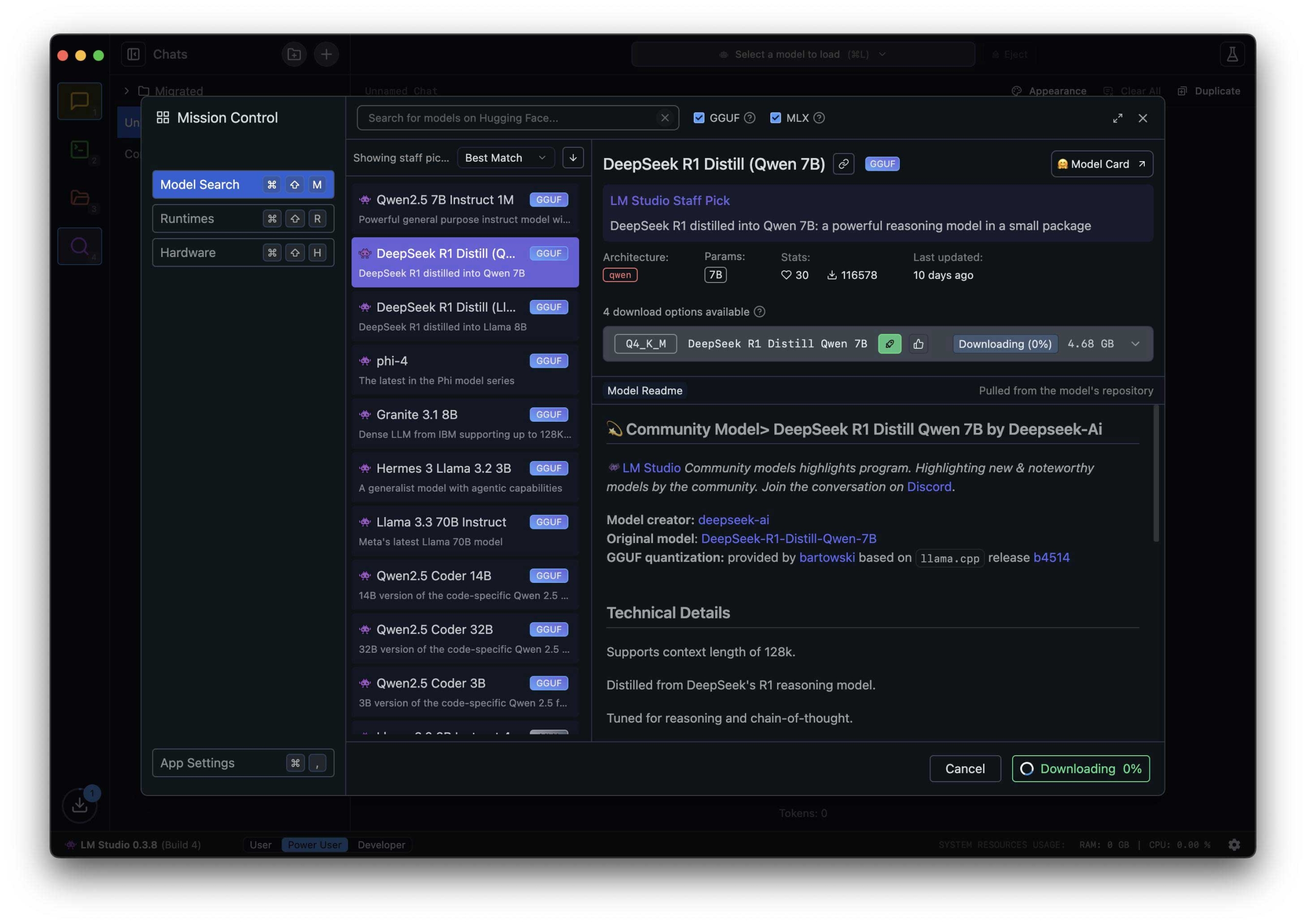
- وارد بخش Discover شوید.
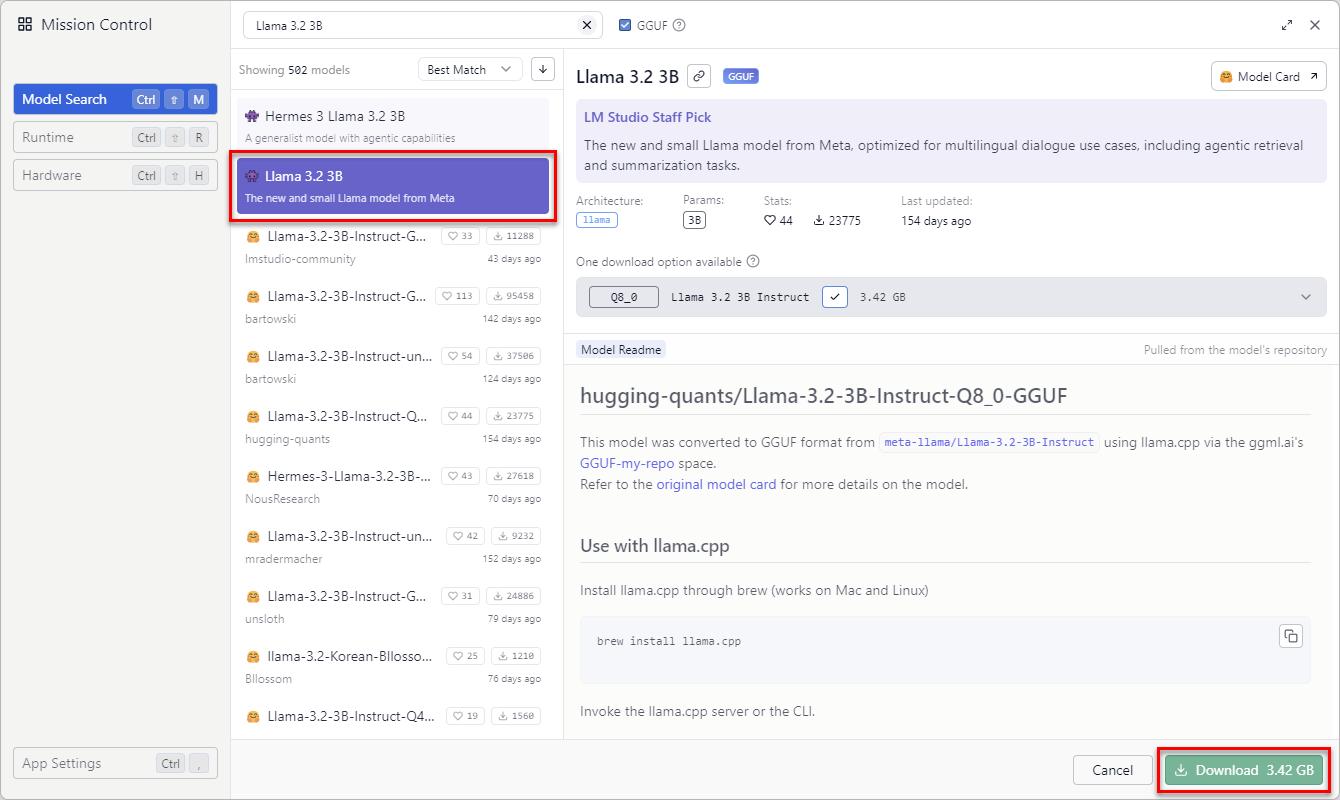
- نام مدل موردنظر را در قسمت جستوجو وارد کنید.
- نسخههای موجود را بررسی کنید.
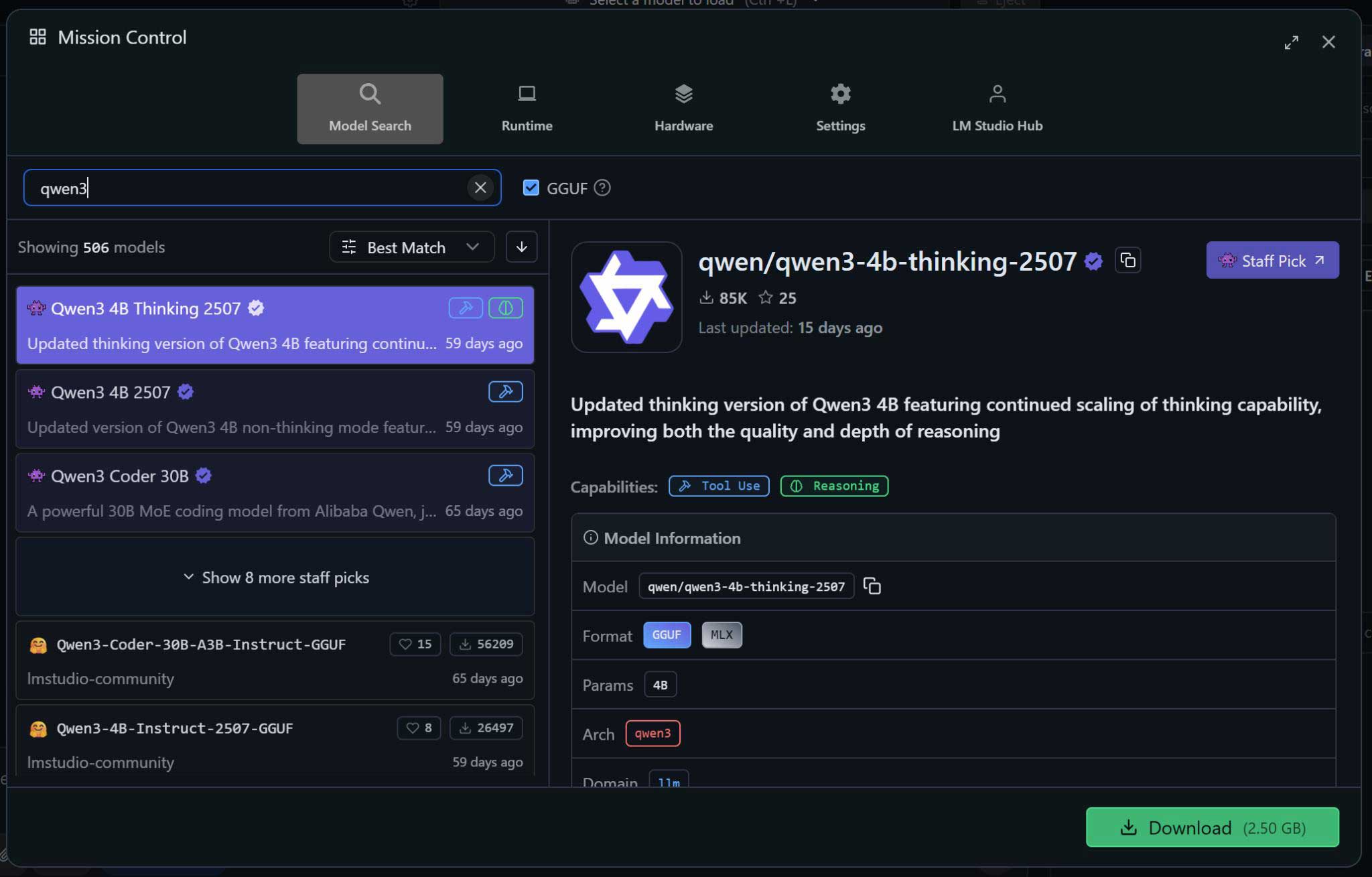
- مدل متناسب با سختافزار خود را انتخاب کنید.
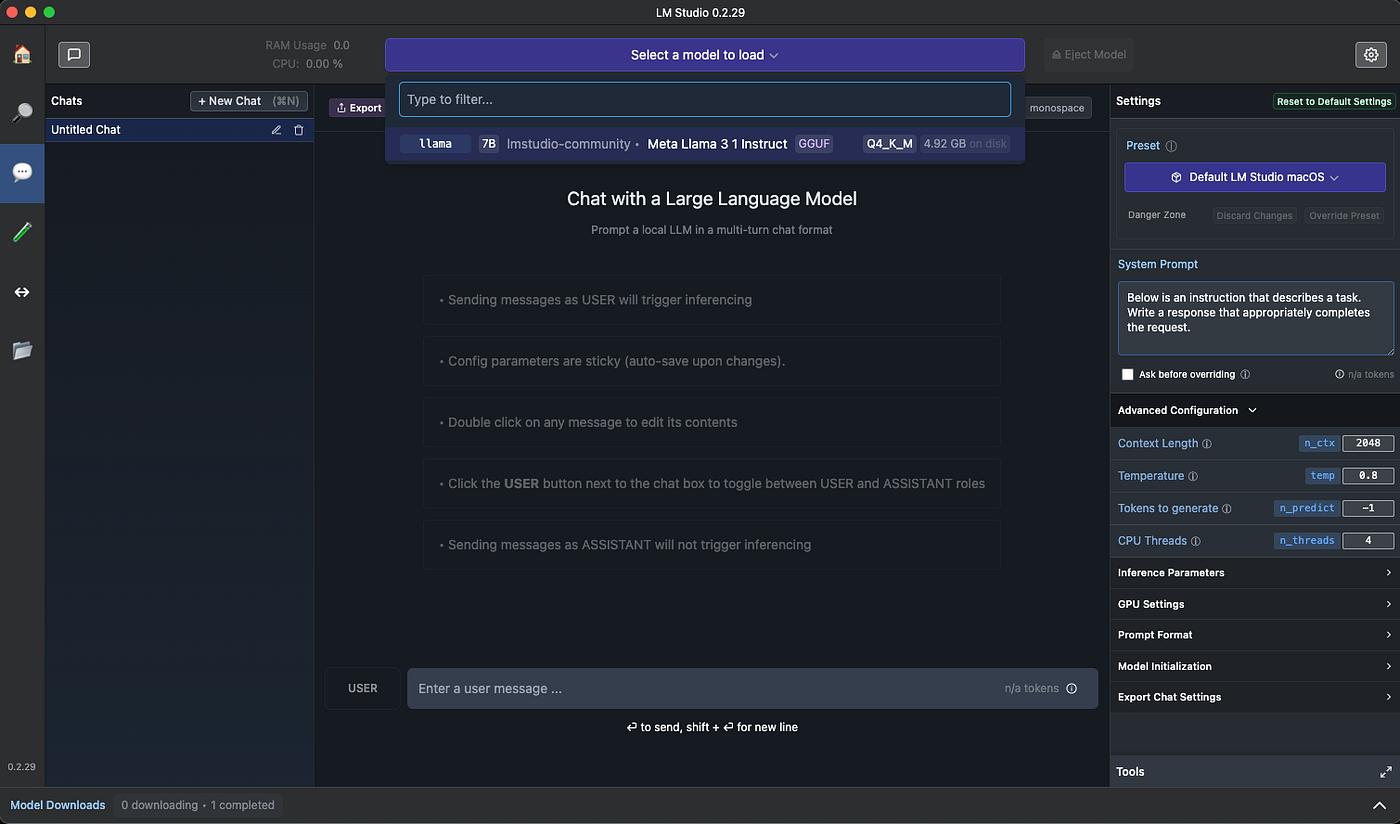
- روی گزینه Download کلیک کنید.
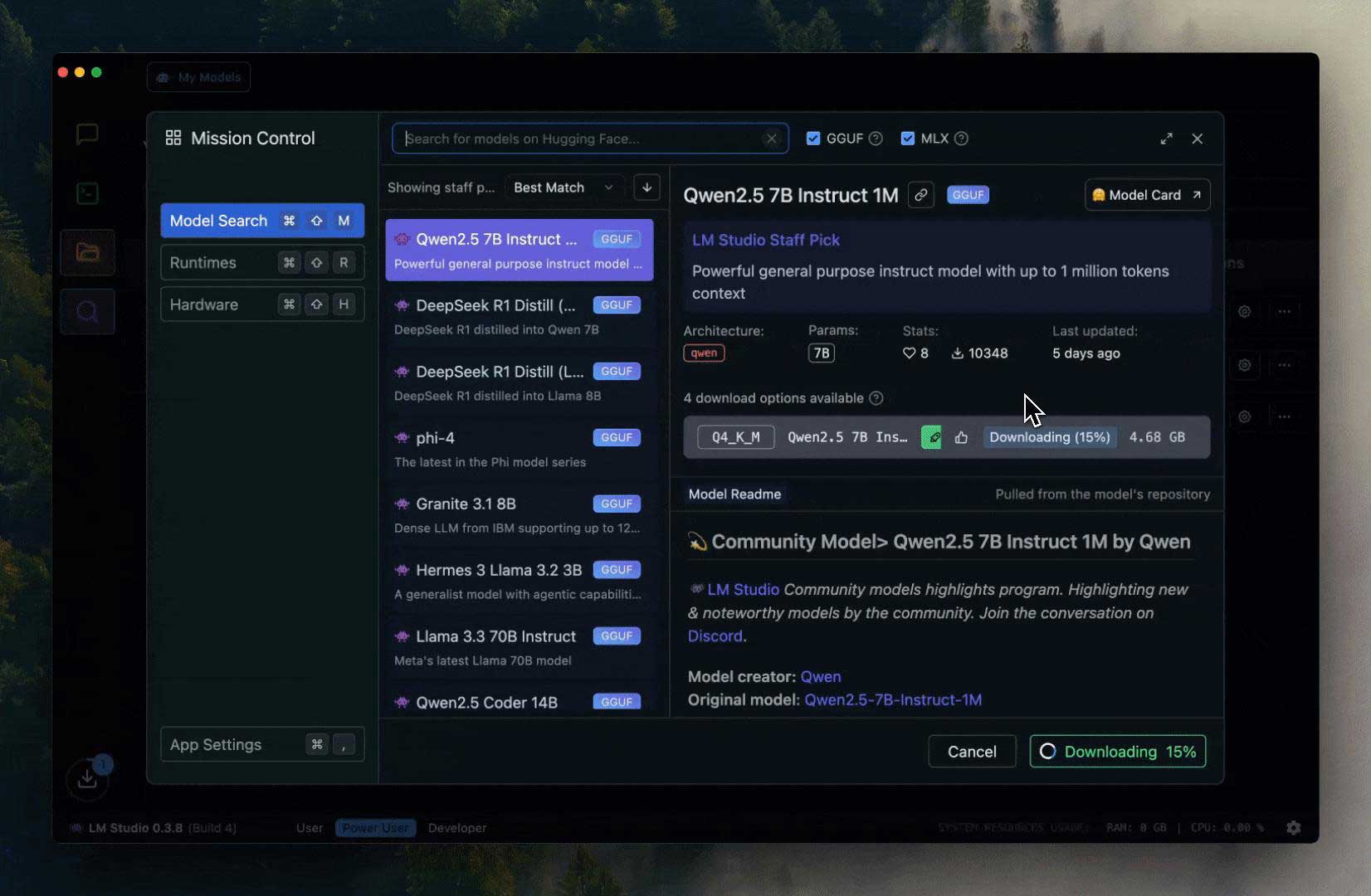
- منتظر بمانید تا دانلود کامل شود.
این بخش امکان جستوجو و دریافت مدلها از منابعی مانند Hugging Face را فراهم میکند.
بهترین مدلها برای نرم افزار هوش مصنوعی LM Studio
انتخاب مدل به نوع استفاده شما بستگی دارد. برای شروع میتوانید این خانوادههای مدل را بررسی کنید:
| نام مدل | کاربرد اصلی |
| Qwen | تولید متن، استدلال، کدنویسی و وظایف چندزبانه |
| Llama | گفتوگو، تولید محتوا و کاربردهای عمومی |
| Mistral | پردازش متن و پاسخگویی عمومی |
| Gemma | وظایف زبانی و تولید محتوا |
| gpt-oss | استدلال و انجام وظایف زبانی |
توجه داشته باشید که هر خانواده مدل، نسخهها و اندازههای مختلفی دارد. بنابراین صرفاً انتخاب نام یک مدل کافی نیست؛ باید نسخه دقیق آن را نیز بررسی کنید.
کوانتیزهسازی مدل چیست و چرا اهمیت دارد؟
هنگام دانلود مدلها ممکن است با عبارتهایی مانند Q4_K_M، Q5_K_M یا Q8 روبهرو شوید. این عبارتها به روشهای کوانتیزهسازی اشاره دارند.
کوانتیزهسازی روشی برای کاهش حجم و نیاز حافظه مدل است. در این روش، دقت عددی وزنهای مدل کاهش پیدا میکند تا اجرای آن روی سختافزارهای معمولی آسانتر شود.
برای مثال، یک مدل با کوانتیزهسازی Q4 معمولاً حافظه کمتری نسبت به نسخه Q8 همان مدل مصرف میکند؛ البته ممکن است مقداری از دقت پاسخگویی نیز کاهش پیدا کند.
اگر سیستم شما رم محدودی دارد، نسخههای Q4 میتوانند نقطه شروع مناسبی باشند. در سیستمهای قدرتمندتر میتوانید نسخههای با دقت بالاتر را آزمایش کنید.
نحوه اجرای مدل در نرم افزار هوش مصنوعی LM Studio
بعد از دانلود مدل، باید آن را در حافظه سیستم بارگذاری کنید. این مرحله اهمیت زیادی دارد؛ زیرا تا زمانی که مدل بارگذاری نشده باشد، امکان گفتوگو با آن را نخواهید داشت.
برای اجرای مدل مراحل زیر را دنبال کنید:
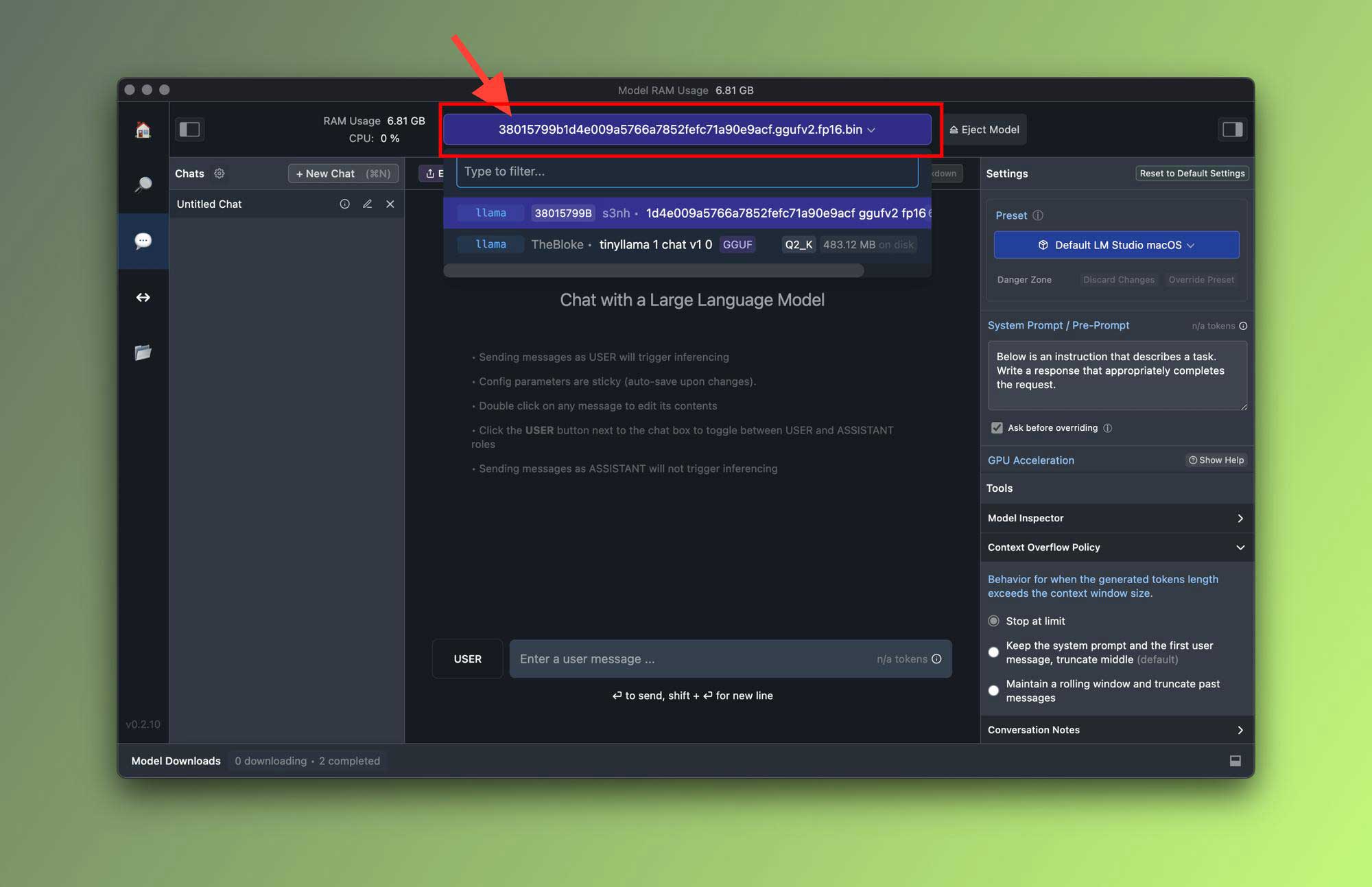
- وارد بخش Chat شوید.
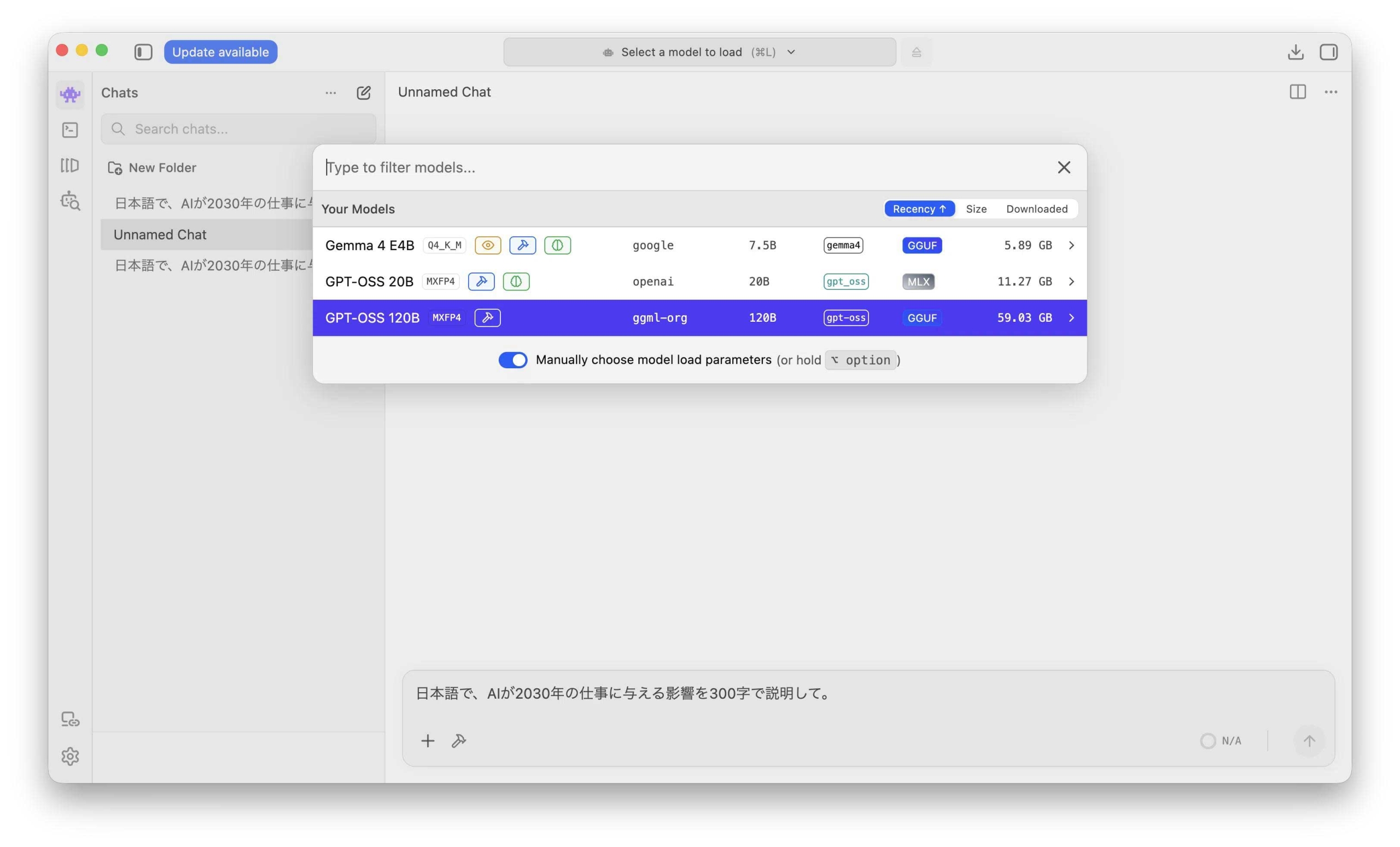
- گزینه Model Loader را باز کنید.
- مدل دانلودشده را از فهرست انتخاب کنید.
- تنظیمات بارگذاری را بررسی کنید.
- روی گزینه Load Model کلیک کنید.
- منتظر بمانید تا مدل در حافظه بارگذاری شود.
در این مرحله نرمافزار وزنهای مدل را در حافظه RAM یا حافظه گرافیکی بارگذاری میکند. مدتزمان این فرآیند به حجم مدل، سرعت حافظه ذخیرهسازی و قدرت سختافزار بستگی دارد.
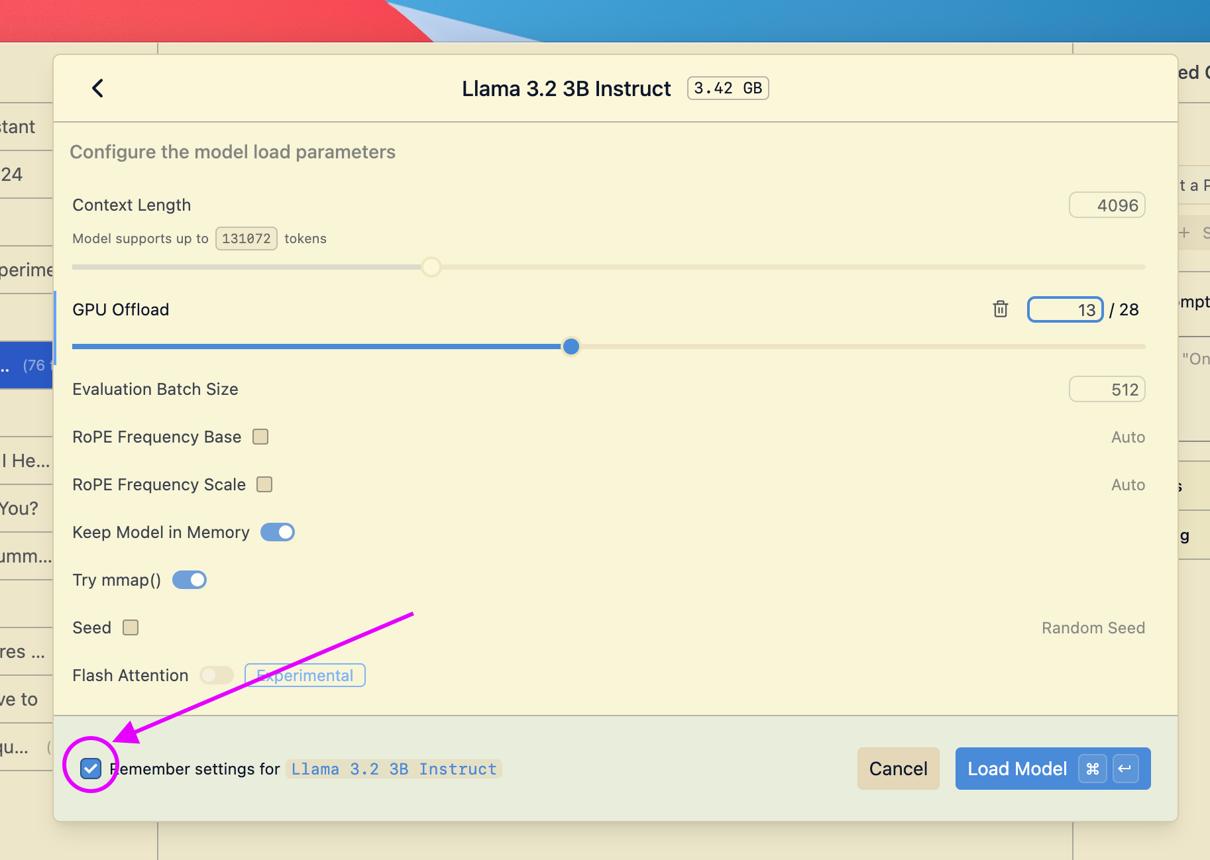
پس از بارگذاری موفق، محیط چت در اختیار شما قرار میگیرد و میتوانید اولین درخواست خود را وارد کنید.
آموزش کار با نرم افزار هوش مصنوعی LM Studio و ارسال اولین درخواست
کار با محیط چت LM Studio بسیار ساده است. پس از انتخاب مدل، کافی است درخواست خود را در کادر پیام وارد کنید و منتظر دریافت پاسخ بمانید.
برای مثال، میتوانید درخواستهای زیر را امتحان کنید:
- یک مقاله ۵۰۰ کلمهای درباره کاربرد هوش مصنوعی بنویس.
- کد پایتون زیر را بررسی کن و خطاهای آن را توضیح بده.
- این متن را خلاصه کن و نکات مهم آن را استخراج کن.
- یک برنامه آموزشی هفتروزه برای یادگیری زبان انگلیسی طراحی کن.
- تفاوت پردازندههای Core i7 و Core i9 را توضیح بده.
نکتهای که باید در نظر داشته باشید، نحوه نوشتن پرامپت است. هرچه درخواست شما دقیقتر باشد، احتمال دریافت پاسخ مناسب بیشتر میشود.
برای مثال، بهجای اینکه فقط بنویسید «درباره لپتاپ توضیح بده»، بهتر است مشخص کنید چه نوع اطلاعاتی نیاز دارید:
«یک راهنمای تخصصی درباره انتخاب لپتاپ مناسب تدوین و رندرینگ بنویس. در متن به پردازنده، کارت گرافیک، رم، حافظه SSD و کیفیت نمایشگر اشاره کن.»
تنظیمات مهم هنگام استفاده از LM Studio
در زمان اجرای مدل میتوانید برخی پارامترها را تغییر دهید تا رفتار هوش مصنوعی با نیاز شما هماهنگ شود.
| تنظیم | کاربرد |
| Temperature | کنترل میزان تنوع و خلاقیت پاسخها |
| Context Length | تعیین میزان متنی که مدل میتواند در یک زمینه پردازش کند |
| Max Tokens | محدودکردن تعداد توکنهای خروجی |
| GPU Offload | تعیین میزان استفاده از حافظه گرافیکی برای اجرای مدل |
| Top P | کنترل تنوع انتخاب توکنها هنگام تولید پاسخ |
برای مثال، اگر از مدل برای تولید محتوای خلاقانه استفاده میکنید، میتوانید Temperature را کمی افزایش دهید. اما برای پاسخهای فنی و دقیق، معمولاً مقدار پایینتر انتخاب منطقیتری است.
توجه کنید که افزایش Context Length میتواند مصرف حافظه را بالا ببرد. همچنین GPU Offload بیشتر لزوماً در تمام سیستمها باعث افزایش سرعت نمیشود و نتیجه به سختافزار و مدل بستگی دارد.
آموزش استفاده از قابلیت چت با فایل در نرم افزار هوش مصنوعی LM Studio
یکی از قابلیتهای کاربردی نرم افزار هوش مصنوعی LM Studio امکان گفتوگو با اسناد و فایلهاست. این قابلیت که معمولاً با مفهوم RAG شناخته میشود، به شما کمک میکند محتوای یک سند را در اختیار مدل قرار دهید و درباره اطلاعات داخل آن سؤال بپرسید.
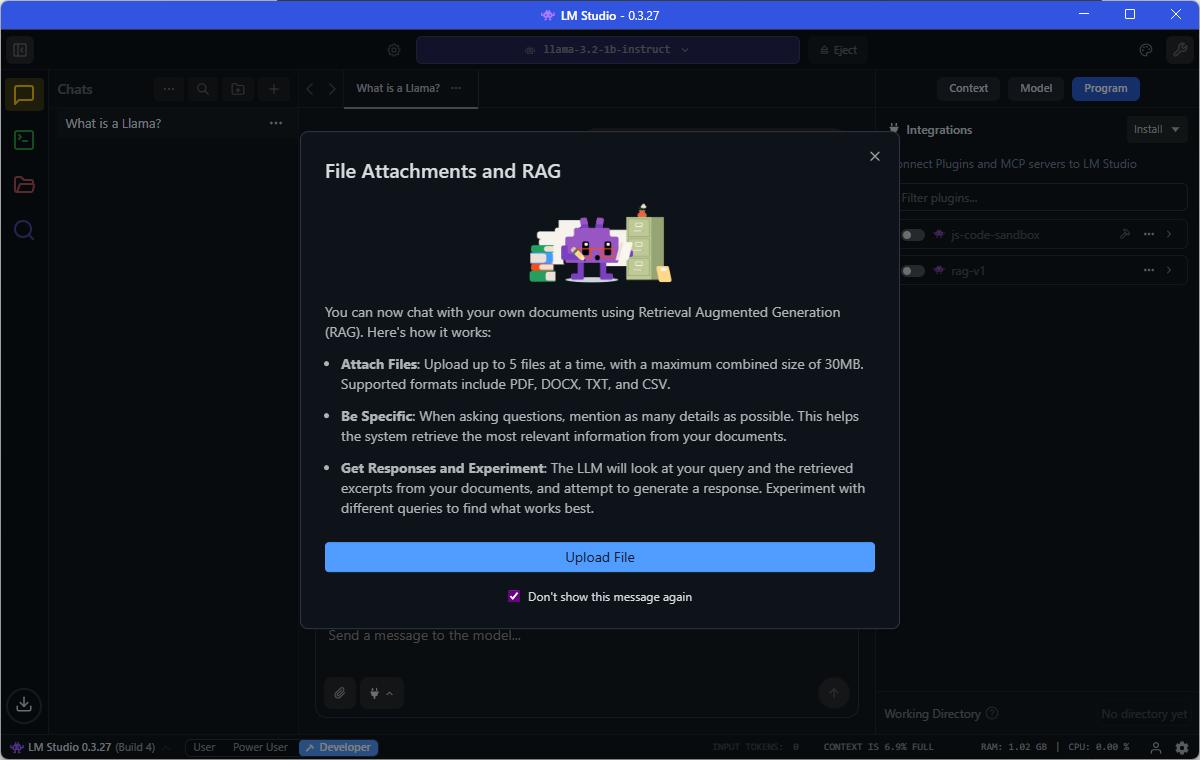
برای مثال، فرض کنید یک فایل PDF شامل ۱۰۰ صفحه اطلاعات تخصصی دارید. بهجای اینکه تمام صفحات را بهصورت دستی بخوانید، میتوانید فایل را به گفتوگو اضافه کنید و از مدل بخواهید بخشهای مهم آن را استخراج کند.
مراحل کلی استفاده از این قابلیت عبارتاند از:
- ابتدا مدل مناسب را بارگذاری کنید.
- وارد بخش Chat شوید.
- فایل موردنظر را به پیام اضافه کنید.
- سؤال خود را درباره محتوای فایل بنویسید.
- پاسخ مدل را بررسی کنید.
از این قابلیت میتوانید برای خلاصهسازی گزارشها، بررسی جزوههای آموزشی، تحلیل اسناد فنی و پیدا کردن اطلاعات داخل فایلها استفاده کنید.
نکته مثبت این قابلیت آن است که LM Studio پردازش اسناد را بهصورت محلی انجام میدهد. بنابراین در شرایطی که مدل و فایلهای موردنیاز روی دستگاه قرار دارند، برای این فرآیند به ارسال اسناد به سرویس ابری احتیاج ندارید.
راهاندازی سرور محلی در نرم افزار هوش مصنوعی LM Studio
اگر برنامهنویس هستید یا قصد دارید از مدلهای هوش مصنوعی در پروژههای خود استفاده کنید، قابلیت Local Server یکی از مهمترین امکانات LM Studio خواهد بود.
این قابلیت به شما اجازه میدهد مدل دانلودشده را بهعنوان یک سرویس محلی اجرا کنید و از طریق API به آن درخواست بفرستید.
برای فعالسازی سرور مراحل زیر را انجام دهید:
- مدل موردنظر را دانلود و بارگذاری کنید.
- وارد بخش Developer شوید.
- گزینه Start Server را فعال کنید.
- آدرس سرور محلی را بررسی کنید.
- از طریق برنامه یا ابزار موردنظر به سرور درخواست ارسال کنید.
آدرس پیشفرض سرور در مستندات رسمی به شکل زیر معرفی شده است:
http://localhost:1234
همچنین میتوانید از طریق ترمینال و ابزار خط فرمان LM Studio با دستور زیر سرور را اجرا کنید:
lms server start
این سرور امکان استفاده از APIهای محلی و رابطهای سازگار با OpenAI را فراهم میکند. در نتیجه میتوانید مدل محلی خود را به برنامههای پایتون، جاوااسکریپت و سایر پروژههای نرمافزاری متصل کنید.
نکته امنیتی: بهصورت پیشفرض، سرور روی localhost اجرا میشود و برای دسترسی محلی در نظر گرفته شده است. اگر آن را روی شبکه در دسترس دیگر دستگاهها قرار میدهید، تنظیمات احراز هویت و دسترسی را جدی بگیرید. فعالکردن دسترسی شبکه بدون محافظت مناسب میتواند اطلاعات و منابع سیستم شما را در معرض خطر قرار دهد.
مشکلات رایج هنگام کار با نرم افزار هوش مصنوعی LM Studio و روش برطرفکردن آنها
گاهی اوقات ممکن است هنگام اجرای مدل با مشکلاتی روبهرو شوید. بیشتر این مشکلات به محدودیت سختافزار، انتخاب مدل نامناسب یا تنظیمات اشتباه مربوط میشوند.
۱. مدل بارگذاری نمیشود
اگر هنگام Load کردن مدل با خطا مواجه شدید، ابتدا میزان رم آزاد و حافظه گرافیکی را بررسی کنید. ممکن است مدل انتخابی بزرگتر از ظرفیت سیستم شما باشد. انتخاب نسخه کوانتیزهشده کوچکتر میتواند به رفع این مشکل کمک کند.
۲. سرعت پاسخگویی پایین است
سرعت تولید پاسخ به عوامل مختلفی بستگی دارد. اندازه مدل، پردازنده، کارت گرافیک، مقدار VRAM و طول Context از عوامل تأثیرگذار هستند. برای بهبود عملکرد میتوانید مدل کوچکتری انتخاب کنید یا تنظیمات GPU Offload را متناسب با سختافزار تغییر دهید.
۳. نرمافزار مدل موردنظر را پیدا نمیکند
در این شرایط اتصال اینترنت و عبارت جستوجو را بررسی کنید. همچنین مطمئن شوید مدل موردنظر از قالب و معماری پشتیبانیشده برخوردار است.
۴. پاسخهای مدل کیفیت مناسبی ندارند
همه مدلها توانایی یکسانی ندارند. ممکن است مدلی که برای گفتوگوی عمومی مناسب است، در برنامهنویسی یا استدلال عملکرد ضعیفتری داشته باشد. بهتر است چند مدل را با درخواستهای مشابه آزمایش کنید.
۵. فضای ذخیرهسازی سیستم پر شده است
مدلهای زبانی میتوانند حجم زیادی داشته باشند. قبل از دانلود چند مدل، فضای آزاد درایو را بررسی کنید و در صورت نیاز محل ذخیرهسازی مدلها را تغییر دهید.
آیا نرم افزار هوش مصنوعی LM Studio به اینترنت نیاز دارد؟
یکی از مهمترین ویژگیهای این نرمافزار، امکان فعالیت آفلاین است. برخلاف ابزارهایی که برای پردازش هر درخواست به سرورهای آنلاین متصل میشوند، LM Studio میتواند مدل را مستقیماً روی کامپیوتر شما اجرا کند.
برای استفاده آفلاین کافی است مراحل زیر را انجام دهید:
- نرمافزار را نصب کنید.
- مدل موردنظر را در زمان اتصال به اینترنت دانلود کنید.
- مدل را در حافظه سیستم بارگذاری کنید.
- پس از بارگذاری، اینترنت را قطع کنید.
- از طریق محیط Chat با مدل گفتوگو کنید.
البته برای جستوجوی مدلهای جدید، دانلود نسخههای بهروزرسانیشده و دریافت فایلهای موردنیاز همچنان به اینترنت احتیاج دارید.
طبق مستندات رسمی، اجرای مدلهای دانلودشده، چت با اسناد و راهاندازی سرور محلی از جمله قابلیتهایی هستند که بدون اتصال اینترنت نیز کار میکنند.
تفاوت نرم افزار هوش مصنوعی LM Studio با Ollama چیست؟
بسیاری از کاربران هنگام انتخاب ابزار اجرای هوش مصنوعی محلی، بین LM Studio و Ollama مردد میشوند. هر دو نرمافزار برای اجرای مدلهای زبانی روی سیستم شخصی طراحی شدهاند، اما در نحوه استفاده و امکانات تفاوتهایی دارند.
| ویژگی | LM Studio | Ollama |
| رابط گرافیکی | محیط گرافیکی کامل | عمدتاً مبتنی بر خط فرمان |
| مدیریت مدل | از طریق محیط برنامه | از طریق دستورات و ابزارهای مرتبط |
| اجرای مدل محلی | دارد | دارد |
| API | دارد | دارد |
| مناسب کاربران مبتدی | بسیار مناسب | نیازمند آشنایی بیشتر با دستورات |
| استفاده در پروژههای برنامهنویسی | دارد | دارد |
| چت با اسناد | پشتیبانی داخلی | وابسته به ابزار و راهکار مورد استفاده |
اگر بهدنبال یک محیط گرافیکی ساده برای آزمایش مدلهای مختلف هستید، LM Studio انتخاب مناسبی است. اما اگر بیشتر با ترمینال کار میکنید و به دنبال یک ابزار سبک برای مدیریت مدلها و اتصال آنها به پروژههای برنامهنویسی هستید، Ollama نیز ارزش بررسی دارد.
در واقع انتخاب بین این دو ابزار به نیاز شما بستگی دارد و نمیتوان یکی را در تمام شرایط بهتر از دیگری دانست.
چه کسانی بهتر است از نرم افزار هوش مصنوعی LM Studio استفاده کنند؟
این نرمافزار فقط برای متخصصان هوش مصنوعی طراحی نشده است و کاربران مختلف میتوانند از قابلیتهای آن استفاده کنند.
- برنامهنویسان: برای آزمایش مدلهای زبانی، بررسی کد و ساخت دستیارهای هوشمند محلی.
- تولیدکنندگان محتوا: برای ایدهپردازی، بازنویسی و خلاصهسازی متون.
- دانشجویان و پژوهشگران: برای بررسی اسناد و استخراج اطلاعات از منابع آموزشی.
- متخصصان IT: برای آزمایش مدلها و راهاندازی سرویسهای هوش مصنوعی محلی.
- کاربران علاقهمند به حریم خصوصی: برای پردازش محلی اطلاعات و کاهش وابستگی به سرویسهای ابری.
البته باید توجه داشت که اجرای محلی به معنی بینیازی از سختافزار قدرتمند نیست. اگر قصد دارید مدلهای بزرگ را با سرعت مناسب اجرا کنید، بهتر است در زمان خرید لپتاپ یا کامپیوتر به مقدار رم، قدرت پردازنده و حافظه کارت گرافیک توجه ویژهای داشته باشید.
سخن آخر
نرم افزار هوش مصنوعی LM Studio یکی از ابزارهای کاربردی برای افرادی است که میخواهند مدلهای زبانی بزرگ را بدون وابستگی دائمی به سرویسهای آنلاین روی کامپیوتر خود اجرا کنند. رابط گرافیکی ساده، پشتیبانی از مدلهای متنوع، امکان گفتوگو با اسناد، اجرای آفلاین و ارائه API محلی از مهمترین ویژگیهای این برنامه هستند.
برای شروع کار با LM Studio نیازی نیست برنامهنویس حرفهای باشید. کافی است نسخه مناسب سیستمعامل خود را دانلود کنید، یک مدل متناسب با سختافزار انتخاب کنید و پس از بارگذاری آن، گفتوگو با هوش مصنوعی را آغاز کنید.
اگر قصد دارید از هوش مصنوعی برای برنامهنویسی، تولید محتوا، تحلیل اسناد یا توسعه پروژههای شخصی استفاده کنید، پیشنهاد میکنیم ابتدا با مدلهای کوچکتر شروع کنید و پس از آشنایی با تنظیمات برنامه، سراغ مدلهای پیشرفتهتر بروید.
در نهایت، فراموش نکنید که برای داشتن تجربه مناسب، انتخاب سختافزار اهمیت زیادی دارد. یک سیستم با رم کافی، پردازنده مناسب و کارت گرافیک قدرتمند میتواند عملکرد بسیار بهتری در اجرای مدلهای هوش مصنوعی ارائه دهد.
دیدگاه خود را ثبت کنید
تمایل دارید در گفتگوها شرکت کنید؟در گفتگو ها شرکت کنید.