نرم افزار هوش مصنوعی Cherry Studio

نحوه نصب و کار با نرم افزار هوش مصنوعی Cherry Studio

در این مقاله، نحوه نصب و کار با نرم افزار هوش مصنوعی Cherry Studio را از مرحله دانلود و راه‌اندازی تا اتصال مدل‌های هوش مصنوعی، ساخت دستیار اختصاصی و استفاده از قابلیت‌های پیشرفته آن بررسی می‌کنیم. هدف این است که بعد از مطالعه مقاله بتوانید Cherry Studio را روی سیستم خود نصب کنید و بدون سردرگمی از امکانات مختلف آن استفاده کنید.

آموزش نصب و کار با نرم افزار هوش مصنوعی Cherry Studio

با گسترش ابزارهای هوش مصنوعی، کاربران برای انجام کارهای مختلفی مانند تولید محتوا، برنامه‌نویسی، ترجمه، تحلیل اطلاعات و مدیریت اسناد به سراغ مدل‌های زبانی بزرگ (LLM) می‌روند. اما استفاده جداگانه از هر مدل و جابه‌جایی بین سرویس‌های مختلف همیشه ساده نیست. اینجاست که ابزارهایی مانند Cherry Studio اهمیت پیدا می‌کنند.

نرم افزار هوش مصنوعی Cherry Studio یک محیط کاری یکپارچه برای دسترسی و مدیریت مدل‌های مختلف هوش مصنوعی است. این برنامه به کاربران اجازه می‌دهد مدل‌های آنلاین را به سرویس متصل کنند، از مدل‌های محلی استفاده کنند، دستیارهای هوشمند بسازند و اطلاعات و اسناد خود را در یک محیط منظم مدیریت کنند.

یکی از ویژگی‌های مهم این نرم‌افزار، پشتیبانی از ارائه‌دهندگان مختلف هوش مصنوعی است. به همین دلیل، کاربر می‌تواند به‌جای نصب چندین برنامه مستقل، بخش قابل‌توجهی از فعالیت‌های هوش مصنوعی خود را در یک محیط انجام دهد.

در ادامه، بخش‌های مختلف این نرم‌افزار را به‌صورت مرحله‌به‌مرحله بررسی می‌کنیم.

نرم افزار هوش مصنوعی Cherry Studio چیست و چه کاربردی دارد؟

Cherry Studio یک نرم‌افزار دسکتاپ برای مدیریت مدل‌های هوش مصنوعی و انجام فعالیت‌های مرتبط با آن‌هاست. این برنامه برای سیستم‌عامل‌های ویندوز، مک و لینوکس توسعه داده شده و امکان اتصال به سرویس‌های ابری و مدل‌های محلی را فراهم می‌کند.

تفاوت اصلی Cherry Studio با ابزارهایی که فقط یک مدل هوش مصنوعی را در اختیار کاربر قرار می‌دهند، در قابلیت مدیریت چندین مدل و ارائه‌دهنده مختلف است. برای مثال، می‌توانید یک مدل را برای برنامه‌نویسی، مدل دیگری را برای تولید محتوای متنی و یک مدل دیگر را برای تحلیل اسناد انتخاب کنید.

از مهم‌ترین کاربردهای این برنامه می‌توان به موارد زیر اشاره کرد:

  • تولید محتوا: نوشتن مقاله، توضیحات محصول، متن تبلیغاتی و محتوای شبکه‌های اجتماعی.
  • برنامه‌نویسی: بررسی کدها، رفع خطا، توضیح الگوریتم‌ها و کمک به توسعه نرم‌افزار.
  • ترجمه: ترجمه متون تخصصی و عمومی با کمک مدل‌های مختلف.
  • تحلیل اسناد: بررسی فایل‌های PDF، اسناد متنی و سایر فایل‌های پشتیبانی‌شده.
  • مدیریت دانش: ساخت پایگاه دانش از فایل‌ها و منابع اطلاعاتی شخصی.
  • ساخت Agent: ایجاد دستیارهایی که می‌توانند با دستورالعمل‌ها و ابزارهای مشخص، وظایف چندمرحله‌ای انجام دهند.
  • تولید تصویر: استفاده از مدل‌های تصویری پشتیبانی‌شده برای ساخت یا ویرایش تصاویر.

نکته مهم این است که همه قابلیت‌ها به‌صورت مستقل و بدون نیاز به تنظیمات اضافی فعال نیستند. برخی از آن‌ها به کلید API، مدل سازگار، دسترسی اینترنت یا نصب ابزارهای جانبی نیاز دارند.

GitHub+1

مهم‌ترین قابلیت‌های نرم افزار هوش مصنوعی   Cherry Studio

قبل از نصب بهتر است با امکانات اصلی برنامه آشنا شوید تا بدانید چه بخش‌هایی در فعالیت‌های روزمره می‌توانند به شما کمک کنند.

۱. پشتیبانی از مدل‌های مختلف هوش مصنوعی

این نرم‌افزار امکان اتصال به ارائه‌دهندگان مختلفی مانند OpenAI، Anthropic، Google و DeepSeek را فراهم می‌کند. همچنین می‌توانید سرویس‌های سازگار با APIهای استاندارد را به آن اضافه کنید.

۲. مقایسه پاسخ مدل‌ها

یکی از امکانات کاربردی Cherry Studio امکان استفاده از چند مدل برای بررسی یک درخواست است. این قابلیت به شما کمک می‌کند پاسخ‌های مدل‌های مختلف را مقایسه کنید و برای کارهای تخصصی، خروجی مناسب‌تری انتخاب کنید.

۳. ساخت پایگاه دانش شخصی

با استفاده از Knowledge Base می‌توانید فایل‌ها و منابع اطلاعاتی خود را به یک مجموعه قابل جست‌وجو تبدیل کنید. سپس از مدل هوش مصنوعی بخواهید براساس محتوای همان منابع به پرسش‌ها پاسخ دهد.

۴. ساخت دستیار هوشمند

بخش Agent امکان تعریف دستیارهایی با دستورالعمل، مدل، فضای کاری و ابزارهای مشخص را فراهم می‌کند. این دستیارها می‌توانند برای انجام وظایف چندمرحله‌ای مورد استفاده قرار بگیرند.

۵. پشتیبانی از مدل‌های محلی

اگر نمی‌خواهید تمام درخواست‌های خود را به سرویس‌های ابری ارسال کنید، می‌توانید از ابزارهایی مانند Ollama و LM Studio برای اجرای مدل‌های محلی استفاده کنید.

۶. پشتیبانی از MCP

پروتکل Model Context Protocol یا MCP امکان اتصال مدل‌های هوش مصنوعی به ابزارها و منابع خارجی را فراهم می‌کند. این قابلیت در صورت پیکربندی صحیح می‌تواند کاربردهای Agent را گسترش دهد.

GitHub+1

پیش‌نیازهای نصب نرم افزار هوش مصنوعی Cherry Studio

برای نصب و استفاده از Cherry Studio به سخت‌افزار بسیار قدرتمندی نیاز ندارید؛ زیرا این برنامه می‌تواند به مدل‌های ابری متصل شود و پردازش اصلی آن مدل‌ها روی سرور ارائه‌دهنده انجام شود.

بااین‌حال، بهتر است قبل از نصب به چند نکته توجه کنید:

  • سیستم‌عامل ویندوز، macOS یا لینوکس داشته باشید.
  • نسخه مناسب پردازنده سیستم خود را انتخاب کنید.
  • برای استفاده از مدل‌های آنلاین، اتصال اینترنت پایدار داشته باشید.
  • برای اتصال به سرویس‌های API، کلید دسترسی معتبر تهیه کنید.
  • اگر قصد اجرای مدل‌های محلی دارید، به حافظه RAM و منابع پردازشی متناسب با مدل انتخابی نیاز خواهید داشت.

توجه داشته باشید که اجرای مدل‌های محلی با اتصال به مدل‌های ابری تفاوت دارد. در حالت محلی، سخت‌افزار سیستم شما بخش اصلی پردازش را انجام می‌دهد؛ بنابراین ظرفیت RAM، حافظه گرافیکی و اندازه مدل اهمیت زیادی پیدا می‌کنند.

نحوه دانلود نرم افزار هوش مصنوعی Cherry Studio

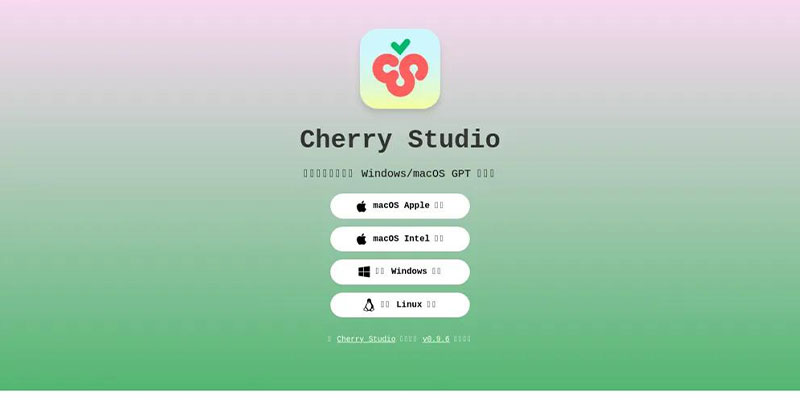
برای دانلود این برنامه بهتر است از وب‌سایت رسمی Cherry Studio یا مخزن رسمی آن در GitHub استفاده کنید. دریافت فایل نصب از منابع ناشناس می‌تواند امنیت سیستم و اطلاعات شما را به خطر بیندازد.
نرم افزار هوش مصنوعی Cherry Studio

برای دریافت نرم‌افزار مراحل زیر را دنبال کنید:

  1. وارد وب‌سایت رسمیCherry Studio  شوید.
  2. به بخش Download مراجعه کنید.
  3. سیستم‌عامل موردنظر خود را انتخاب کنید.
  4. نسخه متناسب با معماری پردازنده را دانلود کنید.
  5. پس از اتمام دانلود، فایل نصب را اجرا کنید.

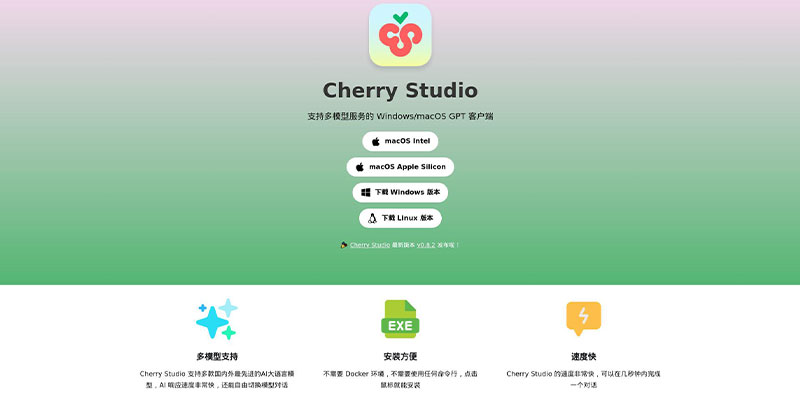
در ویندوز معمولاً نسخه استاندارد برای پردازنده‌های Intel و AMD مناسب است. اگر دستگاه شما از معماری ARM استفاده می‌کند، باید نسخه ARM را دریافت کنید. همچنین نسخه Portable برای کاربرانی مناسب است که می‌خواهند بدون نصب معمول برنامه، آن را اجرا کنند.

برای بررسی نوع پردازنده در ویندوز می‌توانید وارد مسیر Settings، سپس System و بعد About شوید و قسمت System Type را بررسی کنید.

در سیستم‌عامل مک نیز باید بین نسخه‌های Apple Silicon و Intel انتخاب درستی داشته باشید. برای لینوکس هم بسته به توزیع و معماری سیستم، می‌توانید از فرمت‌هایی مانند AppImage، DEB یا RPM استفاده کنید.

راهنمای رسمی نصب ویندوز نیز همین مراحل را برای انتخاب نسخه صحیح و اجرای نصب‌کننده توضیح می‌دهد.

آموزش نصب نرم افزار هوش مصنوعی Cherry Studio در ویندوز

پس از دانلود فایل نصب، نوبت به راه‌اندازی برنامه می‌رسد. نصب این نرم‌افزار پیچیدگی خاصی ندارد و بیشتر کاربران می‌توانند در چند دقیقه آن را آماده استفاده کنند.
نرم افزار هوش مصنوعی Cherry Studio

مراحل نصب به این صورت است:

مرحله اول: اجرای فایل نصب

فایل دانلودشده را پیدا کنید و روی آن دوبار کلیک کنید. اگر ویندوز پنجره User Account Control را نمایش داد، ابتدا مطمئن شوید فایل را از منبع رسمی دریافت کرده‌اید و سپس اجازه ادامه نصب را صادر کنید.

مرحله دوم: تکمیل فرایند نصب

مراحل نمایش‌داده‌شده در پنجره نصب را دنبال کنید. در صورت نمایش مسیر نصب، می‌توانید مسیر پیش‌فرض را انتخاب کنید یا محل دیگری برای ذخیره فایل‌های برنامه در نظر بگیرید.

مرحله سوم: اجرای برنامه

بعد از پایان نصب، Cherry Studio را از منوی Start ویندوز اجرا کنید. در صورت اجرای صحیح، صفحه اصلی نرم‌افزار برای شما نمایش داده می‌شود.

مرحله چهارم: آماده‌سازی محیط کار

در اولین ورود، بخش‌های مختلف برنامه مانند Chat، مدل‌ها، تنظیمات و دستیارها را بررسی کنید. ممکن است بسته به نسخه نصب‌شده، ظاهر یا ترتیب بعضی از گزینه‌ها متفاوت باشد.

اگر هنگام نصب با خطای مربوط به Microsoft Visual C++ Runtime مواجه شدید، راهنمای رسمی نصب ویندوز را بررسی کنید. نصب‌کننده معمولاً این پیش‌نیاز را به‌صورت خودکار بررسی و نصب می‌کند؛ در صورت شکست این فرایند، باید Runtime متناسب با معماری سیستم را از وب‌سایت مایکروسافت دریافت کنید.

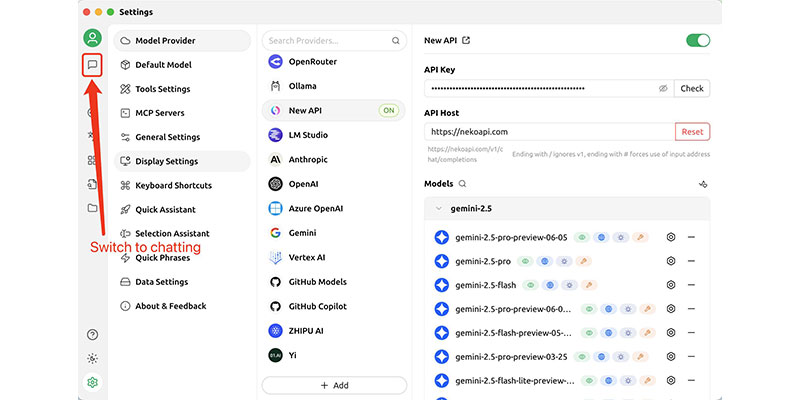
نحوه اتصال مدل هوش مصنوعی به  Cherry Studio

بعد از نصب، مهم‌ترین مرحله اتصال یک مدل هوش مصنوعی به برنامه است. خود Cherry Studio به‌تنهایی یک مدل زبانی مستقل نیست؛ بلکه محیطی برای مدیریت و استفاده از مدل‌هایی است که از طریق ارائه‌دهندگان مختلف در دسترس قرار می‌گیرند.

نرم افزار هوش مصنوعی Cherry Studio

برای اتصال یک سرویس آنلاین، مراحل زیر را انجام دهید:

  1. نرم‌افزار را اجرا کنید.
  2. وارد بخش Settings شوید.
  3. گزینه Model Provider را انتخاب کنید.
  4. ارائه‌دهنده موردنظر خود را از فهرست انتخاب کنید.
  5. اطلاعات موردنیاز سرویس را وارد کنید.
  6. کلید API را در قسمت مربوط به API Key قرار دهید.
  7. در صورت نیاز، گزینه Sync Models را انتخاب کنید.
  8. مدل موردنظر را به فهرست مدل‌های قابل استفاده اضافه کنید.
  9. تنظیمات را ذخیره کنید و ارائه‌دهنده را فعال کنید.

کلید API در واقع مجوز ارتباط نرم‌افزار با سرویس هوش مصنوعی است. برای دریافت آن باید به حساب کاربری خود در وب‌سایت ارائه‌دهنده مراجعه کنید و مطابق شرایط همان سرویس، کلید دسترسی بسازید.

در برخی سرویس‌ها، علاوه بر API Key باید آدرس API Host یا Base URL را نیز وارد کنید. این آدرس به ارائه‌دهنده بستگی دارد و نباید به‌صورت تصادفی انتخاب شود.

نکته مهم دیگر این است که داشتن اشتراک یک سرویس هوش مصنوعی لزوماً به معنی داشتن اعتبار API نیست. برای مثال، دسترسی اشتراکی به یک چت‌بات ممکن است هزینه و سازوکار جداگانه‌ای از استفاده API داشته باشد.

راهنمای شروع سریع Cherry Studio نیز مسیر Settings، Model Provider، ثبت کلید API، همگام‌سازی مدل‌ها و فعال‌سازی مدل را به‌عنوان مراحل اصلی معرفی می‌کند.

آموزش استفاده از نرم افزار هوش مصنوعی Cherry Studio برای چت

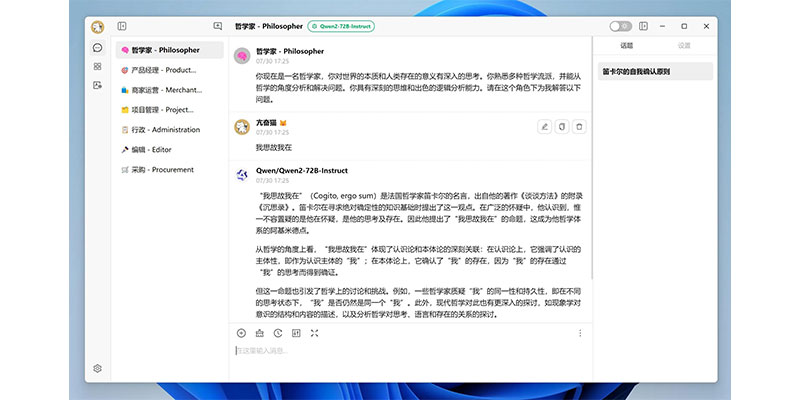
پس از اتصال موفق مدل، می‌توانید اولین گفت‌وگوی خود را آغاز کنید. این بخش برای کاربرانی مناسب است که می‌خواهند از هوش مصنوعی برای تولید محتوا، پاسخ‌گویی به پرسش‌ها یا انجام فعالیت‌های روزمره استفاده کنند.

نرم افزار هوش مصنوعی Cherry Studio

برای شروع، وارد بخش Chat شوید و یک گفت‌وگوی جدید ایجاد کنید. سپس مدل موردنظر را از فهرست انتخاب کنید. حالا کافی است درخواست خود را در کادر پیام بنویسید و آن را ارسال کنید.

برای دریافت خروجی بهتر، بهتر است درخواست‌های خود را دقیق و شفاف بنویسید.

برای مثال، به‌جای اینکه فقط بنویسید «درباره لپ‌تاپ مقاله بنویس»، می‌توانید از دستور زیر استفاده کنید:

«یک مقاله تخصصی درباره تفاوت پردازنده‌های Core i5 و Core i7 بنویس. مخاطب مقاله کاربران نیمه‌حرفه‌ای باشند. لحن متن صمیمانه و فنی باشد و تفاوت عملکرد، مصرف انرژی و کاربرد هر پردازنده را توضیح بده.»

هرچه اطلاعات بیشتری درباره هدف، مخاطب و نوع خروجی در اختیار مدل قرار دهید، احتمال دریافت پاسخ کاربردی‌تر افزایش پیدا می‌کند.

یکی از قابلیت‌های مفید Cherry Studio امکان کار با مدل‌های مختلف است. برای مثال، می‌توانید یک پرسش را با دو مدل متفاوت بررسی کنید و پاسخ‌ها را از نظر دقت، سرعت و کیفیت مقایسه کنید.

همچنین امکان ساخت و استفاده از دستیارهای سفارشی وجود دارد. این دستیارها می‌توانند دستورالعمل‌های مشخصی داشته باشند تا برای فعالیت‌های تکراری، نیاز کمتری به نوشتن توضیحات اولیه داشته باشید.

نحوه استفاده از Knowledge Base در نرم افزار هوش مصنوعی  Cherry Studio

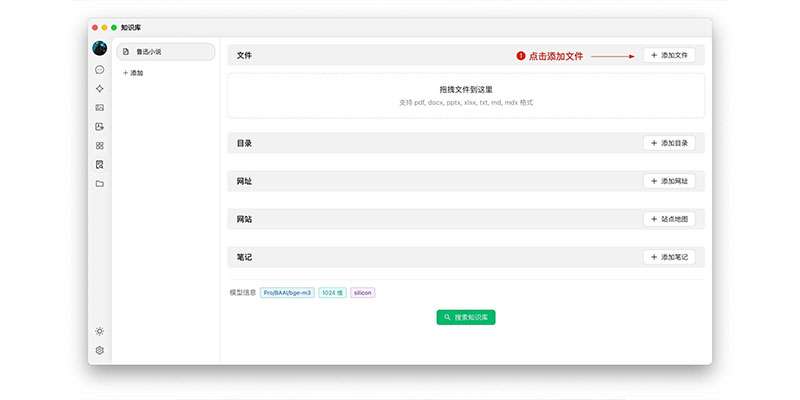
یکی از قابلیت‌های کاربردی این برنامه، امکان ایجاد پایگاه دانش اختصاصی یا Knowledge Base است. این قابلیت به شما اجازه می‌دهد اطلاعات و اسناد شخصی یا کاری خود را در اختیار یک سیستم هوشمند قرار دهید تا هنگام پرسیدن سؤال، پاسخ‌ها با استفاده از منابع انتخابی شما تولید شوند.
نرم افزار هوش مصنوعی Cherry Studio

برای مثال، فرض کنید مجموعه‌ای از فایل‌های PDF، کاتالوگ محصولات، اسناد آموزشی یا مقاله‌های تخصصی دارید. به‌جای اینکه هر بار اطلاعات موردنیاز را به‌صورت دستی برای هوش مصنوعی ارسال کنید، می‌توانید از قابلیت پایگاه دانش استفاده کنید.

مراحل ساخت پایگاه دانش به شکل زیر است:

  1. وارد بخش Knowledge Base شوید.
  2. گزینه ایجاد پایگاه دانش جدید را انتخاب کنید.
  3. یک نام مناسب برای مجموعه اطلاعات خود در نظر بگیرید.
  4. فایل‌ها یا منابع پشتیبانی‌شده را به مجموعه اضافه کنید.
  5. منتظر بمانید تا فرایند پردازش و آماده‌سازی اسناد انجام شود.
  6. در گفت‌وگوهای خود از پایگاه دانش برای دریافت پاسخ‌های مرتبط استفاده کنید.

در این فرایند، نرم‌افزار محتوای اسناد را برای جست‌وجوی مرتبط آماده می‌کند. یکی از روش‌های رایج برای این کار RAG یا Retrieval-Augmented Generation است. در این روش، سیستم ابتدا بخش‌های مرتبط با سؤال کاربر را از منابع انتخاب‌شده پیدا می‌کند و سپس آن اطلاعات را در اختیار مدل زبانی قرار می‌دهد.

البته کیفیت پاسخ به کیفیت اسناد، تنظیمات بازیابی اطلاعات و مدل انتخابی بستگی دارد. بنابراین بهتر است برای اسناد مهم، پاسخ‌های تولیدشده را با منبع اصلی مقایسه کنید.

آموزش ساخت Agent در نرم افزار هوش مصنوعی Cherry Studio     

اگر می‌خواهید از هوش مصنوعی فراتر از یک چت‌بات معمولی استفاده کنید، بخش Agent یکی از امکاناتی است که باید با آن آشنا شوید.

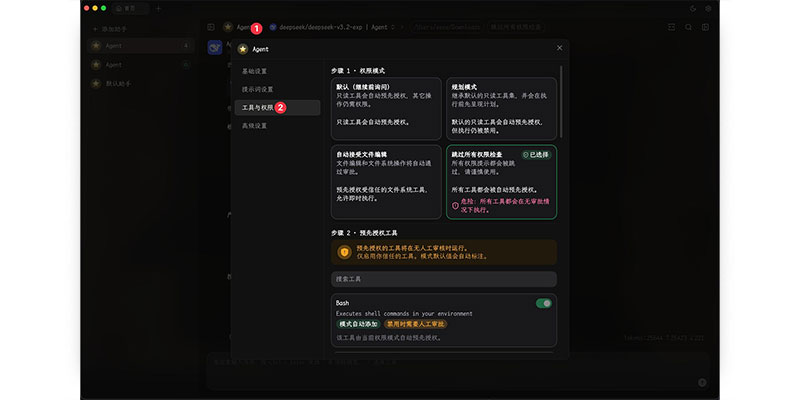
Agent  در واقع یک دستیار هوشمند با دستورالعمل‌ها، ابزارها و وظایف مشخص است. برخلاف گفت‌وگوی ساده که معمولاً به پرسش و پاسخ محدود می‌شود، یک Agent می‌تواند برای انجام کارهای چندمرحله‌ای برنامه‌ریزی کند و در صورت داشتن مجوز، از ابزارهای مختلف کمک بگیرد.
نرم افزار هوش مصنوعی Cherry Studio

برای مثال، می‌توانید یک Agent برای تولید محتوای سایت طراحی کنید که وظایف زیر را انجام دهد:

  • بررسی موضوع و کلمه کلیدی مقاله
  • پیشنهاد ساختار مناسب برای محتوا
  • تولید متن اولیه
  • بررسی تیترها و انسجام مقاله
  • آماده‌سازی توضیحات متا

برای ساخت چنین دستیاری، وارد بخش Agent شوید و یک دستیار جدید ایجاد کنید. سپس دستورالعمل‌های موردنیاز، مدل هوش مصنوعی و ابزارهای مجاز را مشخص کنید.

در قسمت دستورالعمل‌ها بهتر است دقیقاً توضیح دهید که دستیار چه وظیفه‌ای دارد، چه محدودیت‌هایی باید رعایت کند و خروجی را با چه فرمتی تحویل دهد.

نکته مهم این است که دسترسی Agent به ابزارها باید با دقت تنظیم شود. اگر یک دستیار امکان اجرای فرمان، کار با فایل‌ها یا کنترل مرورگر را داشته باشد، باید فقط دسترسی‌های ضروری را به آن بدهید.

اجرای مدل‌های محلی با نرم افزار هوش مصنوعی  Cherry Studio

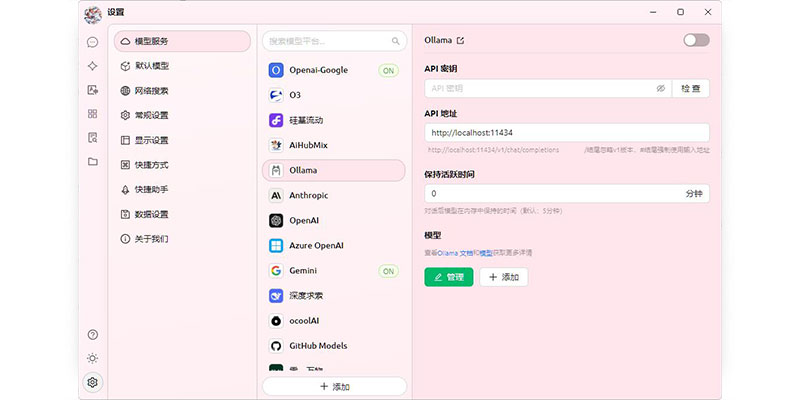
یکی از مزیت‌های مهم Cherry Studio این است که کاربران را به مدل‌های آنلاین محدود نمی‌کند. شما می‌توانید از ابزارهایی مانند Ollama و LM Studio برای اجرای مدل‌های محلی استفاده کنید.

نرم افزار هوش مصنوعی Cherry Studio

مدل محلی به مدلی گفته می‌شود که فایل‌های اصلی آن روی سیستم خودتان ذخیره شده و پردازش آن نیز با استفاده از منابع سخت‌افزاری دستگاه انجام می‌شود.

برای استفاده از این قابلیت، ابتدا باید یکی از ابزارهای اجرای مدل محلی مانند Ollama را نصب کنید.

مراحل کلی اتصال Ollama به Cherry Studio عبارت‌اند از:

  1. نرم‌افزار Ollama را از وب‌سایت رسمی Ollama دریافت و نصب کنید.
  2. یک مدل متناسب با سخت‌افزار سیستم دانلود کنید.
  3. مطمئن شوید سرویس Ollama در حال اجراست.
  4. در Cherry Studio وارد بخش تنظیمات ارائه‌دهندگان مدل شوید.
  5. ارائه‌دهنده Ollama را انتخاب کنید.
  6. آدرس سرویس محلی را مطابق تنظیمات Ollama وارد کنید.
  7. مدل‌های موجود را همگام‌سازی یا به‌صورت دستی معرفی کنید.
  8. مدل موردنظر را فعال کرده و یک گفت‌وگوی آزمایشی انجام دهید.

در تنظیمات پیش‌فرض Ollama، آدرس سرویس محلی معمولاً به شکل زیر است:

http://localhost:11434

این آدرس برای ارتباط برنامه‌های روی همان سیستم با سرویس Ollama استفاده می‌شود. اگر پورت یا تنظیمات شبکه را تغییر داده باشید، باید آدرس متناسب با پیکربندی خودتان را وارد کنید.

در استفاده از مدل‌های محلی، انتخاب مدل اهمیت زیادی دارد. مدل‌های بزرگ‌تر معمولاً به حافظه بیشتری نیاز دارند و ممکن است روی سیستم‌های ضعیف با سرعت پایینی اجرا شوند.

برای مثال، اگر لپ‌تاپ شما ۸ گیگابایت RAM دارد، بهتر است سراغ مدل‌های کوچک‌تر و نسخه‌های فشرده‌شده بروید. در مقابل، سیستم‌هایی با RAM بالاتر و کارت گرافیک قدرتمندتر امکان اجرای مدل‌های بزرگ‌تری را فراهم می‌کنند.

تفاوت Cherry Studio با ChatGPT و سایر ابزارهای هوش مصنوعی

ممکن است این سؤال برای شما پیش بیاید که چرا باید از Cherry Studio استفاده کنیم، درحالی‌که ابزارهایی مانند ChatGPT یا Claude به‌صورت مستقیم در دسترس هستند؟

پاسخ این است که این ابزارها دقیقاً یک هدف ندارند.

ChatGPT و Claude سرویس‌های هوش مصنوعی هستند که تجربه استفاده از مدل‌های اختصاصی خود را ارائه می‌دهند؛ اما Cherry Studio بیشتر نقش یک محیط مدیریتی و کاری را ایفا می‌کند که می‌تواند به ارائه‌دهندگان مختلف متصل شود.

ویژگی Cherry Studio ChatGPT
مدیریت چند ارائه‌دهنده دارد محدود به سرویس‌های یکپارچه خود
اتصال به مدل‌های محلی دارد به شکل معمول ندارد
ساخت دستیار دارد دارد
پایگاه دانش دارد قابلیت‌های مشابه در قالب ابزارهای خود
اتصال API دارد از طریق API مستقل OpenAI
مدیریت مدل‌های مختلف یکی از قابلیت‌های اصلی محدود به مدل‌های ارائه‌شده در سرویس

در نتیجه، اگر به دنبال یک محیط یکپارچه برای مدیریت مدل‌های مختلف هستید، Cherry Studio گزینه قابل‌توجهی است. اما اگر فقط می‌خواهید از امکانات یک سرویس مشخص استفاده کنید، نسخه وب همان سرویس نیز می‌تواند انتخاب ساده‌تری باشد.

مشکلات رایج نرم افزار هوش مصنوعی Cherry Studio و روش برطرف کردن آن‌ها

در زمان نصب یا استفاده از این نرم‌افزار ممکن است با مشکلاتی روبه‌رو شوید. بیشتر این مشکلات به تنظیمات نادرست، اتصال اینترنت، کلید API یا ناسازگاری مدل مربوط می‌شوند.

۱. مدل هوش مصنوعی پاسخ نمی‌دهد

ابتدا اتصال اینترنت و وضعیت سرویس ارائه‌دهنده را بررسی کنید. سپس مطمئن شوید API Key صحیح است و اعتبار کافی برای ارسال درخواست دارید.

۲. مدل در فهرست نمایش داده نمی‌شود

وارد تنظیمات Model Provider شوید و گزینه همگام‌سازی مدل‌ها را بررسی کنید. اگر مدل موردنظر به‌صورت خودکار شناسایی نشد، ممکن است لازم باشد مشخصات آن را به‌صورت دستی وارد کنید.

۳. خطای اتصال به API دریافت می‌کنید

آدرس API Host، کلید دسترسی و سازگاری مدل با رابط برنامه‌نویسی انتخاب‌شده را بررسی کنید. همچنین محدودیت‌های شبکه و فایروال را در نظر بگیرید.

۴. مدل محلی با سرعت کمی اجرا می‌شود

احتمال دارد مدل انتخابی از ظرفیت RAM یا VRAM سیستم شما بزرگ‌تر باشد. استفاده از مدل کوچک‌تر یا نسخه Quantized می‌تواند به بهبود سرعت کمک کند.

۵. برنامه نصب یا اجرا نمی‌شود

نسخه نرم‌افزار و معماری سیستم‌عامل را بررسی کنید. در ویندوز، پیش‌نیازهای Microsoft Visual C++ Runtime نیز می‌توانند در اجرای صحیح برنامه نقش داشته باشند.

نکات امنیتی مهم هنگام استفاده از نرم افزار هوش مصنوعی Cherry Studio

استفاده از ابزارهای هوش مصنوعی در کنار مزایای فراوان، نیازمند رعایت نکات امنیتی است. از آنجایی که Cherry Studio می‌تواند به سرویس‌های مختلف و منابع اطلاعاتی متصل شود، بهتر است چند اصل را رعایت کنید.

  • کلیدهای API خود را در اختیار افراد دیگر قرار ندهید.
  • فایل‌های محرمانه را بدون بررسی سیاست حفظ حریم خصوصی سرویس‌ها بارگذاری نکنید.
  • برای Agentها فقط مجوزهای ضروری را فعال کنید.
  • هنگام اتصال MCP Serverها، از معتبر بودن منبع و ابزارهای مورد استفاده اطمینان حاصل کنید.
  • فایل نصب برنامه را فقط از وب‌سایت رسمی یا مخزن رسمی GitHub دریافت کنید.
  • خروجی مدل‌های هوش مصنوعی را قبل از استفاده در پروژه‌های حساس بررسی کنید.

همچنین توجه داشته باشید که اجرای مدل به‌صورت محلی لزوماً به معنی امنیت کامل نیست. اگر ابزارهای جانبی، مرورگر یا سرویس‌های خارجی را به برنامه متصل کنید، همچنان باید نحوه انتقال و پردازش اطلاعات را در نظر بگیرید.

سخن آخر

نرم افزار هوش مصنوعی Cherry Studio یکی از ابزارهای کاربردی برای افرادی است که می‌خواهند مدل‌های مختلف هوش مصنوعی را در یک محیط واحد مدیریت کنند. این برنامه با قابلیت‌هایی مانند اتصال به ارائه‌دهندگان مختلف، استفاده از مدل‌های محلی، ساخت Agent، مدیریت پایگاه دانش و انجام گفت‌وگوهای هوشمند، امکانات متنوعی را در اختیار کاربران قرار می‌دهد.

برای شروع کار با این نرم‌افزار، ابتدا نسخه متناسب با سیستم‌عامل خود را نصب کنید، سپس یک ارائه‌دهنده مدل را به برنامه متصل کنید و اولین گفت‌وگوی خود را انجام دهید. بعد از آشنایی با محیط برنامه می‌توانید به سراغ امکانات پیشرفته‌تری مانند Knowledge Base و Agent بروید.

اگر به تولید محتوا، برنامه‌نویسی، تحلیل اطلاعات یا کار با مدل‌های زبانی و سیستم های هوش مصنوعی علاقه دارید، یادگیری Cherry Studio می‌تواند به شما کمک کند فعالیت‌های مرتبط با هوش مصنوعی را منظم‌تر و هدفمندتر انجام دهید. مهم‌تر از همه اینکه با شناخت تفاوت مدل‌های آنلاین و محلی، می‌توانید براساس نیاز و قدرت سخت‌افزاری سیستم خود بهترین روش استفاده را انتخاب کنید.
نصب و کار با نرم افزار هوش مصنوعی LM Studio

نحوه نصب و کار با نرم افزار هوش مصنوعی LM Studio

نرم افزار هوش مصنوعی LM Studio یکی از ابزارهای کاربردی برای اجرای مدل‌های هوش مصنوعی روی کامپیوتر شخصی و سیستم های هوش مصنوعی است که به شما اجازه می‌دهد بدون نیاز به استفاده دائمی از سرویس‌های آنلاین، مدل‌های زبانی مختلف را دانلود و اجرا کنید. اگر دوست دارید یک دستیار هوشمند شخصی داشته باشید، با مدل‌های زبانی بزرگ (LLM) کار کنید یا حتی یک محیط آزمایشی برای توسعه پروژه‌های هوش مصنوعی بسازید، LM Studio می‌تواند انتخاب مناسبی برای شما باشد.

در چند سال اخیر، استفاده از هوش مصنوعی از چت‌بات‌های آنلاین فراتر رفته است. بسیاری از کاربران ترجیح می‌دهند مدل‌های هوش مصنوعی را مستقیماً روی سیستم خود اجرا کنند تا کنترل بیشتری روی اطلاعات، تنظیمات و نحوه استفاده از مدل‌ها داشته باشند. این موضوع به‌خصوص برای برنامه‌نویسان، تولیدکنندگان محتوا، پژوهشگران و افرادی که با اطلاعات خصوصی سروکار دارند اهمیت زیادی دارد.

در این مقاله قصد داریم به‌صورت مرحله‌به‌مرحله نحوه دانلود، نصب، راه‌اندازی و کار با LM Studio را بررسی کنیم. همچنین درباره انتخاب مدل مناسب، سخت‌افزار موردنیاز، اجرای چت آفلاین و استفاده از قابلیت‌های پیشرفته این نرم‌افزار صحبت خواهیم کرد.

نرم افزار هوش مصنوعی LM Studio چیست و چه کاربردی دارد؟

نرم افزار هوش مصنوعی LM Studio یک محیط گرافیکی برای دانلود، مدیریت و اجرای مدل‌های زبانی بزرگ روی کامپیوتر شخصی است. این برنامه به شما اجازه می‌دهد مدل‌هایی مانند Llama، Qwen، Gemma و Mistral را دریافت کنید و بدون نیاز به ارسال درخواست به یک سرویس ابری، با آن‌ها گفت‌وگو کنید.

یکی از ویژگی‌های مهم LM Studio این است که برای استفاده معمولی از آن به دانش برنامه‌نویسی احتیاج ندارید. برخلاف بسیاری از ابزارهای اجرای مدل‌های هوش مصنوعی که با خط فرمان کار می‌کنند، این نرم‌افزار رابط کاربری ساده‌ای دارد و تقریباً تمام مراحل از جست‌وجوی مدل تا اجرای آن از طریق محیط گرافیکی انجام می‌شود.

از مهم‌ترین کاربردهای این برنامه می‌توان به موارد زیر اشاره کرد:

  • گفت‌وگو با هوش مصنوعی: پرسیدن سؤال، دریافت پاسخ، خلاصه‌سازی و تولید متن.
  • کمک به برنامه‌نویسی: بررسی کد، پیدا کردن خطا و دریافت پیشنهاد برای بهبود برنامه.
  • تحلیل و پردازش متن: استخراج اطلاعات، دسته‌بندی محتوا و خلاصه‌کردن اسناد.
  • اجرای مدل‌های زبانی به‌صورت محلی: استفاده از مدل‌های دانلودشده بدون وابستگی دائمی به اینترنت.
  • توسعه پروژه‌های هوش مصنوعی: ایجاد یک API محلی برای اتصال برنامه‌های دیگر به مدل زبانی.

نکته مهم این است که LM Studio خودش یک مدل هوش مصنوعی مستقل نیست؛ بلکه بستری برای اجرای مدل‌های مختلف محسوب می‌شود. بنابراین کیفیت پاسخ‌ها و سرعت عملکرد آن به مدل انتخابی و قدرت سخت‌افزار سیستم شما بستگی دارد.

مزایای استفاده از نرم افزار هوش مصنوعی LM Studio

پیش از نصب بهتر است بدانید چرا اجرای مدل‌های هوش مصنوعی روی کامپیوتر شخصی اهمیت دارد. نرم افزار هوش مصنوعی LM Studio چند قابلیت مهم دارد که آن را به گزینه‌ای جذاب برای کاربران حرفه‌ای و حتی افراد تازه‌کار تبدیل می‌کند.

۱. حفظ حریم خصوصی اطلاعات

یکی از مهم‌ترین مزایای اجرای مدل به‌صورت محلی، کنترل بیشتر روی اطلاعات است. وقتی مدل را دانلود و روی سیستم خود اجرا می‌کنید، پیام‌ها و درخواست‌های شما برای پردازش محلی باقی می‌مانند. طبق مستندات رسمی LM Studio، چت با مدل‌های دانلودشده و پردازش اسناد در حالت محلی به اتصال اینترنت نیاز ندارد و اطلاعات واردشده برای این عملیات از دستگاه خارج نمی‌شوند.

۲. امکان استفاده بدون اینترنت

پس از دانلود مدل موردنظر، می‌توانید بدون اتصال اینترنت با آن کار کنید. البته برای دانلود اولیه مدل‌ها، دریافت به‌روزرسانی‌ها و جست‌وجوی آنلاین به اینترنت نیاز دارید.

۳. پشتیبانی از مدل‌های متنوع

این نرم‌افزار امکان اجرای مدل‌های مختلفی مانند Llama، Qwen، Gemma، Mistral و مدل‌های دیگر را فراهم می‌کند. در نتیجه، می‌توانید با توجه به نوع فعالیت خود مدل مناسب‌تری انتخاب کنید.

۴. رابط کاربری ساده

برای استفاده از LM Studio لازم نیست همه کارها را از طریق ترمینال انجام دهید. محیط گرافیکی برنامه به شما اجازه می‌دهد مدل‌ها را جست‌وجو کنید، آن‌ها را دانلود کنید و به‌راحتی با هوش مصنوعی گفت‌وگو داشته باشید.

۵. قابلیت اتصال به نرم‌افزارهای دیگر

یکی دیگر از مزایای مهم این ابزار، ارائه سرور محلی و API سازگار با OpenAI است. به کمک این قابلیت می‌توانید مدل اجراشده را به برنامه‌های مختلف، ابزارهای توسعه نرم‌افزار و پروژه‌های هوش مصنوعی متصل کنید.

سیستم موردنیاز برای نصب نرم افزار هوش مصنوعی LM Studio

اجرای مدل‌های زبانی به منابع سخت‌افزاری قابل‌توجهی نیاز دارد. البته میزان منابع موردنیاز به اندازه مدل، نوع کوانتیزه‌سازی (Quantization)، طول متن ورودی و تنظیمات اجرا بستگی دارد.

طبق مستندات رسمی، شرایط کلی سیستم برای استفاده از LM Studio به شکل زیر است:

قطعه سخت‌افزاری پیشنهاد و نیازمندی
سیستم‌عامل ویندوز Windows با پردازنده x64 یا سیستم‌های ARM پشتیبانی‌شده
پردازنده ویندوز پشتیبانی از دستورالعمل AVX2 برای سیستم‌های x64
رم ویندوز حداقل پیشنهادی ۱۶ گیگابایت
کارت گرافیک حداقل ۴ گیگابایت حافظه اختصاصی به‌عنوان پیشنهاد
مک‌بوک پردازنده Apple Silicon مانند M1، M2، M3 و M4
سیستم‌عامل مک macOS 14 یا جدیدتر
رم مک ۱۶ گیگابایت یا بیشتر پیشنهاد می‌شود
لینوکس سیستم‌های x64 و ARM64 پشتیبانی‌شده

این موارد را به‌عنوان راهنمای عمومی در نظر بگیرید؛ داشتن حداقل مشخصات به معنی اجرای روان تمام مدل‌ها نیست. برای مثال، اجرای یک مدل بزرگ با رم ۸ گیگابایت معمولاً تجربه مناسبی ایجاد نمی‌کند. همچنین در مک‌های مجهز به Apple Silicon، LM Studio از موتور MLX نیز پشتیبانی می‌کند.

چه مقدار رم برای اجرای مدل‌های هوش مصنوعی نیاز داریم؟

یکی از سؤالات رایج کاربران این است که آیا با یک لپ‌تاپ معمولی هم می‌توان مدل‌های هوش مصنوعی را اجرا کرد؟

پاسخ مثبت است؛ اما باید مدل مناسبی انتخاب کنید. برای نمونه، سیستم دارای ۱۶ گیگابایت رم می‌تواند نقطه شروع خوبی برای آزمایش مدل‌های کوچک و برخی مدل‌های میان‌رده با تنظیمات مناسب باشد. در مقابل، اگر قصد اجرای مدل‌های بزرگ‌تر یا استفاده از پنجره متنی طولانی را دارید، بهتر است به سراغ سیستم‌هایی با رم ۳۲ یا ۶۴ گیگابایت بروید.

کارت گرافیک نیز اهمیت زیادی دارد. حافظه VRAM بیشتر به بارگذاری مدل‌های بزرگ‌تر روی GPU کمک می‌کند و می‌تواند سرعت تولید پاسخ را افزایش دهد. البته LM Studio فقط به کارت گرافیک وابسته نیست و در بسیاری از شرایط امکان اجرای مدل با استفاده از پردازنده و حافظه سیستم نیز وجود دارد.

دانلود نرم افزار هوش مصنوعی LM Studio از سایت اصلی

برای نصب این برنامه بهتر است همیشه از وب‌سایت رسمی آن استفاده کنید. دانلود نسخه‌های غیررسمی ممکن است خطر دریافت فایل‌های دست‌کاری‌شده یا آلوده را افزایش دهد.

وب‌سایت رسمی LM Studio

ورود به صفحه دانلود نرم افزار LM Studio

مراحل دانلود به شکل زیر است:

  1. وارد وب‌سایت رسمی LM Studio شوید.
  2. به بخش Download بروید.
  3. سیستم‌عامل موردنظر خود را انتخاب کنید.

  4. نسخه متناسب با معماری دستگاه خود را دانلود کنید.
  5. پس از پایان دانلود، فایل نصب را اجرا کنید.

این برنامه برای سیستم‌عامل‌های Windows، macOS و Linux نسخه‌های مخصوص دارد. در لینوکس نیز نسخه AppImage و در برخی نسخه‌ها بسته DEB ارائه می‌شود.

Mac, Linux, Windows+2

نکته مهم: اگر از ویندوز استفاده می‌کنید، پیش از دانلود مطمئن شوید نسخه مناسب معماری پردازنده خود را انتخاب کرده‌اید. برای بیشتر کامپیوترهای معمولی، نسخه x64 انتخاب مناسبی است.

آموزش نصب نرم افزار هوش مصنوعی LM Studio در ویندوز

نصب نرم افزار هوش مصنوعی LM Studio در ویندوز پیچیدگی خاصی ندارد و کاربران مبتدی نیز می‌توانند آن را انجام دهند.

مرحله اول: اجرای فایل نصب

بعد از دانلود فایل نصب، روی آن دوبار کلیک کنید. اگر ویندوز درباره اجرای برنامه از شما اجازه خواست، نام ناشر و منبع فایل را بررسی کنید و سپس مراحل نصب را ادامه دهید.

مرحله دوم: انتخاب محل نصب

در صورت نمایش گزینه انتخاب مسیر نصب، می‌توانید مسیر پیش‌فرض را حفظ کنید یا محل دیگری را انتخاب کنید. بهتر است برنامه و فایل‌های مدل را در درایوی نصب یا ذخیره کنید که فضای خالی کافی داشته باشد.
مرحله سوم: تکمیل نصب

پس از تأیید تنظیمات، منتظر بمانید تا فرآیند نصب تمام شود. سپس برنامه را از طریق میانبر دسکتاپ یا منوی Start اجرا کنید.

مرحله چهارم: بررسی محیط نرم‌افزار

پس از باز شدن برنامه، با محیط اصلی LM Studio روبه‌رو می‌شوید. در این محیط بخش‌هایی برای جست‌وجو و دانلود مدل‌ها، مدیریت مدل‌های دانلودشده، گفت‌وگو و تنظیمات توسعه‌دهندگان وجود دارد.

در این مرحله هنوز هوش مصنوعی آماده پاسخ‌گویی نیست؛ ابتدا باید یک مدل زبانی دانلود و در حافظه سیستم بارگذاری کنید.

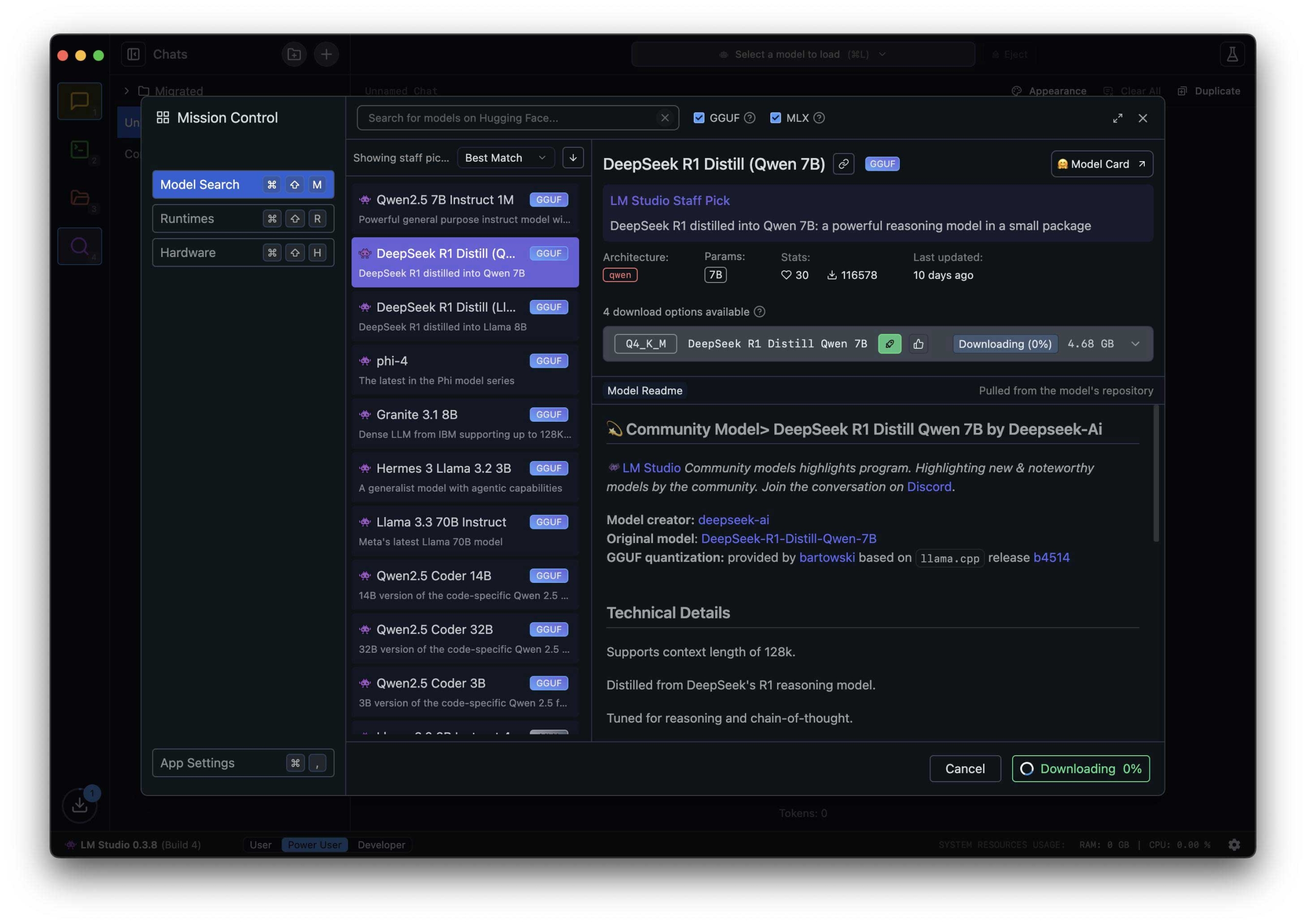
نحوه دانلود مدل هوش مصنوعی در نرم افزار هوش مصنوعی LM Studio

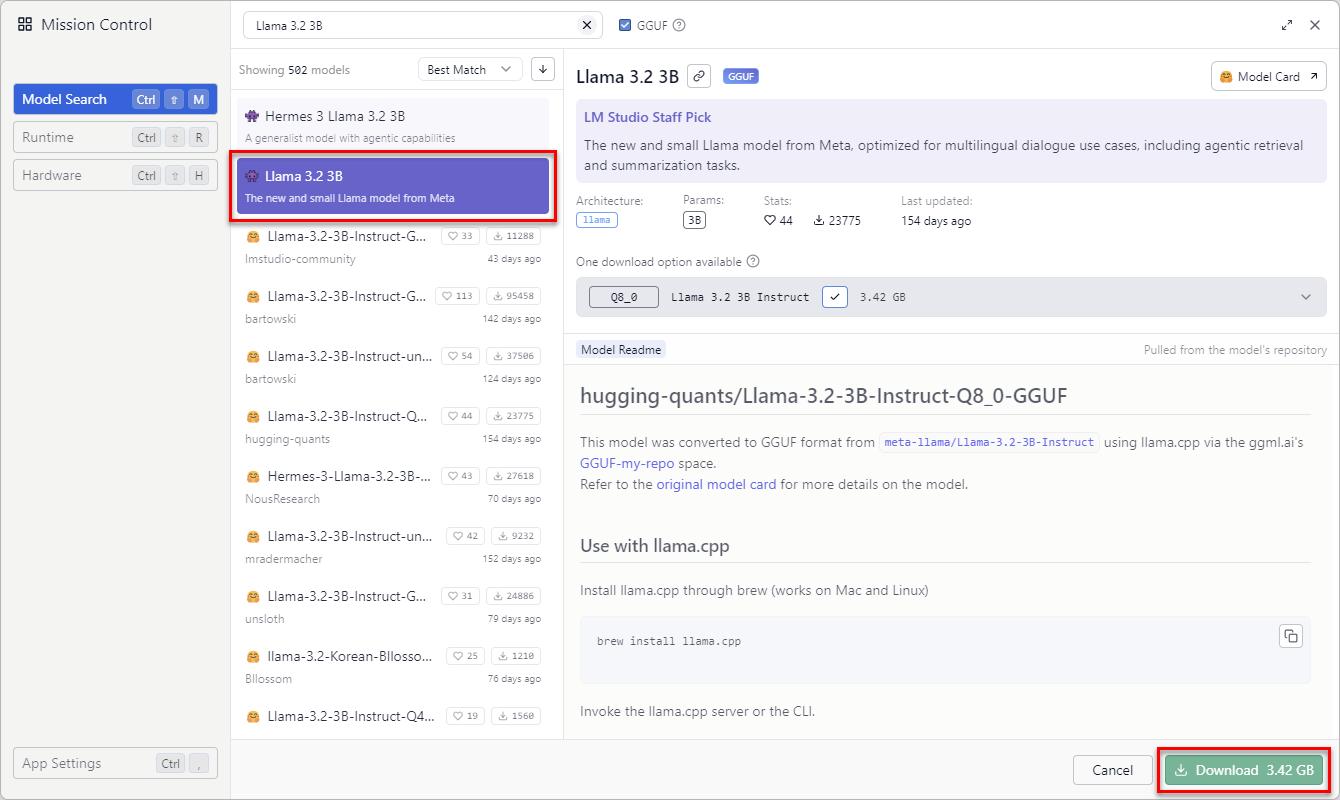
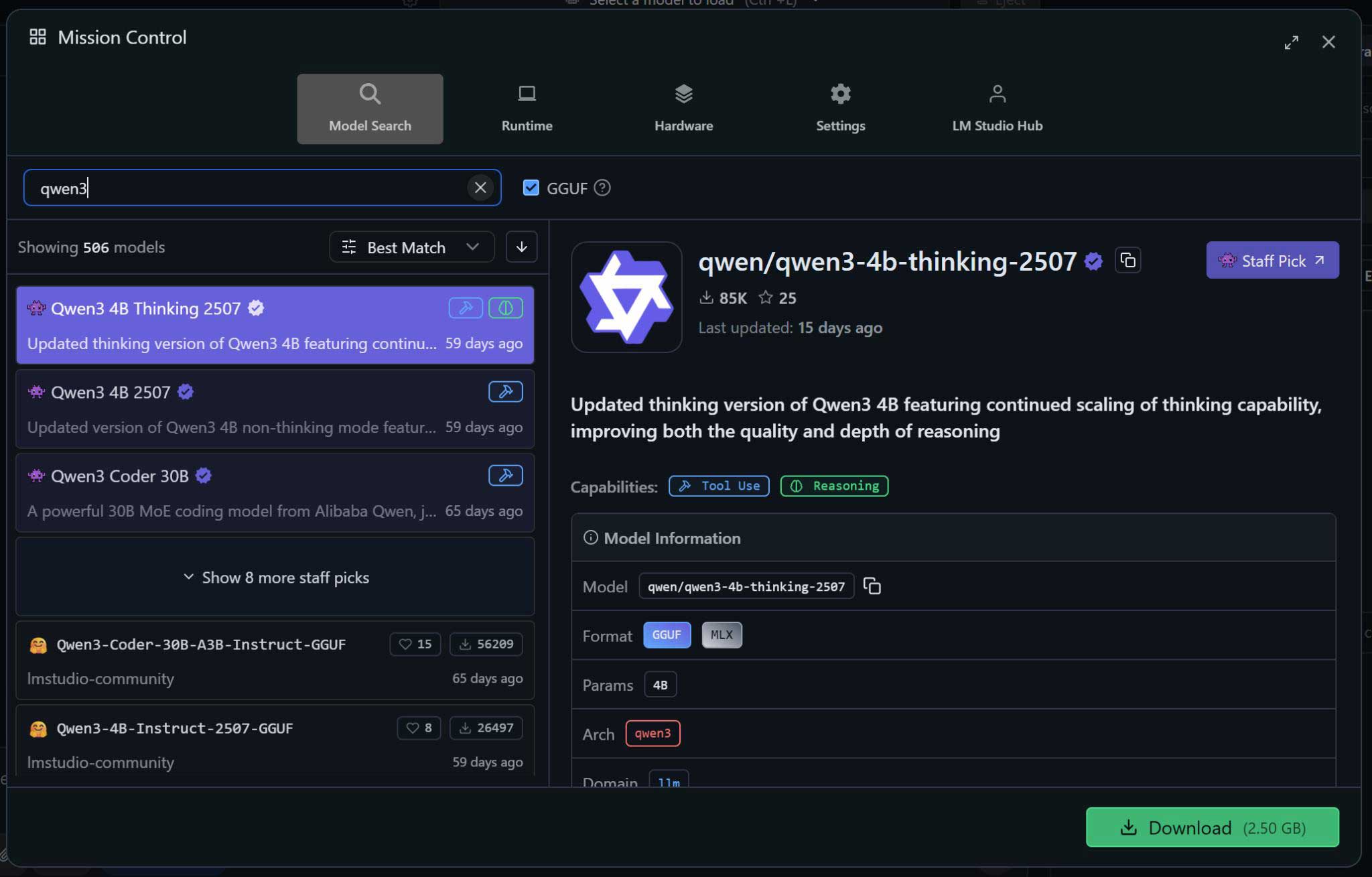
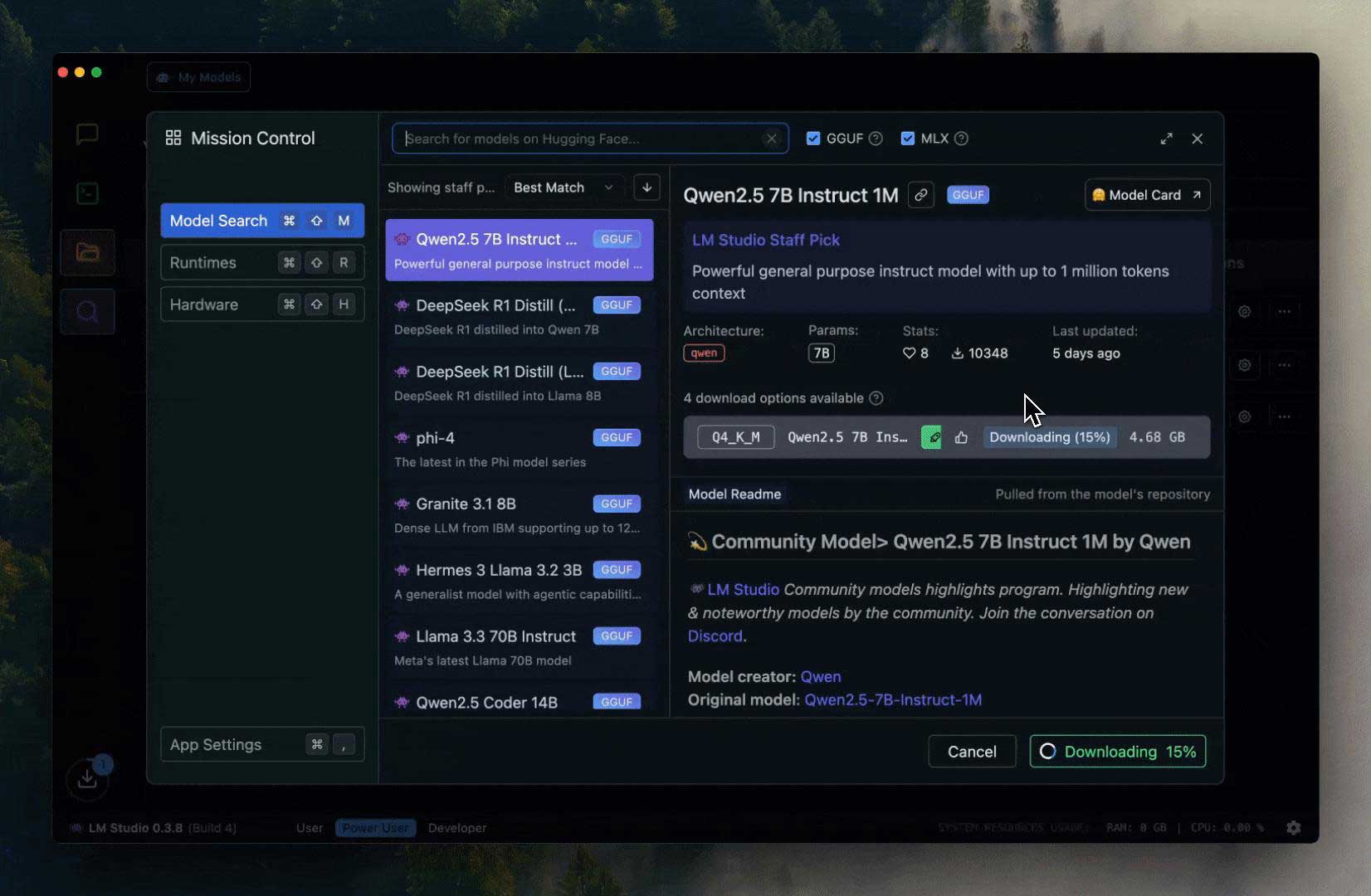
بعد از نصب نرم افزار هوش مصنوعی LM Studio، مهم‌ترین مرحله انتخاب و دانلود مدل مناسب است. مدل‌های مختلفی در این برنامه وجود دارند و هرکدام عملکرد متفاوتی در تولید متن، برنامه‌نویسی، استدلال و پاسخ‌گویی دارند.

برای دانلود اولین مدل مراحل زیر را انجام دهید:

  1. برنامه LM Studio را باز کنید.
    نصب و کار با نرم افزار هوش مصنوعی LM Studio
  2. وارد بخش Discover شوید.
    نصب و کار با نرم افزار هوش مصنوعی LM Studio
  3. نام مدل موردنظر را در قسمت جست‌وجو وارد کنید.
    نصب و کار با نرم افزار هوش مصنوعی LM Studio
  4. نسخه‌های موجود را بررسی کنید.
    نصب و کار با نرم افزار هوش مصنوعی LM Studio
  5. مدل متناسب با سخت‌افزار خود را انتخاب کنید.
    نصب و کار با نرم افزار هوش مصنوعی LM Studio
  6. روی گزینه Download کلیک کنید.
    نصب و کار با نرم افزار هوش مصنوعی LM Studio
  7. منتظر بمانید تا دانلود کامل شود.
    نصب و کار با نرم افزار هوش مصنوعی LM Studio

این بخش امکان جست‌وجو و دریافت مدل‌ها از منابعی مانند Hugging Face را فراهم می‌کند.

بهترین مدل‌ها برای نرم افزار هوش مصنوعی LM Studio

انتخاب مدل به نوع استفاده شما بستگی دارد. برای شروع می‌توانید این خانواده‌های مدل را بررسی کنید:

نام مدل کاربرد اصلی
Qwen تولید متن، استدلال، کدنویسی و وظایف چندزبانه
Llama گفت‌وگو، تولید محتوا و کاربردهای عمومی
Mistral پردازش متن و پاسخ‌گویی عمومی
Gemma وظایف زبانی و تولید محتوا
gpt-oss استدلال و انجام وظایف زبانی

توجه داشته باشید که هر خانواده مدل، نسخه‌ها و اندازه‌های مختلفی دارد. بنابراین صرفاً انتخاب نام یک مدل کافی نیست؛ باید نسخه دقیق آن را نیز بررسی کنید.

کوانتیزه‌سازی مدل چیست و چرا اهمیت دارد؟

هنگام دانلود مدل‌ها ممکن است با عبارت‌هایی مانند Q4_K_M، Q5_K_M یا Q8 روبه‌رو شوید. این عبارت‌ها به روش‌های کوانتیزه‌سازی اشاره دارند.

کوانتیزه‌سازی روشی برای کاهش حجم و نیاز حافظه مدل است. در این روش، دقت عددی وزن‌های مدل کاهش پیدا می‌کند تا اجرای آن روی سخت‌افزارهای معمولی آسان‌تر شود.

برای مثال، یک مدل با کوانتیزه‌سازی Q4 معمولاً حافظه کمتری نسبت به نسخه Q8 همان مدل مصرف می‌کند؛ البته ممکن است مقداری از دقت پاسخ‌گویی نیز کاهش پیدا کند.

اگر سیستم شما رم محدودی دارد، نسخه‌های Q4 می‌توانند نقطه شروع مناسبی باشند. در سیستم‌های قدرتمندتر می‌توانید نسخه‌های با دقت بالاتر را آزمایش کنید.

نحوه اجرای مدل در نرم افزار هوش مصنوعی LM Studio

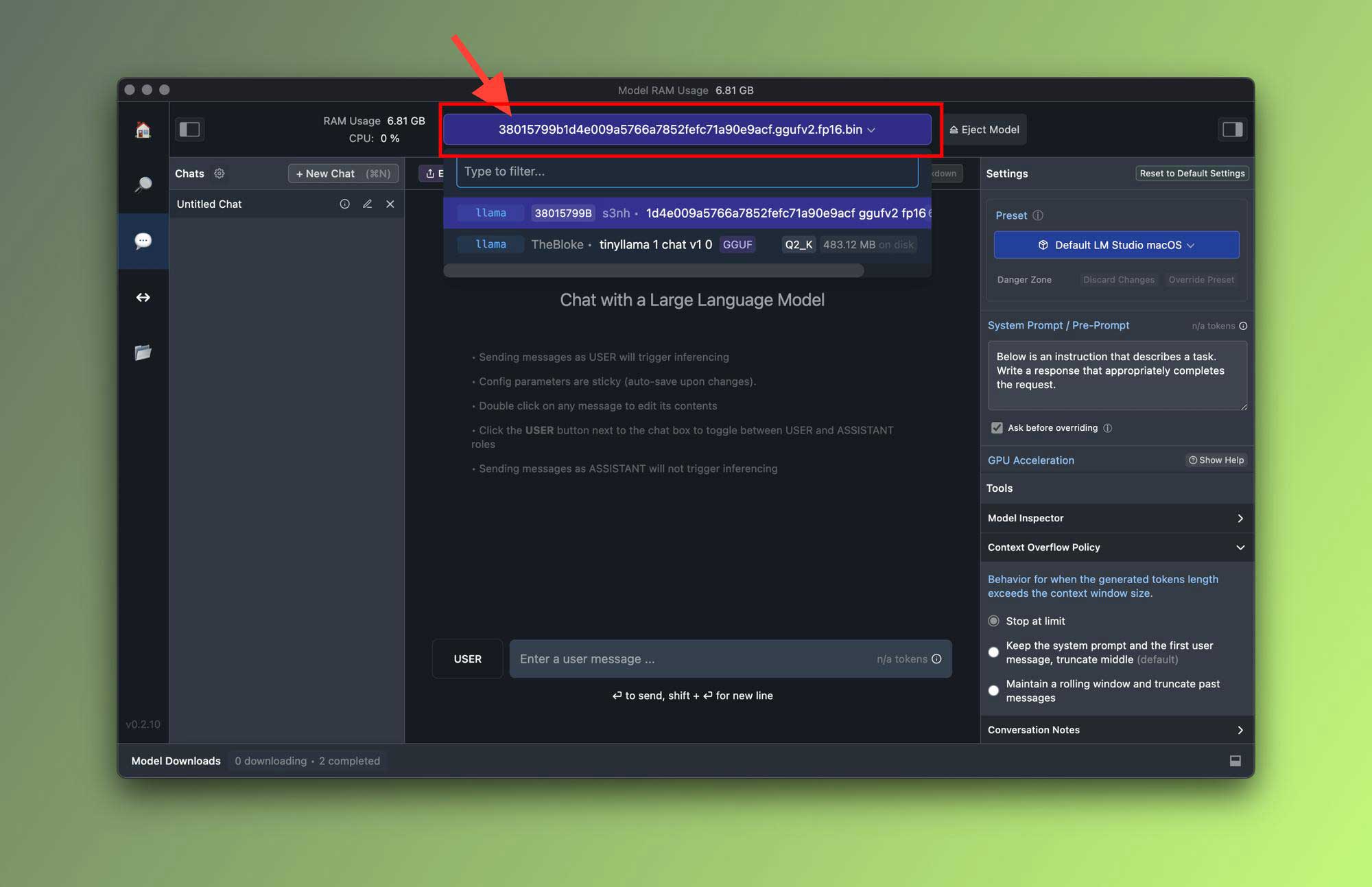
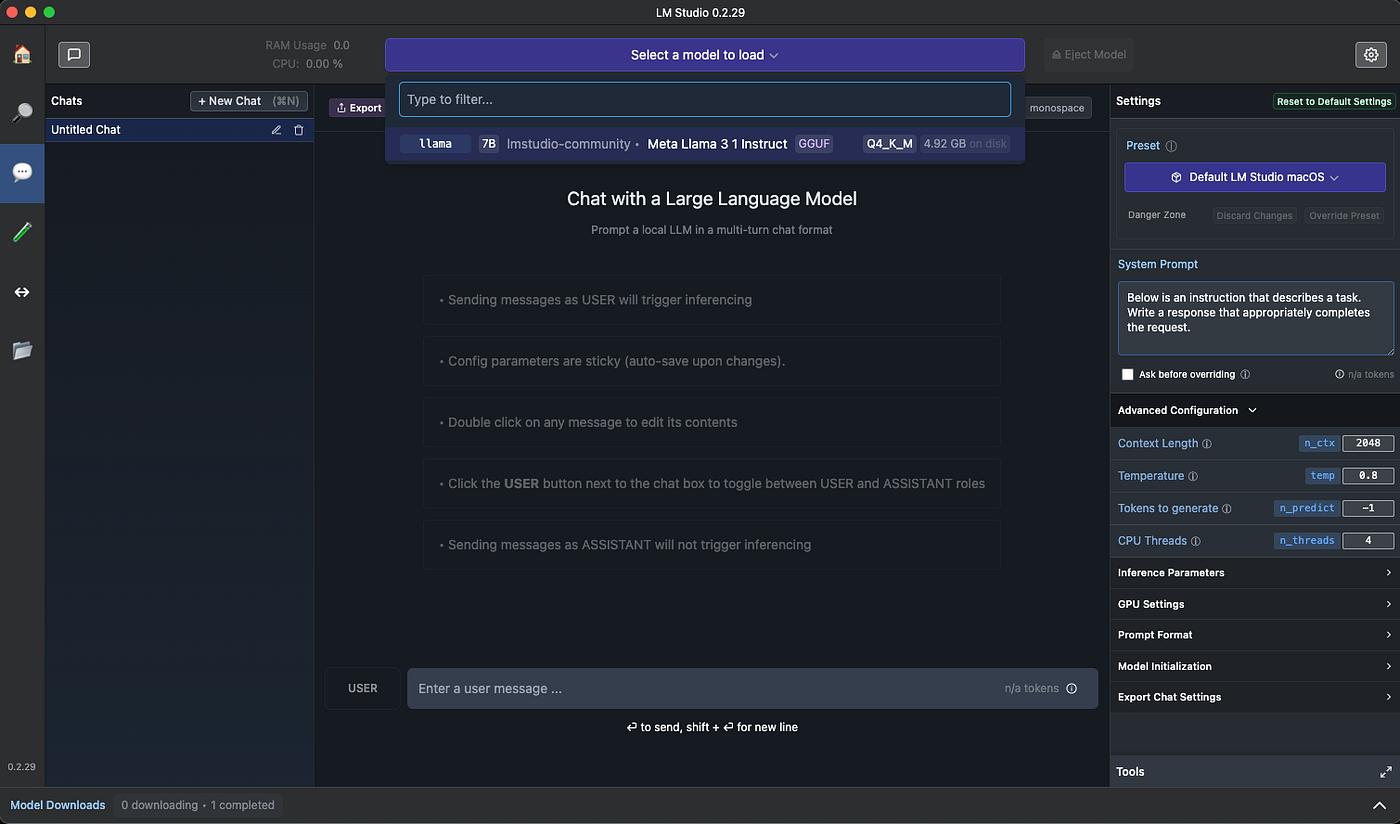
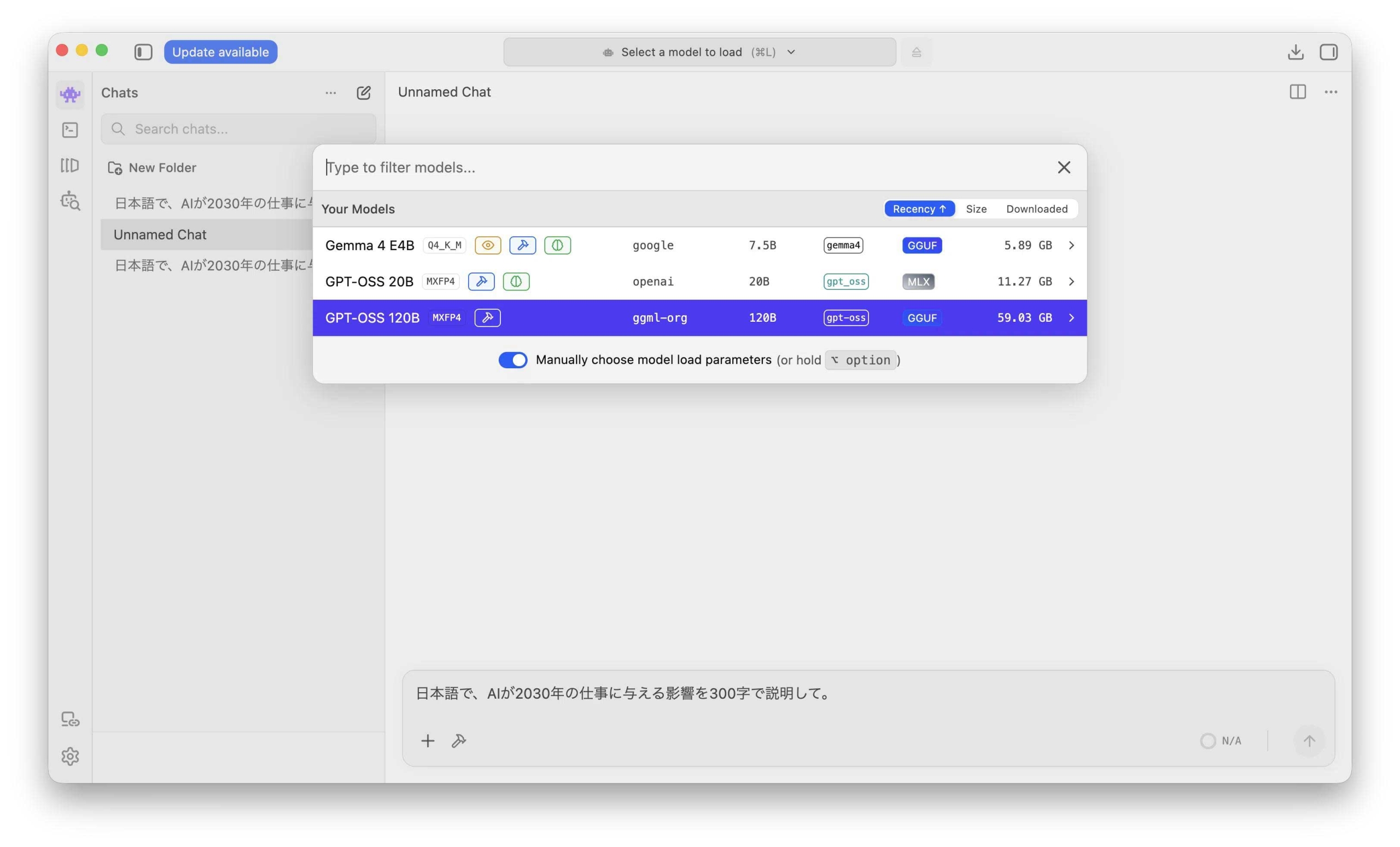
بعد از دانلود مدل، باید آن را در حافظه سیستم بارگذاری کنید. این مرحله اهمیت زیادی دارد؛ زیرا تا زمانی که مدل بارگذاری نشده باشد، امکان گفت‌وگو با آن را نخواهید داشت.

برای اجرای مدل مراحل زیر را دنبال کنید:

  1. وارد بخش Chat شوید.
  2. گزینه Model Loader را باز کنید.
  3. مدل دانلودشده را از فهرست انتخاب کنید.

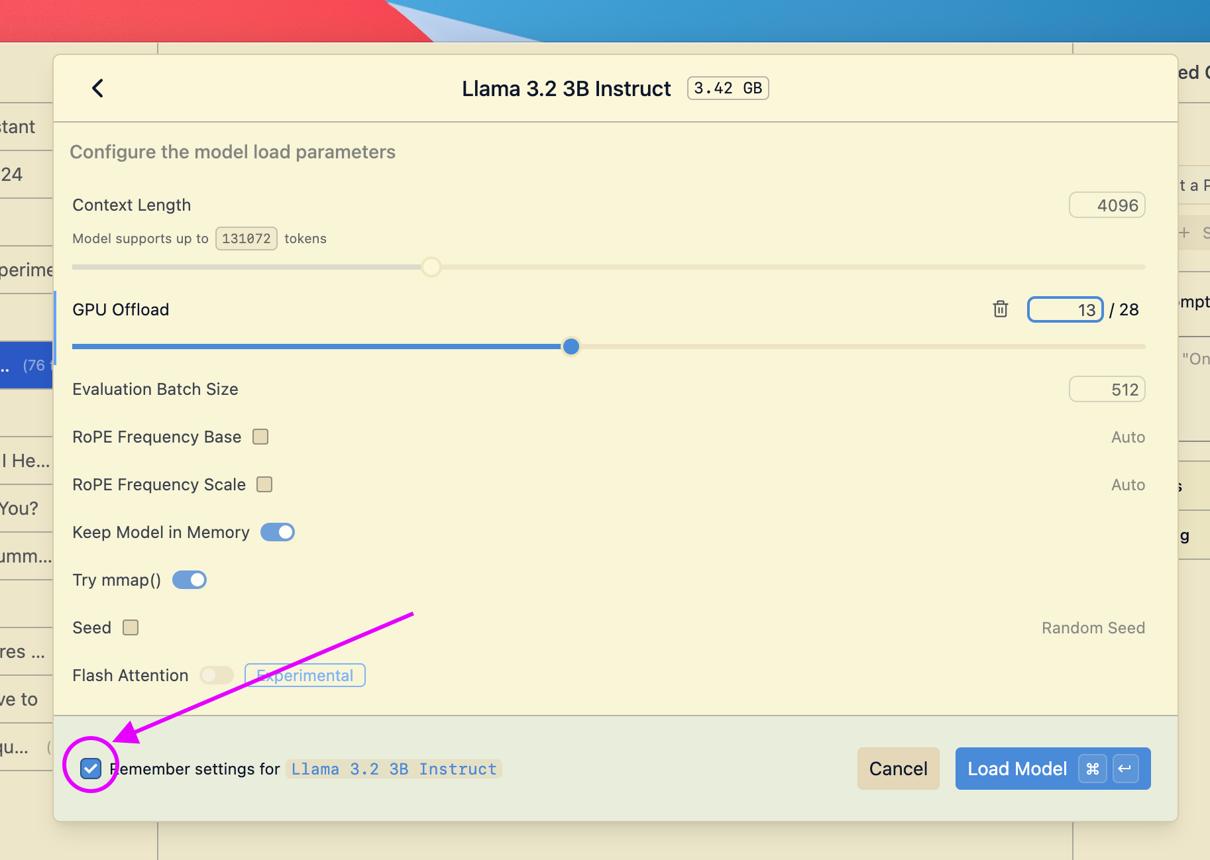
  4. تنظیمات بارگذاری را بررسی کنید.
  5. روی گزینه Load Model کلیک کنید.
  6. منتظر بمانید تا مدل در حافظه بارگذاری شود.

در این مرحله نرم‌افزار وزن‌های مدل را در حافظه RAM یا حافظه گرافیکی بارگذاری می‌کند. مدت‌زمان این فرآیند به حجم مدل، سرعت حافظه ذخیره‌سازی و قدرت سخت‌افزار بستگی دارد.

نصب و کار با نرم افزار هوش مصنوعی LM Studio

پس از بارگذاری موفق، محیط چت در اختیار شما قرار می‌گیرد و می‌توانید اولین درخواست خود را وارد کنید.

آموزش کار با نرم افزار هوش مصنوعی LM Studio و ارسال اولین درخواست

کار با محیط چت LM Studio بسیار ساده است. پس از انتخاب مدل، کافی است درخواست خود را در کادر پیام وارد کنید و منتظر دریافت پاسخ بمانید.

برای مثال، می‌توانید درخواست‌های زیر را امتحان کنید:

  • یک مقاله ۵۰۰ کلمه‌ای درباره کاربرد هوش مصنوعی بنویس.
  • کد پایتون زیر را بررسی کن و خطاهای آن را توضیح بده.
  • این متن را خلاصه کن و نکات مهم آن را استخراج کن.
  • یک برنامه آموزشی هفت‌روزه برای یادگیری زبان انگلیسی طراحی کن.
  • تفاوت پردازنده‌های Core i7 و Core i9 را توضیح بده.

نکته‌ای که باید در نظر داشته باشید، نحوه نوشتن پرامپت است. هرچه درخواست شما دقیق‌تر باشد، احتمال دریافت پاسخ مناسب بیشتر می‌شود.

برای مثال، به‌جای اینکه فقط بنویسید «درباره لپ‌تاپ توضیح بده»، بهتر است مشخص کنید چه نوع اطلاعاتی نیاز دارید:

«یک راهنمای تخصصی درباره انتخاب لپ‌تاپ مناسب تدوین و رندرینگ بنویس. در متن به پردازنده، کارت گرافیک، رم، حافظه SSD و کیفیت نمایشگر اشاره کن.»

تنظیمات مهم هنگام استفاده از LM Studio

در زمان اجرای مدل می‌توانید برخی پارامترها را تغییر دهید تا رفتار هوش مصنوعی با نیاز شما هماهنگ شود.

تنظیم کاربرد
Temperature کنترل میزان تنوع و خلاقیت پاسخ‌ها
Context Length تعیین میزان متنی که مدل می‌تواند در یک زمینه پردازش کند
Max Tokens محدودکردن تعداد توکن‌های خروجی
GPU Offload تعیین میزان استفاده از حافظه گرافیکی برای اجرای مدل
Top P کنترل تنوع انتخاب توکن‌ها هنگام تولید پاسخ

برای مثال، اگر از مدل برای تولید محتوای خلاقانه استفاده می‌کنید، می‌توانید Temperature را کمی افزایش دهید. اما برای پاسخ‌های فنی و دقیق، معمولاً مقدار پایین‌تر انتخاب منطقی‌تری است.

توجه کنید که افزایش Context Length می‌تواند مصرف حافظه را بالا ببرد. همچنین GPU Offload بیشتر لزوماً در تمام سیستم‌ها باعث افزایش سرعت نمی‌شود و نتیجه به سخت‌افزار و مدل بستگی دارد.

آموزش استفاده از قابلیت چت با فایل در نرم افزار هوش مصنوعی LM Studio

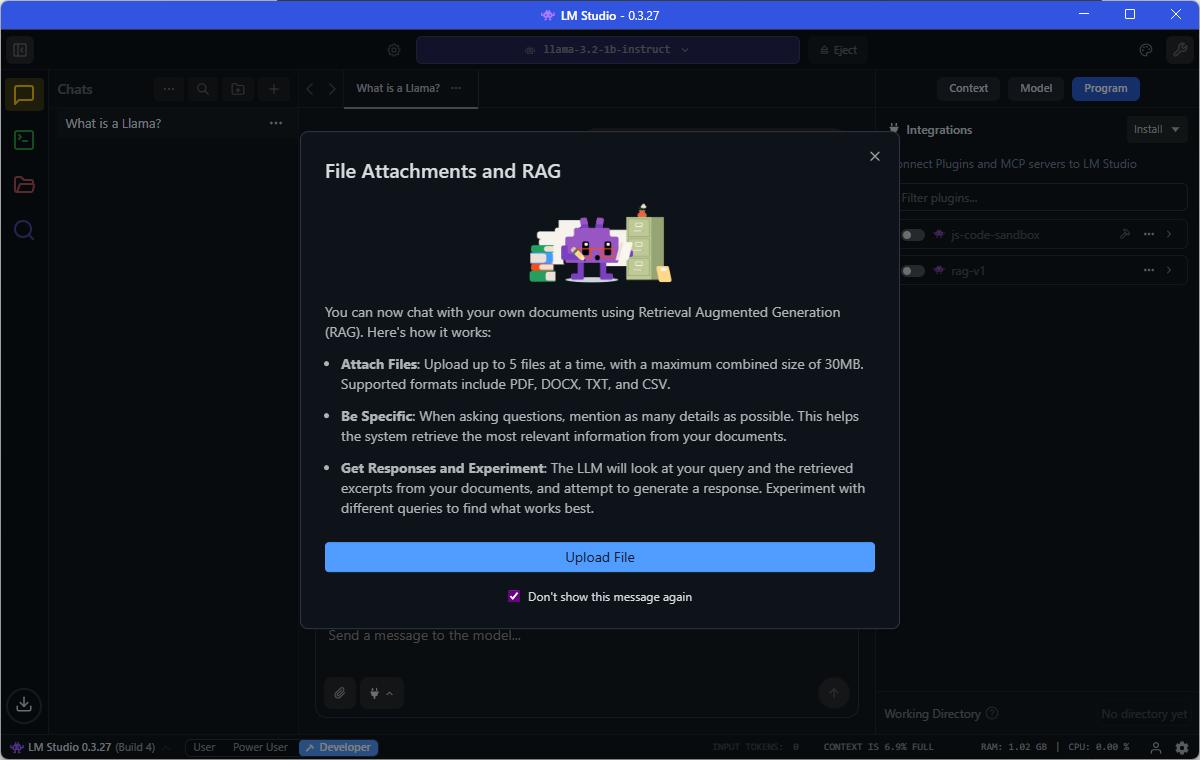
یکی از قابلیت‌های کاربردی نرم افزار هوش مصنوعی LM Studio امکان گفت‌وگو با اسناد و فایل‌هاست. این قابلیت که معمولاً با مفهوم RAG شناخته می‌شود، به شما کمک می‌کند محتوای یک سند را در اختیار مدل قرار دهید و درباره اطلاعات داخل آن سؤال بپرسید.

نصب و کار با نرم افزار هوش مصنوعی LM Studio

برای مثال، فرض کنید یک فایل PDF شامل ۱۰۰ صفحه اطلاعات تخصصی دارید. به‌جای اینکه تمام صفحات را به‌صورت دستی بخوانید، می‌توانید فایل را به گفت‌وگو اضافه کنید و از مدل بخواهید بخش‌های مهم آن را استخراج کند.

مراحل کلی استفاده از این قابلیت عبارت‌اند از:

  1. ابتدا مدل مناسب را بارگذاری کنید.
  2. وارد بخش Chat شوید.
  3. فایل موردنظر را به پیام اضافه کنید.
  4. سؤال خود را درباره محتوای فایل بنویسید.
  5. پاسخ مدل را بررسی کنید.

از این قابلیت می‌توانید برای خلاصه‌سازی گزارش‌ها، بررسی جزوه‌های آموزشی، تحلیل اسناد فنی و پیدا کردن اطلاعات داخل فایل‌ها استفاده کنید.

نکته مثبت این قابلیت آن است که LM Studio پردازش اسناد را به‌صورت محلی انجام می‌دهد. بنابراین در شرایطی که مدل و فایل‌های موردنیاز روی دستگاه قرار دارند، برای این فرآیند به ارسال اسناد به سرویس ابری احتیاج ندارید.

راه‌اندازی سرور محلی در نرم افزار هوش مصنوعی LM Studio

اگر برنامه‌نویس هستید یا قصد دارید از مدل‌های هوش مصنوعی در پروژه‌های خود استفاده کنید، قابلیت Local Server یکی از مهم‌ترین امکانات LM Studio خواهد بود.

این قابلیت به شما اجازه می‌دهد مدل دانلودشده را به‌عنوان یک سرویس محلی اجرا کنید و از طریق API به آن درخواست بفرستید.

برای فعال‌سازی سرور مراحل زیر را انجام دهید:

  1. مدل موردنظر را دانلود و بارگذاری کنید.
  2. وارد بخش Developer شوید.
  3. گزینه Start Server را فعال کنید.
  4. آدرس سرور محلی را بررسی کنید.
  5. از طریق برنامه یا ابزار موردنظر به سرور درخواست ارسال کنید.

آدرس پیش‌فرض سرور در مستندات رسمی به شکل زیر معرفی شده است:

http://localhost:1234

همچنین می‌توانید از طریق ترمینال و ابزار خط فرمان LM Studio با دستور زیر سرور را اجرا کنید:

lms server start

این سرور امکان استفاده از APIهای محلی و رابط‌های سازگار با OpenAI را فراهم می‌کند. در نتیجه می‌توانید مدل محلی خود را به برنامه‌های پایتون، جاوااسکریپت و سایر پروژه‌های نرم‌افزاری متصل کنید.

نکته امنیتی: به‌صورت پیش‌فرض، سرور روی localhost اجرا می‌شود و برای دسترسی محلی در نظر گرفته شده است. اگر آن را روی شبکه در دسترس دیگر دستگاه‌ها قرار می‌دهید، تنظیمات احراز هویت و دسترسی را جدی بگیرید. فعال‌کردن دسترسی شبکه بدون محافظت مناسب می‌تواند اطلاعات و منابع سیستم شما را در معرض خطر قرار دهد.

مشکلات رایج هنگام کار با نرم افزار هوش مصنوعی LM Studio و روش برطرف‌کردن آن‌ها

گاهی اوقات ممکن است هنگام اجرای مدل با مشکلاتی روبه‌رو شوید. بیشتر این مشکلات به محدودیت سخت‌افزار، انتخاب مدل نامناسب یا تنظیمات اشتباه مربوط می‌شوند.

۱. مدل بارگذاری نمی‌شود

اگر هنگام Load کردن مدل با خطا مواجه شدید، ابتدا میزان رم آزاد و حافظه گرافیکی را بررسی کنید. ممکن است مدل انتخابی بزرگ‌تر از ظرفیت سیستم شما باشد. انتخاب نسخه کوانتیزه‌شده کوچک‌تر می‌تواند به رفع این مشکل کمک کند.

۲. سرعت پاسخ‌گویی پایین است

سرعت تولید پاسخ به عوامل مختلفی بستگی دارد. اندازه مدل، پردازنده، کارت گرافیک، مقدار VRAM و طول Context از عوامل تأثیرگذار هستند. برای بهبود عملکرد می‌توانید مدل کوچک‌تری انتخاب کنید یا تنظیمات GPU Offload را متناسب با سخت‌افزار تغییر دهید.

۳. نرم‌افزار مدل موردنظر را پیدا نمی‌کند

در این شرایط اتصال اینترنت و عبارت جست‌وجو را بررسی کنید. همچنین مطمئن شوید مدل موردنظر از قالب و معماری پشتیبانی‌شده برخوردار است.

۴. پاسخ‌های مدل کیفیت مناسبی ندارند

همه مدل‌ها توانایی یکسانی ندارند. ممکن است مدلی که برای گفت‌وگوی عمومی مناسب است، در برنامه‌نویسی یا استدلال عملکرد ضعیف‌تری داشته باشد. بهتر است چند مدل را با درخواست‌های مشابه آزمایش کنید.

۵. فضای ذخیره‌سازی سیستم پر شده است

مدل‌های زبانی می‌توانند حجم زیادی داشته باشند. قبل از دانلود چند مدل، فضای آزاد درایو را بررسی کنید و در صورت نیاز محل ذخیره‌سازی مدل‌ها را تغییر دهید.

آیا نرم افزار هوش مصنوعی LM Studio به اینترنت نیاز دارد؟

یکی از مهم‌ترین ویژگی‌های این نرم‌افزار، امکان فعالیت آفلاین است. برخلاف ابزارهایی که برای پردازش هر درخواست به سرورهای آنلاین متصل می‌شوند، LM Studio می‌تواند مدل را مستقیماً روی کامپیوتر شما اجرا کند.

برای استفاده آفلاین کافی است مراحل زیر را انجام دهید:

  • نرم‌افزار را نصب کنید.
  • مدل موردنظر را در زمان اتصال به اینترنت دانلود کنید.
  • مدل را در حافظه سیستم بارگذاری کنید.
  • پس از بارگذاری، اینترنت را قطع کنید.
  • از طریق محیط Chat با مدل گفت‌وگو کنید.

البته برای جست‌وجوی مدل‌های جدید، دانلود نسخه‌های به‌روزرسانی‌شده و دریافت فایل‌های موردنیاز همچنان به اینترنت احتیاج دارید.

طبق مستندات رسمی، اجرای مدل‌های دانلودشده، چت با اسناد و راه‌اندازی سرور محلی از جمله قابلیت‌هایی هستند که بدون اتصال اینترنت نیز کار می‌کنند.

تفاوت نرم افزار هوش مصنوعی LM Studio با Ollama چیست؟

بسیاری از کاربران هنگام انتخاب ابزار اجرای هوش مصنوعی محلی، بین LM Studio و Ollama مردد می‌شوند. هر دو نرم‌افزار برای اجرای مدل‌های زبانی روی سیستم شخصی طراحی شده‌اند، اما در نحوه استفاده و امکانات تفاوت‌هایی دارند.

ویژگی LM Studio Ollama
رابط گرافیکی محیط گرافیکی کامل عمدتاً مبتنی بر خط فرمان
مدیریت مدل از طریق محیط برنامه از طریق دستورات و ابزارهای مرتبط
اجرای مدل محلی دارد دارد
API دارد دارد
مناسب کاربران مبتدی بسیار مناسب نیازمند آشنایی بیشتر با دستورات
استفاده در پروژه‌های برنامه‌نویسی دارد دارد
چت با اسناد پشتیبانی داخلی وابسته به ابزار و راهکار مورد استفاده

اگر به‌دنبال یک محیط گرافیکی ساده برای آزمایش مدل‌های مختلف هستید، LM Studio انتخاب مناسبی است. اما اگر بیشتر با ترمینال کار می‌کنید و به دنبال یک ابزار سبک برای مدیریت مدل‌ها و اتصال آن‌ها به پروژه‌های برنامه‌نویسی هستید، Ollama نیز ارزش بررسی دارد.

در واقع انتخاب بین این دو ابزار به نیاز شما بستگی دارد و نمی‌توان یکی را در تمام شرایط بهتر از دیگری دانست.

چه کسانی بهتر است از نرم افزار هوش مصنوعی LM Studio استفاده کنند؟

این نرم‌افزار فقط برای متخصصان هوش مصنوعی طراحی نشده است و کاربران مختلف می‌توانند از قابلیت‌های آن استفاده کنند.

  • برنامه‌نویسان: برای آزمایش مدل‌های زبانی، بررسی کد و ساخت دستیارهای هوشمند محلی.
  • تولیدکنندگان محتوا: برای ایده‌پردازی، بازنویسی و خلاصه‌سازی متون.
  • دانشجویان و پژوهشگران: برای بررسی اسناد و استخراج اطلاعات از منابع آموزشی.
  • متخصصان IT: برای آزمایش مدل‌ها و راه‌اندازی سرویس‌های هوش مصنوعی محلی.
  • کاربران علاقه‌مند به حریم خصوصی: برای پردازش محلی اطلاعات و کاهش وابستگی به سرویس‌های ابری.

البته باید توجه داشت که اجرای محلی به معنی بی‌نیازی از سخت‌افزار قدرتمند نیست. اگر قصد دارید مدل‌های بزرگ را با سرعت مناسب اجرا کنید، بهتر است در زمان خرید لپ‌تاپ یا کامپیوتر به مقدار رم، قدرت پردازنده و حافظه کارت گرافیک توجه ویژه‌ای داشته باشید.

سخن آخر

نرم افزار هوش مصنوعی LM Studio یکی از ابزارهای کاربردی برای افرادی است که می‌خواهند مدل‌های زبانی بزرگ را بدون وابستگی دائمی به سرویس‌های آنلاین روی کامپیوتر خود اجرا کنند. رابط گرافیکی ساده، پشتیبانی از مدل‌های متنوع، امکان گفت‌وگو با اسناد، اجرای آفلاین و ارائه API محلی از مهم‌ترین ویژگی‌های این برنامه هستند.

برای شروع کار با LM Studio نیازی نیست برنامه‌نویس حرفه‌ای باشید. کافی است نسخه مناسب سیستم‌عامل خود را دانلود کنید، یک مدل متناسب با سخت‌افزار انتخاب کنید و پس از بارگذاری آن، گفت‌وگو با هوش مصنوعی را آغاز کنید.

اگر قصد دارید از هوش مصنوعی برای برنامه‌نویسی، تولید محتوا، تحلیل اسناد یا توسعه پروژه‌های شخصی استفاده کنید، پیشنهاد می‌کنیم ابتدا با مدل‌های کوچک‌تر شروع کنید و پس از آشنایی با تنظیمات برنامه، سراغ مدل‌های پیشرفته‌تر بروید.

در نهایت، فراموش نکنید که برای داشتن تجربه مناسب، انتخاب سخت‌افزار اهمیت زیادی دارد. یک سیستم با رم کافی، پردازنده مناسب و کارت گرافیک قدرتمند می‌تواند عملکرد بسیار بهتری در اجرای مدل‌های هوش مصنوعی ارائه دهد.

نصب نرم افزار هوش مصنوعی Ollama

نحوه نصب و کار با نرم افزار هوش مصنوعی Ollama

نرم افزار هوش مصنوعی Ollama یکی از ابزارهای کاربردی برای اجرای مدل‌های هوش مصنوعی روی کامپیوتر شخصی و سیستم های هوش مصنوعی است که به کاربران اجازه می‌دهد بدون نیاز به استفاده دائمی از سرویس‌های آنلاین، با مدل‌های زبانی مختلف کار کنند. اگر می‌خواهید یک دستیار هوش مصنوعی شخصی داشته باشید، کد بنویسید، متن تولید کنید یا مدل‌های هوش مصنوعی را برای پروژه‌های برنامه‌نویسی آزمایش کنید، Ollama می‌تواند نقطه شروع مناسبی باشد.

یکی از مهم‌ترین مزیت‌های این ابزار، ساده‌کردن فرایند دانلود و اجرای مدل‌های هوش مصنوعی است. در گذشته، راه‌اندازی بسیاری از مدل‌های زبانی به نصب کتابخانه‌های مختلف، تنظیمات پیچیده و آشنایی با محیط‌های برنامه‌نویسی نیاز داشت؛ اما Ollama  بخش مهمی از این فرایند را ساده کرده است. البته برای استفاده از آن همچنان باید به توان سخت‌افزاری سیستم، حافظه رم، فضای ذخیره‌سازی و نوع مدل انتخابی توجه کنید.

در این مقاله، نحوه نصب نرم افزار هوش مصنوعی Ollama  در ویندوز، لینوکس و مک را بررسی می‌کنیم. سپس با روش دانلود مدل، اجرای اولین گفت‌وگو، مدیریت مدل‌ها، استفاده از دستورات کاربردی و اتصال Ollama  به برنامه‌های دیگر آشنا می‌شویم. همچنین به نکات فنی مهمی می‌پردازیم که پیش از نصب باید بدانید تا بتوانید با توجه به مشخصات کامپیوتر خود، بهترین تجربه را از اجرای مدل‌های هوش مصنوعی به دست آورید.

نرم افزار هوش مصنوعی Ollama چیست و چه کاربردی دارد؟

Ollama ابزاری برای دریافت، اجرا و مدیریت مدل‌های هوش مصنوعی است. این نرم‌افزار به شما کمک می‌کند مدل‌هایی مانند خانواده‌های مختلف Llama، Gemma و دیگر مدل‌های سازگار را روی سیستم خود اجرا کنید. به‌جای آنکه برای هر مدل به‌صورت جداگانه محیط اجرایی پیچیده‌ای راه‌اندازی کنید، می‌توانید از دستورات نسبتاً ساده Ollama  استفاده کنید.

نکته مهم این است که  Ollama خودش یک مدل هوش مصنوعی مستقل مانند ChatGPT نیست؛ بلکه بستری برای اجرای مدل‌ها و فراهم‌کردن ارتباط میان آن‌ها و نرم‌افزارهای دیگر محسوب می‌شود. کیفیت پاسخ‌ها، سرعت تولید متن و توانایی تحلیل اطلاعات به مدل انتخابی و سخت‌افزار شما بستگی دارد.

نصب نرم افزار هوش مصنوعی Ollama

مهم‌ترین کاربردهای نرم افزار هوش مصنوعی Ollama

  • تولید و ویرایش متن: نوشتن پیش‌نویس مقاله، خلاصه‌سازی و اصلاح متن.
  • برنامه‌نویسی: توضیح کدها، پیدا کردن خطاهای احتمالی و کمک به توسعه نرم‌افزار.
  • تحلیل اسناد: بررسی فایل‌های متنی و، با استفاده از مدل‌ها و ابزارهای سازگار، برخی فایل‌های دیگر.
  • آزمایش مدل‌های زبانی: مقایسه عملکرد مدل‌های مختلف روی یک کامپیوتر.
  • توسعه ابزارهای هوش مصنوعی: اتصال مدل‌ها به برنامه‌های شخصی از طریق رابط برنامه‌نویسی کاربردی یا API.

از آنجا که Ollama  می‌تواند مدل‌ها را به‌صورت محلی اجرا کند، برای پروژه‌هایی که حفظ حریم خصوصی اهمیت دارد نیز گزینه قابل‌توجهی است. با این حال، باید توجه داشته باشید که این مزیت مربوط به اجرای محلی است؛ استفاده از مدل‌های ابری یا اتصال برنامه به سرویس‌های خارجی، شرایط متفاوتی دارد.

پیش از نصب نرم افزار هوش مصنوعی Ollama به چه سخت‌افزاری نیاز داریم؟

قبل از دانلود نرم‌افزار، بهتر است مشخصات کامپیوتر خود را بررسی کنید. برخلاف تصور بعضی کاربران، نصب‌شدن Ollama به این معنا نیست که همه مدل‌های هوش مصنوعی روی سیستم با سرعت مناسب اجرا می‌شوند. هر مدل به میزان مشخصی از حافظه و توان پردازشی نیاز دارد.

حداقل مشخصات پیشنهادی برای اجرای مدل‌ها

نیاز سخت‌افزاری به مدل انتخابی، اندازه آن، طول متن ورودی و تنظیمات اجرا بستگی دارد. جدول زیر یک راهنمای تقریبی برای شروع است، نه حداقل رسمی و قطعی Ollama.

مشخصات سیستم کاربرد پیشنهادی
رم ۸ گیگابایت آزمایش مدل‌های کوچک و سبک
رم ۱۶ گیگابایت کار با بسیاری از مدل‌های کوچک و برخی مدل‌های متوسط
رم ۳۲ گیگابایت یا بیشتر فضای مناسب‌تر برای مدل‌های بزرگ‌تر و پردازش‌های سنگین‌تر
کارت گرافیک سازگار با حافظه کافی افزایش سرعت اجرای بسیاری از مدل‌ها
حافظه SSD کاهش زمان بارگذاری و بهبود تجربه کلی استفاده

این اعداد به معنی تضمین اجرای روان همه مدل‌های یک گروه نیستند. برای نمونه، یک مدل کم‌حجم ممکن است با رم محدود اجرا شود، اما هنگام پردازش متن‌های طولانی یا استفاده هم‌زمان از چند برنامه، سرعت کاهش پیدا کند. مدل‌های بزرگ‌تر نیز به حافظه بیشتری نیاز دارند. مستندات Ollama برای مدل‌های مشخص، حجم دانلود و نیازمندی‌های متناسب با آن‌ها را ارائه می‌کنند.

آیا برای استفاده از Ollama به کارت گرافیک مجزا نیاز داریم؟

خیر. در بسیاری از شرایط می‌توان مدل‌های سازگار را با پردازنده مرکزی اجرا کرد؛ اما سرعت پاسخ‌دهی ممکن است پایین‌تر باشد. کارت‌های گرافیک سازگار با پشتیبانی نرم‌افزار می‌توانند بخشی از محاسبات را انجام دهند و در مدل‌های مناسب، سرعت اجرا را افزایش دهند.

در زمان انتخاب لپ‌تاپ یا کامپیوتر برای اجرای مدل‌های هوش مصنوعی، فقط نام پردازنده یا قدرت کارت گرافیک را در نظر نگیرید. ظرفیت حافظه قابل‌استفاده برای مدل، نوع معماری سخت‌افزار و سازگاری درایورها نیز اهمیت دارند. برای استفاده حرفه‌ای، بررسی مستندات رسمی پشتیبانی GPU قبل از خرید یا نصب توصیه می‌شود.

آموزش نصب نرم افزار هوش مصنوعی Ollama در ویندوز

اگر از ویندوز ۱۰ نسخه 22H2 یا جدیدتر استفاده می‌کنید، می‌توانید Ollama  را به‌صورت یک برنامه بومی ویندوز نصب کنید. برای شروع، بهتر است فایل نصب را مستقیماً از وب‌سایت رسمی دریافت کنید تا از نصب نسخه‌های نامعتبر جلوگیری شود.

مرحله اول: دانلود Ollama

وارد صفحه رسمی دانلود شوید:

دانلود نرم افزار هوش مصنوعی Ollama از سایت رسمی

نسخه Windows را انتخاب کنید و فایل نصب را دانلود کنید. سپس فایل نصب را اجرا کنید و مراحل نمایش‌داده‌شده را ادامه دهید. نصب معمولی این نرم‌افزار در ویندوز به WSL نیاز ندارد و معمولاً در حساب کاربری شما انجام می‌شود.

مرحله دوم: بررسی نصب نرم افزار هوش مصنوعی Ollama

پس از نصب، محیط Command Prompt یا PowerShell را باز کنید. دستور زیر را وارد کنید:

ollama –version

اگر شماره نسخه نمایش داده شد، فرمان Ollama   در محیط خط فرمان قابل‌دسترسی است. اگر سیستم پیام شناسایی‌نشدن دستور را نشان داد، ابتدا مطمئن شوید نصب کامل شده است؛ سپس یک پنجره جدید از ترمینال باز کنید و دوباره دستور را اجرا کنید.

نصب نرم افزار هوش مصنوعی Ollama

مرحله سوم: دانلود و اجرای اولین مدل

برای شروع، می‌توانید مدل   Gemma 4 E2B را امتحان کنید. این مدل یکی از گزینه‌های موجود در کتابخانه Ollama  است و برای آشنایی اولیه با اجرای مدل محلی انتخاب مناسبی محسوب می‌شود.

در PowerShell این دستور را وارد کنید:

ollama run gemma4:e2b

Ollama  در صورت نیاز مدل را دانلود می‌کند و پس از آماده‌شدن، محیط گفت‌وگو را در ترمینال باز می‌کند. اکنون می‌توانید سؤال خود را به انگلیسی یا فارسی وارد کنید و پاسخ مدل را ببینید.

برای مثال، این درخواست را امتحان کنید:

یک برنامه هفتگی برای یادگیری پایتون طراحی کن.

برای پایان گفت‌وگو، دستور زیر را وارد کنید:

bye/

توجه داشته باشید که دانلود مدل به اینترنت و فضای ذخیره‌سازی نیاز دارد، اما پس از دانلود، اجرای محلی همان مدل به اتصال دائمی اینترنت وابسته نیست. حجم دانلود و سرعت اجرا نیز به مدل انتخابی و مشخصات سیستم شما بستگی دارد.

نحوه نصب نرم افزار هوش مصنوعی Ollama در لینوکس

نصب Ollama در لینوکس معمولاً از طریق ترمینال انجام می‌شود. این روش برای کاربران لینوکس، توسعه‌دهندگان و افرادی که می‌خواهند یک سرویس هوش مصنوعی روی سیستم یا سرور شخصی خود راه‌اندازی کنند، کاربرد زیادی دارد.

مرحله اول: نصب با دستور رسمی

در توزیع‌های سازگار لینوکس، ترمینال را باز کنید و دستور رسمی نصب را اجرا کنید:

curl -fsSL https://ollama.com/install.sh | sh

این فرمان اسکریپت نصب رسمی را دریافت و اجرا می‌کند. چون دستور مستقیماً یک اسکریپت اینترنتی را اجرا می‌کند، بهتر است پیش از اجرای آن از رسمی‌بودن منبع مطمئن شوید. در محیط‌های سازمانی یا سرورهای حساس، بررسی اسکریپت و استفاده از روش نصب دستی می‌تواند انتخاب مناسب‌تری باشد.

مرحله دوم: راه‌اندازی سرویس

برای بررسی نسخه نصب‌شده، دستور زیر را اجرا کنید:

ollama –version

اگر سرویس به‌صورت خودکار اجرا نشده است، می‌توانید آن را با فرمان زیر راه‌اندازی کنید:

ollama serve

در بسیاری از نصب‌ها، سرویس Ollama از طریق مدیریت سرویس سیستم اجرا می‌شود. اگر ترمینال اعلام کرد که پورت مورد استفاده در حال استفاده است، احتمال دارد سرویس از قبل فعال باشد؛ بنابراین لازم نیست چند نمونه از آن را هم‌زمان اجرا کنید.

مرحله سوم: اجرای مدل در لینوکس

برای دانلود و اجرای یک مدل، کافی است دستور زیر را وارد کنید:

ollama run gemma4:e2b

اگر می‌خواهید مدل را از قبل دانلود کنید و بعداً آن را اجرا کنید، می‌توانید از دستور زیر استفاده کنید:

ollama pull gemma4:e2b

برای انتخاب نسخه‌های دیگر یا بررسی روش نصب متناسب با توزیع لینوکس، مستندات رسمی را مطالعه کنید.

مشاهده راهنمای رسمی نصب Ollama در لینوکس

نحوه نصب نرم افزار هوش مصنوعی Ollama در مک

کاربران مک نیز می‌توانند از Ollama برای اجرای مدل‌های سازگار استفاده کنند. روش نصب به نسخه macOS و نوع سخت‌افزار دستگاه بستگی دارد؛ به همین دلیل بهتر است نسخه مناسب را از سایت رسمی انتخاب کنید.
مراحل نصب در macOS

  1. وارد صفحه رسمی دانلود Ollama شوید.
  2. نسخه macOS را انتخاب و دریافت کنید.
  3. فایل دانلودشده را باز کنید و مراحل نصب را مطابق راهنمای برنامه ادامه دهید.
  4. پس از نصب، برنامه را اجرا کنید یا ترمینال را باز کنید.
  5. برای آزمایش مدل، این فرمان را اجرا کنید:

ollama run gemma4:e2b

اگر مدل هنوز روی سیستم وجود نداشته باشد، Ollama آن را دریافت می‌کند. پس از اتمام دانلود می‌توانید گفت‌وگو را آغاز کنید.

در مک‌های مجهز به Apple Silicon، حافظه یکپارچه سیستم در اجرای مدل‌ها اهمیت زیادی دارد. با این حال، صرف داشتن تراشه قدرتمند به معنی اجرای سریع تمام مدل‌ها نیست؛ حجم مدل، اندازه متن پردازش‌شده و میزان حافظه آزاد نیز بر عملکرد تأثیر می‌گذارند.

برای مشاهده نسخه‌های سازگار و دستورالعمل‌های جدید، از صفحه رسمی استفاده کنید.

دریافت نسخه مناسب Ollama برای مک

انتخاب و مدیریت مدل‌ها در نرم افزار هوش مصنوعی Ollama

بعد از نصب نرم‌افزار، مهم‌ترین مرحله انتخاب مدل مناسب است. مدل‌های مختلف از نظر توانایی استدلال، تولید کد، تحلیل تصویر، پشتیبانی از زبان‌ها و میزان حافظه موردنیاز با یکدیگر تفاوت دارند. بنابراین بهتر است مدل را بر اساس نوع کار انتخاب کنید، نه صرفاً شهرت یا تعداد پارامترهای آن.

کدام مدل را برای شروع انتخاب کنیم؟

چند خانواده شناخته‌شده که می‌توانید در کتابخانه رسمی Ollama بررسی کنید عبارت‌اند از:

  • Gemma: مناسب برای آزمایش مدل‌های متنوع و کاربردهای عمومی، بسته به نسخه.
  • Llama: خانواده‌ای از مدل‌ها با نسخه‌های مختلف برای کارهای متنی و کاربردهای دیگر.
  • Qwen: خانواده‌ای از مدل‌ها که نسخه‌های متنوعی برای زبان، کدنویسی و وظایف مختلف دارد.
  • مدل‌های تخصصی کدنویسی: برای کمک به نوشتن و توضیح کد؛ عملکرد دقیق آن‌ها به نسخه و اندازه مدل بستگی دارد.

پیش از نصب هر مدل، صفحه آن را در کتابخانه رسمی بررسی کنید تا از قابلیت‌ها، اندازه دانلود، قالب اجرا و شرایط مجوز آن مطلع شوید.

مشاهده کتابخانه رسمی مدل‌های Ollama

دستورات مهم برای مدیریت مدل‌ها

نرم افزار هوش مصنوعی Ollama چند دستور ساده برای دریافت، اجرا و مدیریت مدل‌ها دارد. این دستورات را می‌توانید در ویندوز، لینوکس و مک استفاده کنید.

دستور کاربرد
ollama list نمایش مدل‌های دانلودشده
ollama pull gemma4:e2b دریافت مدل
ollama run gemma4:e2b اجرا و گفت‌وگو با مدل
ollama show gemma4:e2b نمایش اطلاعات مدل
ollama rm gemma4:e2b حذف مدل از سیستم
ollama –version نمایش نسخه Ollama

در این مثال‌ها، نام مدل صرفاً نمونه است. اگر مدل دیگری دانلود کرده‌اید، نام دقیق آن را از خروجی دستور ollama list بردارید.

نکته کاربردی این است که حذف یک مدل با دستور ollama rm، فایل‌های همان مدل را از فضای ذخیره‌سازی Ollama حذف می‌کند. بنابراین پیش از اجرای دستور، نام مدل را بررسی کنید تا مدل موردنیازتان را اشتباهی حذف نکنید.

استفاده از نرم افزار هوش مصنوعی Ollama برای برنامه‌نویسی و تولید محتوا

یکی از مزیت‌های مهم Ollama این است که استفاده از آن به محیط ترمینال محدود نمی‌شود. این ابزار می‌تواند از طریق API به برنامه‌های دیگر متصل شود و به توسعه‌دهندگان اجازه دهد قابلیت‌های مدل‌های زبانی را در نرم‌افزارهای خود به کار بگیرند.

نصب نرم افزار هوش مصنوعی Ollama

استفاده برای تولید محتوا

اگر می‌خواهید از مدل برای نوشتن متن استفاده کنید، بهتر است درخواست خود را دقیق بنویسید. برای مثال، به‌جای درخواست کلی «یک مقاله بنویس»، می‌توانید موضوع، مخاطب، طول متن و لحن موردنظر را مشخص کنید.

نمونه درخواست:

یک راهنمای آموزشی درباره امنیت رمزهای عبور بنویس.

مخاطب مقاله کاربران مبتدی باشند.

متن را با مقدمه، تیترهای مشخص و جمع‌بندی تنظیم کن.

از ارائه اطلاعات فنی تأییدنشده خودداری کن.

کیفیت پاسخ به مدل انتخابی و جزئیات درخواست بستگی دارد. برای انتشار محتوای فنی، بهتر است اطلاعات حساس، آمار و ادعاهای تخصصی را با منابع معتبر بررسی کنید.

استفاده برای برنامه‌نویسی

می‌توانید از مدل بخواهید کد را توضیح دهد، خطاهای احتمالی را پیدا کند یا نمونه‌ای از یک تابع بنویسد. برای مثال:

یک تابع پایتون بنویس که میانگین اعداد یک فهرست را محاسبه کند.

اگر فهرست خالی بود، خطای مناسب را مدیریت کن.

سپس کد را خط‌به‌خط توضیح بده.

مدل ممکن است پاسخ نادرست یا کد آسیب‌پذیر تولید کند. بنابراین، کد تولیدشده را پیش از استفاده در پروژه واقعی آزمایش کنید و اطلاعات محرمانه مانند رمز عبور، کلید API یا داده‌های خصوصی را در درخواست‌ها قرار ندهید.

اتصال نرم افزار هوش مصنوعی Ollama به برنامه‌های دیگر با API

اگر قصد دارید از Ollama در یک برنامه شخصی یا پروژه نرم‌افزاری استفاده کنید، رابط برنامه‌نویسی کاربردی یا API اهمیت زیادی دارد. در نصب محلی معمول، Ollama یک سرویس محلی در نشانی http://localhost:11434 ارائه می‌کند که برنامه‌های سازگار می‌توانند به آن درخواست بفرستند.

ارسال اولین درخواست به API

ابتدا مطمئن شوید مدل موردنظر را دانلود کرده‌اید و سرویس Ollama فعال است. سپس در محیطی که curl در دسترس دارد، دستور زیر را اجرا کنید:

curl http://localhost:11434/api/chat \

  -H “Content-Type: application/json” \

  -d ‘{

    “model”: “gemma4:e2b”,

    “messages”: [

      {

        “role”: “user”,

        “content”: “سلام، خودت را در یک جمله معرفی کن.”

      }

    ],

    “stream”: false

  }’

این درخواست یک پیام به مدل می‌فرستد و با تنظیم stream روی false، پاسخ را به‌صورت یک خروجی کامل دریافت می‌کند. در صورت موفقیت، نتیجه معمولاً در قالب JSON برمی‌گردد و متن پاسخ در بخش message.content قرار می‌گیرد.

اگر از ویندوز استفاده می‌کنید و curl یا نحوه نقل‌قول رشته‌ها در ترمینال شما متفاوت عمل می‌کند، می‌توانید از PowerShell یا ابزارهایی مانند Postman استفاده کنید. در زمان ارسال درخواست از طریق API، نام مدل باید دقیقاً با مدل موجود در سیستم مطابقت داشته باشد.

آیا برای استفاده از API به کلید دسترسی نیاز داریم؟

برای درخواست به سرویس محلی پیش‌فرض، معمولاً نیازی به  API Key نیست. با این حال، این موضوع را نباید به سرویس‌های ابری تعمیم داد؛ استفاده از مدل‌های ابری ممکن است به ورود به حساب کاربری یا کلید API  نیاز داشته باشد.

همچنین در محیط‌های شبکه‌ای و سرورها، باید دسترسی به سرویس را به‌درستی محدود کنید. بازکردن یک سرویس محلی روی شبکه یا اینترنت بدون بررسی تنظیمات امنیتی می‌تواند خطر دسترسی غیرمجاز ایجاد کند.

برای جزئیات بیشتر، راهنمای رسمی API را ببینید.

مستندات رسمی API نرم افزار Ollama

مشکلات رایج هنگام کار با نرم افزار هوش مصنوعی Ollama و راه‌حل آن‌ها

در اولین تجربه استفاده از Ollama ممکن است با خطاهایی روبه‌رو شوید. بیشتر مشکلات اولیه به دانلود مدل، حافظه سیستم، اجرای سرویس یا واردکردن نام اشتباه مدل مربوط می‌شوند.

چرا مدل اجرا نمی‌شود؟

ابتدا با دستور زیر فهرست مدل‌های نصب‌شده را بررسی کنید:

ollama list

اگر مدل موردنظر در فهرست نبود، آن را دریافت کنید:

ollama pull gemma4:e2b

سپس دوباره اجرای مدل را امتحان کنید. اگر نام مدل اشتباه باشد، باید نام دقیق آن را از کتابخانه رسمی یا فهرست مدل‌های نصب‌شده بررسی کنید.

چرا سرعت پاسخ‌دهی پایین است؟

سرعت پایین می‌تواند به کمبود حافظه، بزرگ‌بودن مدل، استفاده از پردازنده مرکزی به‌جای GPU یا طول زیاد متن ورودی مربوط باشد. برای آزمایش، یک مدل کوچک‌تر انتخاب کنید، برنامه‌های غیرضروری را ببندید و مطمئن شوید درایور کارت گرافیک به‌روز است.

در صورتی که مشکل ادامه داشت، مستندات عیب‌یابی Ollama را بررسی کنید.

راهنمای رسمی رفع مشکلات Ollama

چرا اتصال به API برقرار نمی‌شود؟

اگر درخواست شما به localhost:11434 پاسخ نمی‌گیرد، بررسی کنید Ollama نصب شده و سرویس آن در حال اجراست. در لینوکس ممکن است لازم باشد ollama serve را اجرا کنید؛ در ویندوز نیز برنامه را باز کنید و سپس درخواست را دوباره بفرستید.

همچنین مطمئن شوید آدرس و پورت را درست وارد کرده‌اید و برنامه دیگری از پورت موردنظر استفاده نمی‌کند.

مزایا و محدودیت‌های نرم افزار هوش مصنوعی Ollama

برای اینکه تصمیم بگیرید Ollama گزینه مناسبی برای شماست یا خیر، بهتر است مزایا و محدودیت‌های آن را کنار هم ببینید.

مزایا:

  • اجرای مدل‌های سازگار روی کامپیوتر شخصی
  • امکان کار با مدل‌های مختلف از طریق دستورات نسبتاً ساده
  • فراهم‌کردن API برای اتصال به برنامه‌ها
  • امکان اجرای محلی مدل‌ها بدون ارسال هر درخواست به یک سرویس ابری
  • مناسب برای آزمایش، یادگیری و توسعه پروژه‌های هوش مصنوعی

محدودیت‌ها:

  • عملکرد به حافظه، پردازنده و GPU سیستم وابسته است.
  • مدل‌های بزرگ ممکن است فضای ذخیره‌سازی زیادی مصرف کنند.
  • کیفیت پاسخ همه مدل‌ها یکسان نیست و ممکن است در بعضی وظایف ضعیف باشند.
  • اجرای محلی به معنی بی‌خطربودن کامل داده‌ها یا پاسخ‌های مدل نیست.
  • برخی قابلیت‌ها، مدل‌ها و سرویس‌های ابری شرایط دسترسی و هزینه جداگانه دارند.

در نتیجه، Ollama برای افرادی که می‌خواهند مدل‌های هوش مصنوعی را روی سیستم خود اجرا کنند یا از آن‌ها در پروژه‌های نرم‌افزاری استفاده کنند، انتخاب کاربردی‌ای است؛ اما برای انتخاب نهایی باید نوع کار و توان سخت‌افزاری سیستم را در نظر بگیرید.

سخن آخر

نرم افزار هوش مصنوعی Ollama راهی ساده و کاربردی برای ورود به دنیای اجرای مدل‌های زبانی روی کامپیوتر شخصی است. با نصب نسخه مناسب سیستم‌عامل، دریافت یک مدل سبک و استفاده از چند دستور اصلی، می‌توانید اولین گفت‌وگوی خود با هوش مصنوعی محلی را تجربه کنید.

اگر تازه شروع کرده‌اید، پیشنهاد می‌کنیم ابتدا یک مدل کوچک را اجرا کنید و با دستورات ollama run، ollama list و ollama pull آشنا شوید. پس از آن می‌توانید مدل‌های دیگر را آزمایش کنید، کیفیت پاسخ‌ها را بسنجید و در صورت نیاز، از API برای اتصال مدل به برنامه‌های شخصی خود کمک بگیرید.

در نهایت، انتخاب مدل مناسب به‌اندازه نصب نرم‌افزار اهمیت دارد. پیش از دانلود مدل‌های بزرگ، حافظه رم، فضای SSD و سازگاری GPU را بررسی کنید. با رعایت این نکات، نرم افزار هوش مصنوعی Ollama می‌تواند ابزار مفیدی برای یادگیری هوش مصنوعی، برنامه‌نویسی، تولید محتوا و توسعه پروژه‌های محلی باشد.

سیستم گیمینگ مناسب برای بازی gta 6

سیستم گیمینگ مناسب برای بازی GTA 6 ؛ چه سخت‌افزاری برای اجرای GTA VI لازم است؟

سیستم گیمینگ مناسب برای بازی gta 6 باید بتواند حجم بالای پردازش گرافیکی، دنیای وسیع بازی، جزئیات محیطی، هوش مصنوعی شخصیت‌ها و بار پردازشی سنگین را بدون ایجاد افت فریم محسوس مدیریت کند. GTA VI یکی از موردانتظارترین بازی‌های نسل جدید محسوب می‌شود و طبیعی است که بسیاری از گیمرها از همین حالا به فکر ارتقای سیستم یا اسمبل یک کامپیوتر جدید برای اجرای آن باشند.

در حال حاضر نسخه کنسولی بازی برای پلی‌استیشن 5 و Xbox Series X|S معرفی شده و تاریخ انتشار رسمی آن 19 نوامبر 2026 اعلام شده است. با این حال، در اطلاعات رسمی فعلی راک‌استار، مشخصات سخت‌افزاری نسخه PC اعلام نشده است. به همین دلیل نمی‌توان یک سیستم را به‌عنوان «حداقل سیستم رسمی GTA 6» معرفی کرد. آنچه در این مقاله می‌خوانید، یک برآورد فنی برای انتخاب سخت‌افزار مناسب است تا هنگام عرضه نسخه PC، سیستم شما ظرفیت مناسبی برای اجرای بازی داشته باشد.

اگر قصد خرید کامپیوتر جدید دارید، بهتر است فقط به اجرای بازی در پایین‌ترین تنظیمات فکر نکنید. انتخاب پردازنده، کارت گرافیک، رم، حافظه SSD و منبع تغذیه باید به شکلی انجام شود که سیستم چند سال آینده هم ارزش استفاده داشته باشد.

سیستم گیمینگ مناسب برای بازی gta 6 چه مشخصاتی دارد؟

برای ساخت یک سیستم گیمینگ مناسب برای بازی gta 6 بهتر است از همان ابتدا سراغ قطعاتی برویم که در بازی‌های سنگین امروزی عملکرد مناسبی دارند. از بین قطعات مختلف، کارت گرافیک بیشترین تأثیر را روی کیفیت تصویر و نرخ فریم بازی خواهد داشت، اما پردازنده نیز برای یک بازی جهان‌باز مانند GTA VI اهمیت زیادی دارد.

سیستم گیمینگ مناسب برای بازی gta 6

یک ترکیب متعادل برای گیمرهایی که هدفشان اجرای بازی در رزولوشن 1440p است، می‌تواند شامل یک پردازنده قدرتمند مانند Ryzen 7 7800X3D یا مدل‌های جدیدتر هم‌رده، حداقل 32 گیگابایت رم DDR5 ، کارت گرافیکی مانند RTX 5070 و یک SSD NVMe   با ظرفیت حداقل 1 یا 2 ترابایت باشد.

البته این ترکیب به معنی سیستم موردنیاز رسمی GTA VI نیست. در زمان نگارش این مقاله، راک‌استار مشخصات رسمی نسخه PC را منتشر نکرده است.

نکته مهم دیگر، تعادل میان قطعات است. استفاده از یک کارت گرافیک قدرتمند در کنار پردازنده ضعیف می‌تواند در بعضی صحنه‌های CPU-Bound باعث کاهش عملکرد شود. از طرف دیگر، خرید پردازنده بسیار گران‌قیمت در کنار کارت گرافیک متوسط نیز لزوماً بهترین استفاده از بودجه نیست.

برای همین، سیستم گیمینگ مناسب برای بازی gta 6 باید بر اساس رزولوشن، نرخ نوسازی مانیتور و بودجه انتخاب شود، نه صرفاً بر اساس گران‌ترین قطعات بازار.

سیستم گیمینگ مناسب برای بازی gta 6 در رزولوشن 1080p

اگر مانیتور Full HD دارید، لازم نیست برای اجرای بازی در این رزولوشن به گران‌ترین کارت‌های گرافیک بازار بروید. با این حال،  GTA VI احتمالاً از نظر پردازشی بسیار سنگین‌تر از بسیاری از بازی‌های معمولی خواهد بود و استفاده از قطعات جدیدتر می‌تواند حاشیه اطمینان بیشتری ایجاد کند.

برای یک سیستم گیمینگ مناسب برای بازی gta 6 در محدوده 1080p می‌توان یک پردازنده 6 یا 8 هسته‌ای مدرن را در نظر گرفت . Ryzen 5 7600، Ryzen 5 9600X یا مدل‌های هم‌رده اینتل می‌توانند از گزینه‌های قابل بررسی باشند. در بخش کارت گرافیک نیز RTX 4060 ،  RTX 5060 یا مدل‌های هم‌رده AMD می‌توانند نقطه شروع مناسبی برای چنین سیستمی باشند.

برای رم، 32 گیگابایت پیشنهاد منطقی‌تری نسبت به 16 گیگابایت است؛ مخصوصاً اگر همزمان با بازی برنامه‌هایی مانند  Discord، مرورگر یا نرم‌افزارهای ضبط تصویر را اجرا می‌کنید.

استفاده از SSD NVMe نیز اهمیت زیادی دارد. بازی‌های جهان‌باز معمولاً حجم زیادی از اطلاعات را هنگام حرکت در محیط بارگذاری می‌کنند و حافظه سریع می‌تواند تجربه کلی سیستم را بهتر کند.

اگر هدف شما فقط اجرای بازی در Full HD باشد، یک سیستم میان‌رده مدرن می‌تواند انتخاب اقتصادی‌تری نسبت به یک سیستم بسیار گران باشد. البته فریم‌ریت واقعی GTA VI روی PC تا زمان انتشار و انجام تست‌های مستقل مشخص نخواهد شد.

سیستم گیمینگ مناسب برای بازی gta 6 در رزولوشن 1440p

رزولوشن 1440p برای بسیاری از گیمرها نقطه تعادل مناسبی میان کیفیت تصویر و عملکرد محسوب می‌شود. اگر قرار است یک سیستم جدید تهیه کنید و مانیتور 1440p با نرخ نوسازی 144 هرتز یا بالاتر دارید، بهتر است بودجه بیشتری را برای کارت گرافیک اختصاص دهید.

یک سیستم گیمینگ مناسب برای بازی gta 6 در این سطح می‌تواند به پردازنده‌ای مانند  Ryzen 7 7800X3D، Ryzen 7 9800X3D  یا مدل‌های هم‌رده مجهز شود. فناوری 3D V-Cache در پردازنده‌های X3D در بسیاری از بازی‌ها عملکرد مناسبی ارائه می‌دهد و برای سیستم‌های گیمینگ رده‌بالا گزینه جذابی است.

در بخش GPU ، کارت‌هایی مانند RTX 5070 یا مدل‌های قوی‌تر می‌توانند انتخاب مناسبی برای یک سیستم مدرن باشند. ظرفیت VRAM نیز اهمیت زیادی دارد؛ زیرا بازی‌های جدید با بافت‌های باکیفیت و تنظیمات گرافیکی بالا می‌توانند حافظه گرافیکی بیشتری مصرف کنند.

برای چنین سیستمی 32 گیگابایت رم DDR5 پیشنهاد می‌شود و اگر علاوه بر بازی کارهایی مانند تدوین ویدئو، استریم یا اجرای نرم‌افزارهای سنگین انجام می‌دهید، 64 گیگابایت نیز می‌تواند منطقی باشد.

در نهایت، استفاده از SSD NVMe با ظرفیت 2 ترابایت باعث می‌شود علاوه بر GTA VI، فضای کافی برای نصب چند بازی بزرگ دیگر نیز داشته باشید.

سیستم گیمینگ مناسب برای بازی gta 6 در کیفیت 4K

اجرای بازی‌های سنگین در 4K به قدرت گرافیکی بسیار بیشتری نیاز دارد. در این شرایط، کارت گرافیک مهم‌ترین بخش سیستم است و نمی‌توان با انتخاب یک GPU میان‌رده انتظار عملکرد مشابه سیستم‌های رده‌بالا را داشت.

سیستم گیمینگ مناسب برای بازی gta 6

برای ساخت یک سیستم گیمینگ مناسب برای بازی gta 6 با هدف 4K، بهتر است سراغ کارت‌های گرافیکی قدرتمند رده بالاتر بروید. بسته به قیمت و موجودی بازار، مدل‌هایی مانند RTX 5080 و کارت‌های هم‌رده می‌توانند گزینه‌های قابل بررسی باشند.

پردازنده نیز باید توان کافی داشته باشد، اما در رزولوشن 4K فشار اصلی معمولاً روی  GPU  قرار می‌گیرد. یک پردازنده قدرتمند سری Ryzen 7 یا Ryzen 9 یا مدل‌های هم‌رده Core می‌تواند انتخاب مناسبی باشد.

حداقل 32 گیگابایت رم برای چنین سیستمی توصیه می‌شود و استفاده از 64 گیگابایت در یک سیستم رده‌بالا می‌تواند برای کارهای جانبی و استفاده طولانی‌مدت مزیت داشته باشد.

در مورد  DLSS، Frame Generation  و فناوری‌های مشابه نیز باید یک نکته را در نظر گرفت: پشتیبانی دقیق GTA VI از فناوری‌های گرافیکی PC تا زمانی که نسخه PC و تنظیمات رسمی آن معرفی نشود، قطعی نیست. بنابراین بهتر است هنگام خرید سیستم، صرفاً روی یک فناوری خاص حساب نکنید.

پردازنده مورد نیاز برای سیستم گیمینگ GTA 6

پردازنده در بازی‌های جهان‌باز اهمیت زیادی دارد. در چنین بازی‌هایی CPU علاوه بر اجرای منطق اصلی بازی، بخشی از پردازش مربوط به NPCها، فیزیک، بارگذاری داده‌ها و مدیریت محیط را انجام می‌دهد.

برای یک سیستم گیمینگ مناسب برای بازی gta 6 بهتر است حداقل به سراغ پردازنده‌های مدرن 6 هسته‌ای بروید. پردازنده‌های 8 هسته‌ای نیز برای سیستم‌های گیمینگ میان‌رده رو به بالا انتخاب مطمئن‌تری محسوب می‌شوند.

Ryzen 5 7600 و مدل‌های جدیدتر هم‌رده می‌توانند برای سیستم‌های اقتصادی‌تر مورد توجه باشند. در سطح بالاتر، Ryzen 7 7800X3D  و Ryzen 7 9800X3D از گزینه‌هایی هستند که تمرکز زیادی روی عملکرد گیمینگ دارند.

البته تعداد هسته به‌تنهایی معیار مناسبی برای انتخاب CPU نیست. معماری پردازنده، فرکانس، حافظه کش، مصرف انرژی و عملکرد تک‌هسته‌ای نیز اهمیت دارند.

اگر هدف شما خرید یک سیستم چندساله است، بهتر است پردازنده‌ای انتخاب کنید که در کنار کارت گرافیک موردنظر شما گلوگاه قابل‌توجهی ایجاد نکند.

کارت گرافیک مناسب برای GTA 6

در زمان انتخاب کارت گرافیک، ابتدا باید رزولوشن هدف را مشخص کنید. یک GPU مناسب برای 1080p الزاماً انتخاب مناسبی برای 4K نیست.

برای یک سیستم گیمینگ مناسب برای بازی gta 6 در سطح اقتصادی، کارت‌هایی مانند RTX 4060 یا نسل‌های جدیدتر هم‌رده می‌توانند مورد بررسی قرار بگیرند. برای 1440p بهتر است به مدل‌های قدرتمندتری مانند RTX 5070 فکر کنید و برای سیستم‌های 4K، مدل‌های رده‌بالاتر مانند RTX 5080 گزینه‌های مناسب‌تری برای بررسی هستند.

البته این اعداد به معنای تأیید رسمی GTA VI نیستند. هنوز مشخصات PC بازی منتشر نشده و عملکرد نهایی به بهینه‌سازی نسخه کامپیوتر، تنظیمات گرافیکی، درایورها و فناوری‌های Upscaling بستگی خواهد داشت.

نکته دیگری که نباید نادیده گرفت، مقدار VRAM است. کارت گرافیک فقط به قدرت پردازشی نیاز ندارد و ظرفیت حافظه گرافیکی نیز در بازی‌های سنگین اهمیت دارد. برای خرید سیستم جدید، انتخاب GPU با VRAM مناسب می‌تواند عمر مفید سیستم را افزایش دهد.

رم و حافظه ذخیره‌سازی در سیستم گیمینگ GTA 6

رم 16 گیگابایت هنوز برای بسیاری از بازی‌ها قابل استفاده است، اما هنگام اسمبل یک سیستم جدید بهتر است به 32 گیگابایت فکر کنید. این مقدار فضای بیشتری برای خود بازی، سیستم‌عامل و برنامه‌های پس‌زمینه فراهم می‌کند.

سیستم گیمینگ مناسب برای بازی gta 6

بنابراین اگر هدف شما ساخت یک سیستم گیمینگ مناسب برای بازی gta 6 است، 32 گیگابایت DDR5 را می‌توان انتخاب منطقی برای یک سیستم جدید دانست.

در کنار RAM، حافظه ذخیره‌سازی هم اهمیت دارد. استفاده از SSD NVMe به‌جای هارددیسک مکانیکی، سرعت اجرای ویندوز، نصب بازی و بارگذاری فایل‌ها را به شکل محسوسی بهتر می‌کند.

برای یک سیستم گیمینگ جدید، SSD یک ترابایتی حداقل قابل قبول است، اما اگر چند بازی AAA نصب می‌کنید، ظرفیت 2 ترابایت انتخاب کاربردی‌تری خواهد بود.

پیشنهاد بهتر این است که SSD اصلی سیستم را به مدل NVMe با رابط PCIe 4.0 یا بالاتر اختصاص دهید. البته سرعت اسمی بسیار بالا همیشه به معنی تفاوت محسوس در فریم بازی نیست و نباید تمام بودجه سیستم را صرف سریع‌ترین SSD موجود کرد.

سیستم پیشنهادی GTA 6 در چند سطح قیمتی

از آنجا که مشخصات رسمی نسخه PC هنوز اعلام نشده، جدول زیر را باید به‌عنوان پیشنهاد برای اسمبل سیستم در نظر گرفت، نه حداقل یا سیستم پیشنهادی رسمی بازی.

سطح سیستم پردازنده پیشنهادی کارت گرافیک پیشنهادی رم حافظه
سیستم گیمینگ اقتصادی Intel Core i5-12400F / هم‌رده RTX 4060 یا هم‌رده جدیدتر 32GB DDR4 1TB NVMe
سیستم گیمینگ میان‌رده AMD RYZEN 7700X/ هم‌رده AMD RX 6900XT 32GB DDR5 2TB NVMe
سیستم گیمینگ حرفه‌ای Intel core i9 13900kf / هم‌رده  RTX 4090 یا هم‌رده 64GB DDR5 2TB NVMe
سیستم گیمینگ رده‌بالا 4K Intel CORE ULTRA 9 285K هم‌رده RTX 5090 یا هم‌رده 64GB DDR5 2TB NVMe

در این جدول عمداً از عبارت «پیشنهادی» استفاده شده است. تا زمانی که راک‌استار مشخصات رسمی PC را اعلام نکند، هیچ‌کدام از این ترکیب‌ها را نمی‌توان حداقل سیستم رسمی GTA VI دانست.

منبع تغذیه مناسب برای سیستم گیمینگ  GTA 6

یکی از اشتباهات رایج هنگام اسمبل کامپیوتر این است که تمام بودجه روی CPU و GPU صرف شود و پاور نادیده گرفته شود.

در یک سیستم گیمینگ مناسب برای بازی gta 6 کیفیت پاور اهمیت زیادی دارد. برای سیستم‌های مجهز به کارت‌های میان‌رده، پاورهای باکیفیت 650 تا 750 وات معمولاً می‌توانند گزینه مناسبی باشند؛ البته توان دقیق باید بر اساس مدل GPU و CPU تعیین شود.

برای کارت‌های گرافیک قدرتمندتر مانند RTX 5080، بهتر است از پاورهای قدرتمندتر و استانداردهای جدید استفاده شود و توصیه سازنده کارت گرافیک نیز در نظر گرفته شود.

پاور را فقط براساس عدد وات انتخاب نکنید. کیفیت قطعات داخلی، راندمان، استاندارد ATX، کانکتورها، گارانتی و توان واقعی اهمیت بیشتری دارند.

استفاده از یک پاور بی‌کیفیت در یک سیستم گران‌قیمت می‌تواند ریسک خرابی قطعات را افزایش دهد؛ بنابراین این قسمت جایی نیست که بهتر باشد بیش از حد صرفه‌جویی کنید.

آیا برای GTA 6 به سیستم گیمینگ گران‌قیمت نیاز داریم؟

پاسخ دقیق این سؤال تا زمان انتشار مشخصات رسمی PC بازی امکان‌پذیر نیست. با این حال، اگر امروز قصد خرید سیستم دارید، بهتر است سیستمی تهیه کنید که فقط برای یک بازی طراحی نشده باشد.

یک سیستم گیمینگ مناسب برای بازی gta 6 باید بتواند بازی‌های سنگین نسل جدید را نیز اجرا کند. به همین دلیل، خرید یک سیستم با 32 گیگابایت رم، پردازنده مدرن، SSD NVMe و کارت گرافیک قدرتمند می‌تواند منطقی‌تر از خرید یک سیستم ضعیف‌تر برای رسیدن به کمترین هزینه باشد.

همچنین اگر مانیتور شما Full HD است، هزینه کردن برای یک کارت گرافیک بسیار قدرتمند شاید در اولویت نباشد. در مقابل، برای مانیتور 1440p یا 4K باید بودجه بیشتری برای GPU کنار بگذارید.

در واقع بهترین سیستم برای هر کاربر به رزولوشن، نرخ فریم مورد انتظار، نوع مانیتور، بودجه و سایر استفاده‌های کامپیوتر بستگی دارد.

نکات مهم قبل از خرید سیستم برای GTA 6

قبل از خرید سیستم گیمینگ مناسب برای بازی gta 6 چند نکته را جدی بگیرید. اول اینکه به تبلیغاتی که «سیستم رسمی GTA 6» یا «حداقل سیستم قطعی GTA 6» معرفی می‌کنند با احتیاط نگاه کنید؛ تا زمانی که مشخصات PC از طرف راک‌استار اعلام نشده، این عبارات می‌توانند گمراه‌کننده باشند.

دوم اینکه فقط کارت گرافیک را بررسی نکنید. CPU ، RAM، SSD، پاور و سیستم خنک‌کننده باید با یکدیگر هماهنگ باشند.

سوم اینکه اگر قرار است چند سال از سیستم استفاده کنید، بهتر است کمی بالاتر از نیاز فعلی بازار خرید کنید. ارتقای سیستم چند ماه بعد از خرید معمولاً هزینه بیشتری نسبت به انتخاب درست قطعات در زمان اسمبل دارد.

در نهایت، قیمت قطعات نیز دائماً تغییر می‌کند. بنابراین به‌جای چسبیدن به یک مدل خاص، بهتر است عملکرد و قیمت چند مدل هم‌رده را مقایسه کنید.

سخن آخر

انتخاب سیستم گیمینگ مناسب برای بازی gta 6 در حال حاضر کمی متفاوت از انتخاب سیستم برای بازی‌هایی است که مشخصات PC آن‌ها به‌صورت رسمی منتشر شده است. دلیل اصلی این موضوع آن است که راک‌استار هنوز مشخصات سخت‌افزاری نسخه PC را اعلام نکرده و بنابراین نمی‌توان درباره حداقل CPU، GPU، RAM یا فضای ذخیره‌سازی موردنیاز با قطعیت صحبت کرد.

با این حال، اگر قصد اسمبل سیستم دارید، ترکیبی مانند یک پردازنده مدرن 6 یا 8 هسته‌ای، 32 گیگابایت رم DDR5 ، کارت گرافیک میان‌رده رو به بالا و SSD NVMe می‌تواند پایه مناسبی برای یک سیستم گیمینگ جدید باشد. برای اجرای بازی در 1440 p یا 4 K نیز بهتر است سهم بیشتری از بودجه را به کارت گرافیک اختصاص دهید.

مهم‌ترین نکته این است که خرید سیستم را بر اساس شایعات مربوط به GTA VI انجام ندهید. مشخصات رسمی نسخه PC که منتشر شود، می‌توان قطعات موردنیاز را دقیق‌تر بررسی کرد و بر اساس رزولوشن و نرخ فریم موردنظر، یک سیستم اقتصادی، میان‌رده یا حرفه‌ای ساخت.

در نتیجه، اگر امروز قصد خرید دارید، بهتر است به‌جای اینکه صرفاً دنبال «ارزان‌ترین سیستم برای GTA 6» باشید، یک کامپیوتر متعادل و قابل ارتقا تهیه کنید. چنین سیستمی علاوه بر سیستم گیمینگ مناسب برای بازی gta 6، برای طیف گسترده‌ای از بازی‌های نسل جدید نیز کاربرد خواهد داشت.

بازی GTA 6

معرفی بازی GTA 6 ؛ هر آنچه باید درباره جدیدترین نسخه Grand Theft Auto بدانید

بازی gta 6 یکی از موردانتظارترین عناوین تاریخ صنعت بازی‌های ویدیویی است که پس از سال‌ها انتظار قرار است بازیکنان را دوباره به دنیای جنایت، تعقیب‌وگریز، ماشین‌های سریع و شهرهای زنده سری Grand Theft Auto ببرد. این نسخه با نام رسمی Grand Theft Auto VI توسط Rockstar   Games توسعه پیدا کرده و داستان آن در ایالت خیالی Leonida و شهر Vice City جریان دارد. طبق اطلاعات رسمی فعلی، بازی gta 6 در تاریخ ۱۹ نوامبر ۲۰۲۶ برای PlayStation 5 و Xbox Series X|S عرضه خواهد شد.

انتظار برای این بازی فقط به محبوبیت نسخه‌های قبلی محدود نمی‌شود. GTA V سال‌ها توانست یکی از مهم‌ترین بازی‌های جهان‌باز بازار باشد و همین موضوع باعث شده هر خبر جدید درباره نسخه ششم توجه گیمرها را به خود جلب کند. Rockstar در تریلرها و اطلاعات رسمی منتشرشده، بخش‌هایی از داستان، شخصیت‌ها، محیط‌های مختلف Leonida و رابطه میان دو شخصیت اصلی را معرفی کرده است.

در این مقاله سراغ بخش‌های مهم بازی gta 6 می‌رویم؛ از داستان و شخصیت‌ها گرفته تا نقشه، گیم‌پلی، خودروها، نسخه‌های عرضه‌شده و وضعیت پلتفرم‌ها. هدف این است که بدون تکیه بر شایعات، تصویری دقیق‌تر از چیزی داشته باشیم که Rockstar تاکنون به‌صورت رسمی معرفی کرده است.

داستان بازی gta 6 چگونه روایت می‌شود؟

داستان بازی gta 6 حول دو شخصیت اصلی به نام‌های Jason Duval و Lucia Caminos شکل می‌گیرد. این دو در شرایطی قرار می‌گیرند که یک سرقت ظاهراً ساده، آن‌ها را وارد ماجرایی بسیار بزرگ‌تر می‌کند. طبق توضیحات رسمی Rockstar ، Jason و Lucia در Leonida با یک توطئه جنایی گسترده روبه‌رو می‌شوند و برای زنده ماندن مجبور هستند بیش از گذشته به یکدیگر اعتماد کنند.

بازی GTA 6

این ساختار یادآور برخی از ویژگی‌های روایی نسخه‌های قبلی GTA است؛ با این تفاوت که در بازی gta 6  رابطه میان شخصیت‌ها اهمیت بیشتری پیدا می‌کند. Jason و Lucia فقط دو شخصیت قابل بازی نیستند، بلکه رابطه، تصمیم‌ها و اتفاقاتی که در مسیر داستان برای آن‌ها رخ می‌دهد، بخش مهمی از روایت را تشکیل می‌دهد.

محیط داستان نیز نقش مهمی دارد. Vice City در این نسخه بخشی از ایالت بزرگ‌تر Leonida محسوب می‌شود و Rockstar تنها یک شهر را به بازیکن ارائه نمی‌کند. مناطق مختلف این ایالت، از محیط شهری گرفته تا مناطق طبیعی و جاده‌های خارج از شهر، در ساخت جهان بازی نقش دارند.

یکی از نکات جذاب داستان این است که فضای بازی gta 6 ترکیبی از جرم سازمان‌یافته، زندگی شهری، روابط شخصیت‌ها و اتفاقات غیرمنتظره خواهد بود. البته جزئیات کامل داستان هنوز منتشر نشده و بسیاری از اتفاقات اصلی همچنان برای زمان عرضه بازی باقی مانده‌اند.

بازی gta 6 و بازگشت به Vice City

یکی از مهم‌ترین ویژگی‌های بازی gta 6 بازگشت به Vice City است؛ شهری که طرفداران قدیمی مجموعه آن را از Grand Theft Auto: Vice City می‌شناسند. البته نسخه جدید صرفاً یک بازسازی از شهر قدیمی نیست. Rockstar یک Vice City مدرن را در قالب دنیای گسترده‌تر Leonida طراحی کرده است.

Vice City در بازی gta 6 تصویری مدرن‌تر و بسیار گسترده‌تر از شهری است که در نسخه سال ۲۰۰۲ دیده بودیم. خیابان‌های شهری، مناطق ساحلی، ساختمان‌ها، فروشگاه‌ها، جاده‌ها و محیط‌های خارج از شهر بخشی از ساختار این جهان هستند.

نکته مهم درباره طراحی نقشه این است که Rockstar تلاش کرده محیط بازی صرفاً یک پس‌زمینه برای مأموریت‌ها نباشد. در بازی‌های جدید این شرکت، جزئیات محیط، رفتار NPCها، وسایل نقلیه و فعالیت‌های جانبی نقش زیادی در ایجاد حس زندگی دارند. به همین دلیل انتظار می‌رود بازیکن در بازی gta 6 با محیطی روبه‌رو شود که حتی هنگام انجام ندادن مأموریت اصلی نیز اتفاقات مختلفی در آن رخ می‌دهد.

البته اندازه دقیق نقشه و تمام نقاط قابل دسترسی آن هنوز به‌صورت رسمی با جزئیات کامل اعلام نشده است. بنابراین اعدادی که در برخی سایت‌ها یا شبکه‌های اجتماعی درباره وسعت دقیق نقشه منتشر می‌شوند را نباید بدون منبع رسمی قطعی دانست.

گیم‌پلی بازی gta 6 چه تفاوتی خواهد داشت؟

گیم‌پلی بازی gta 6 همچنان بر پایه آزادی عمل، رانندگی، تیراندازی، مأموریت‌های داستانی و گشت‌وگذار در یک جهان باز شکل گرفته است. با این حال، تریلرهای رسمی نشان می‌دهند Rockstar توجه زیادی به جزئیات محیط، انیمیشن شخصیت‌ها و تعامل میان آن‌ها داشته است.

در بازی gta 6 بازیکن می‌تواند در محیط‌های مختلف حرکت کند و از وسایل نقلیه متنوع استفاده کند. خودروها همچنان یکی از پایه‌های اصلی گیم‌پلی هستند و با توجه به فضای مدرن  Vice City، انتظار می‌رود تنوع زیادی در وسایل نقلیه وجود داشته باشد.

یکی از نکات مهم، حضور هم‌زمان Jason و Lucia در ساختار داستان است. Rockstar هنوز تمام جزئیات مکانیزم جابه‌جایی میان این دو شخصیت را توضیح نداده، اما تریلرها نشان می‌دهند که رابطه و همکاری آن‌ها بخش مهمی از تجربه بازی خواهد بود.

از طرف دیگر، جزئیات بصری بازی gta 6 نسبت به نسل قبلی پیشرفت قابل توجهی نشان می‌دهد. کیفیت مدل شخصیت‌ها، نورپردازی، محیط‌های شهری و انیمیشن‌ها در تریلرهای رسمی، نشان‌دهنده تمرکز Rockstar روی ارائه یک جهان بسیار جزئیات‌محور است.

با این حال، باید بین چیزی که در تریلر نمایش داده شده و چیزی که در نسخه نهایی تجربه خواهیم کرد تفاوت قائل شد. تا زمان انتشار بازی، نمی‌توان تمام ویژگی‌های گیم‌پلی را قطعی دانست.

شخصیت‌های بازی gta 6؛ Jason و Lucia

Jason Duval  و Lucia Caminos دو شخصیت اصلی بازی gta 6 هستند و داستان اصلی حول رابطه میان آن‌ها شکل می‌گیرد. Rockstar در معرفی رسمی بازی، آن‌ها را زوجی معرفی کرده که پس از یک عملیات ناموفق وارد شرایط پیچیده‌ای در Leonida می‌شوند.

بازی GTA 6

Jason شخصیتی است که با فضای خلافکاری و زندگی پرخطر آشنایی دارد. Lucia نیز پس از گذراندن بخشی از زندگی خود در شرایط سخت، وارد ماجراهایی می‌شود که مسیر زندگی‌اش را تغییر می‌دهد. جزئیات کامل پیشینه هر دو شخصیت هنوز در اختیار بازیکنان قرار نگرفته است.

یکی از تفاوت‌های مهم این نسخه، تأکید بیشتر روی رابطه میان دو شخصیت اصلی است. در نسخه‌های قبلی GTA نیز چند شخصیت قابل بازی وجود داشتند، اما بازی gta 6 داستان Jason و Lucia را در مرکز روایت قرار می‌دهد.

Rockstar  همچنین شخصیت‌های فرعی متعددی را در تریلرهای بازی نمایش داده است. این شخصیت‌ها در شکل‌گیری فضای جنایی Leonida نقش دارند و احتمالاً بخشی از مأموریت‌ها و اتفاقات داستانی را تشکیل خواهند داد.

نکته مهم این است که هنوز نمی‌توان درباره پایان داستان یا سرنوشت شخصیت‌ها با اطمینان صحبت کرد. بسیاری از مطالبی که در اینترنت درباره پایان بازی، مرگ شخصیت‌ها یا جزئیات مأموریت‌های نهایی منتشر شده‌اند، در دسته شایعات یا حدس‌های طرفداران قرار می‌گیرند.

گرافیک و جزئیات فنی بازی gta 6

از نظر فنی، بازی gta 6 یکی از پروژه‌های بزرگ Rockstar برای نسل فعلی کنسول‌ها محسوب می‌شود. تریلرهای رسمی بازی جزئیات زیادی از محیط‌ها، شخصیت‌ها، خودروها، آب‌وهوا و نورپردازی را نمایش داده‌اند.

یکی از نکات قابل توجه، کیفیت بالای مدل‌سازی شخصیت‌هاست. حالات چهره، حرکات بدن و جزئیات لباس‌ها در مقایسه با GTA V پیشرفت محسوسی دارند. محیط‌ها نیز جزئیات زیادی دارند و Rockstar  تلاش کرده فضای Vice City و سایر مناطق Leonida طبیعی‌تر به نظر برسد.

سیستم نورپردازی و بازتاب نور روی خودروها، ساختمان‌ها و سطوح مختلف نیز از بخش‌های چشمگیر نمایش‌های رسمی بوده است. چنین جزئیاتی باعث می‌شوند محیط بازی در ساعات مختلف شبانه‌روز ظاهر متفاوتی داشته باشد.

با وجود این، نباید از روی تریلر به‌تنهایی درباره رزولوشن یا نرخ فریم نهایی تصمیم گرفت. تنظیمات گرافیکی و عملکرد واقعی بازی gta 6 باید پس از عرضه و بررسی نسخه نهایی مشخص شود.

Rockstar  در حال حاضر بازی را برای PlayStation 5 و Xbox Series X|S معرفی کرده است. بنابراین تجربه رسمی کنسولی بازی برای این دو خانواده سخت‌افزاری در نظر گرفته شده است. و کاربران سیستم های گیمینگ باید کمی بیشتر منتظر بمانند.

خودروها و دنیای وسیع بازی gta 6

خودروها همیشه یکی از جذاب‌ترین بخش‌های مجموعه Grand Theft Auto بوده‌اند و در بازی gta 6 نیز نقش مهمی دارند. از خودروهای اسپرت گرفته تا خودروهای شهری و وسایل نقلیه مختلف، بخشی از دنیای بازی را تشکیل می‌دهند.

طراحی خودروها با فضای مدرن Vice City هماهنگ شده و در تریلرهای رسمی نمونه‌های مختلفی از وسایل نقلیه دیده شده است. خودرو در GTA فقط وسیله‌ای برای جابه‌جایی نیست؛ در بسیاری از مأموریت‌ها، تعقیب‌وگریزها و فعالیت‌های آزاد نیز نقش مستقیم دارد.

دنیای بازی نیز فقط به خیابان‌های مرکزی Vice City محدود نمی‌شود. Leonida محیط‌های متنوعی دارد و Rockstar از مناطق مختلفی برای ایجاد تنوع بصری و گیم‌پلی استفاده کرده است.

همین تنوع محیطی می‌تواند باعث شود رانندگی در بازی gta 6 نسبت به یک نقشه کاملاً شهری جذاب‌تر باشد. جاده‌های طولانی، مناطق طبیعی، محیط‌های ساحلی و مناطق شهری می‌توانند سبک‌های مختلفی از گشت‌وگذار را در اختیار بازیکن قرار دهند.

البته فهرست کامل خودروها و تمام وسایل نقلیه قابل استفاده هنوز منتشر نشده است و بهتر است برای اطلاعات دقیق‌تر منتظر اعلام رسمی Rockstar یا بررسی نسخه نهایی بازی باشیم.

تاریخ عرضه و پلتفرم‌های بازی gta 6

طبق اعلام رسمی  Rockstar Games، تاریخ عرضه بازی gta 6 اکنون ۱۹ نوامبر ۲۰۲۶ تعیین شده است. این تاریخ پس از تغییر برنامه قبلی انتشار اعلام شد و Rockstar توضیح داده که زمان بیشتر برای تکمیل و پرداخت نهایی بازی در نظر گرفته شده است.

بازی GTA 6

در حال حاضر بازی gta 6 برای PlayStation 5 و Xbox Series X|S معرفی شده است. صفحه رسمی بازی نیز همین پلتفرم‌ها را به‌عنوان پلتفرم‌های عرضه نشان می‌دهد.

یکی از موضوعات مهم برای گیمرهای کامپیوتر، وضعیت نسخه PC است. در اطلاعات رسمی فعلی Rockstar، نسخه PC در فهرست پلتفرم‌های اعلام‌شده برای عرضه قرار ندارد. بنابراین نمی‌توان تاریخ مشخصی برای نسخه کامپیوتر اعلام کرد. هر زمان Rockstar اطلاعات رسمی جدیدی منتشر کند، وضعیت این نسخه دقیق‌تر مشخص خواهد شد.

از نظر نسخه‌های قابل خرید نیز Rockstar دو نسخه Standard و Ultimate را معرفی کرده است. نسخه Ultimate شامل مجموعه‌ای از محتواها و آیتم‌های اضافه مرتبط با دنیای بازی است.

نسخه Ultimate بازی gta 6 چه محتوایی دارد؟

Rockstar  برای بازی gta 6 نسخه Ultimate Edition را نیز معرفی کرده است. این نسخه علاوه بر خود بازی، مجموعه‌ای از محتواهای اضافه را در اختیار خریدار قرار می‌دهد.

بر اساس اطلاعات رسمی، برخی از موارد این نسخه شامل خودروها، سلاح‌های دارای ظاهر اختصاصی، آیتم‌های مرتبط با Vice City، وسایل نقلیه برای Jason ، فروشگاه‌ها و امکانات مختلف داخل بازی است. این محتواها در بخش‌های مختلف داستان Jason و Lucia قرار گرفته‌اند.

نسخه Standard نیز خود بازی را شامل می‌شود و بازیکنانی که این نسخه را تهیه کنند، امکان خرید جداگانه ارتقای Ultimate Edition را خواهند داشت.

برای افرادی که صرفاً می‌خواهند داستان اصلی و دنیای بازی را تجربه کنند، تفاوت اصلی میان نسخه‌ها در محتوای جانبی و آیتم‌های اضافه است. بنابراین پیش از خرید بهتر است فهرست دقیق محتوای هر نسخه بررسی شود.

Rockstar  همچنین برای پیش‌خرید دیجیتالی و فیزیکی، محتواهای اضافی مشخصی در نظر گرفته است. جزئیات این موارد ممکن است با توجه به نوع خرید و منطقه متفاوت باشد، بنابراین اطلاعات فروشگاه رسمی یا فروشنده معتبر باید ملاک نهایی قرار گیرد.

آیا بازی gta 6 ارزش انتظار را دارد؟

پاسخ به این سؤال برای هر گیمر می‌تواند متفاوت باشد، اما از نظر فنی و محتوایی، بازی gta 6 پروژه‌ای بسیار بزرگ محسوب می‌شود. Rockstar سال‌ها روی این عنوان کار کرده و اطلاعات رسمی منتشرشده نشان می‌دهد تمرکز زیادی روی جهان بازی، شخصیت‌ها، جزئیات محیط و روایت داستانی وجود دارد.

بازگشت Vice City نیز برای طرفداران قدیمی جذاب است، اما نسخه جدید قرار نیست صرفاً تکرار بازی قدیمی باشد. این بار Vice City بخشی از Leonida است و داستان Jason و Lucia در یک محیط بسیار گسترده‌تر جریان دارد.

از طرف دیگر، کسانی که منتظر نسخه PC هستند باید فعلاً منتظر اعلام رسمی Rockstar بمانند. همچنین درباره جزئیاتی مانند عملکرد دقیق بازی، حجم نهایی نصب، تنظیمات گرافیکی PC و برخی قابلیت‌های گیم‌پلی نمی‌توان پیش از انتشار نسخه نهایی با قطعیت صحبت کرد.

در نتیجه، اطلاعات قطعی فعلی بیشتر روی داستان، شخصیت‌ها، محیط، تاریخ عرضه و پلتفرم‌های رسمی متمرکز است و بخش قابل توجهی از جزئیات تجربه نهایی همچنان باید تا زمان انتشار باقی بماند.

سخن آخر

بازی gta 6 قرار است یکی از بزرگ‌ترین عناوین Rockstar Games باشد و با بازگرداندن بازیکنان به Vice City، داستان جدیدی را در ایالت Leonida روایت کند. Jason و Lucia شخصیت‌های اصلی این ماجرا هستند و رابطه آن‌ها در مرکز داستان قرار دارد.

طبق اطلاعات رسمی فعلی، بازی gta 6 در تاریخ ۱۹ نوامبر ۲۰۲۶ برای PlayStation 5 و Xbox Series X|S عرضه می‌شود. Rockstar همچنین نسخه‌های Standard و Ultimate را برای بازی معرفی کرده است.

از نظر فنی، تریلرهای منتشرشده گرافیک بسیار دقیق، محیط‌های گسترده، شخصیت‌های جزئیات‌محور و دنیایی زنده را نشان می‌دهند. با این حال، برای قضاوت درباره عملکرد نهایی، نرخ فریم، کیفیت واقعی نسخه نهایی و جزئیات کامل گیم‌پلی باید تا انتشار بازی صبر کرد.

در نهایت، بازی gta 6 فقط یک نسخه جدید از یک مجموعه محبوب نیست؛ بلکه ادامه مسیری است که Rockstar از سال‌ها قبل در طراحی جهان‌های باز، داستان‌های جنایی و شخصیت‌های چندلایه دنبال کرده است. اگر روند توسعه و اطلاعات رسمی منتشرشده را ملاک قرار دهیم، باید منتظر یک جهان بزرگ، داستانی شخصیت‌محور و تجربه‌ای مدرن از Vice City باشیم؛ البته بخش زیادی از جذابیت‌های واقعی بازی زمانی مشخص می‌شود که نسخه نهایی در دسترس بازیکنان قرار بگیرد.

پلتفرم n8n

معرفی پلتفرم n8n؛ ابزار قدرتمند اتوماسیون و ساخت گردش کار هوشمند

پلتفرم n8n یکی از ابزارهای قدرتمند برای خودکارسازی فرایندها، اتصال سرویس‌های مختلف و ساخت گردش کارهای هوشمند است که در سال‌های اخیر توجه زیادی را در میان برنامه‌نویسان، تیم‌های فنی و کسب‌وکارها به خود جلب کرده است. n8n این امکان را فراهم می‌کند که بدون نوشتن حجم زیادی از کد، سرویس‌ها، APIها، پایگاه‌های داده و ابزارهای مختلف را به یکدیگر متصل کنید و فرایندهای تکراری را به شکل خودکار اجرا کنید.

تفاوت مهم n8n با بسیاری از ابزارهای اتوماسیون این است که فقط به ساخت فرایندهای ساده محدود نمی‌شود. در این ابزار می‌توان از رابط بصری برای طراحی Workflow استفاده کرد و هر جا که منطق پیچیده‌تری لازم بود، از JavaScript، Python و قابلیت‌های توسعه‌ای آن کمک گرفت. به همین دلیل، n8n  بیشتر از اینکه صرفاً یک ابزار No-Code باشد، یک پلتفرم انعطاف‌پذیر برای تیم‌های فنی محسوب می‌شود.

از طرف دیگر، امکان اجرای n8n به‌صورت Cloud یا Self-Hosted باعث شده کاربران بتوانند روش اجرای مناسب خودشان را انتخاب کنند. در ادامه با ساختار، قابلیت‌ها، کاربردها، امکانات هوش مصنوعی و روش استفاده از این ابزار بیشتر آشنا می‌شویم.

پلتفرم n8n چیست؟

اگر بخواهیم ساده توضیح دهیم، پلتفرم n8n یک ابزار Workflow Automation است. یعنی شما می‌توانید مجموعه‌ای از فعالیت‌ها را به یکدیگر متصل کنید تا سیستم آن‌ها را طبق شرایط مشخص و بدون دخالت مداوم کاربر اجرا کند.

برای مثال تصور کنید یک فرم در سایت شما تکمیل می‌شود. می‌توانید Workflow ای طراحی کنید که اطلاعات فرم را دریافت کند، آن را در یک پایگاه داده ذخیره کند، برای تیم فروش ایمیل بفرستد و سپس یک پیام در ابزار ارتباطی شرکت ایجاد کند. تمام این مراحل می‌توانند در یک Workflow قرار بگیرند.

پلتفرم n8n

ساختار n8n بر پایه Node ها شکل گرفته است. هر Node می‌تواند وظیفه مشخصی داشته باشد؛ برای مثال دریافت اطلاعات از API ، ارسال درخواست HTTP ، کار با دیتابیس، پردازش داده یا ارتباط با یک سرویس خارجی.

در واقع Workflow از کنار هم قرار گرفتن همین Node ها ساخته می‌شود. کاربر می‌تواند ترتیب اجرای مراحل و ارتباط میان آن‌ها را مشخص کند و برای شرایط مختلف منطق موردنظر خود را بسازد.

n8n در نسخه‌های فعلی تمرکز ویژه‌ای روی هوش مصنوعی نیز دارد و امکان ساخت Workflowهای مبتنی بر AI و Agent های چندمرحله‌ای را فراهم می‌کند. طبق مخزن رسمی پروژه، n8n امکان اتصال مدل‌ها و سرویس‌های مختلف هوش مصنوعی را فراهم کرده و هدف آن ترکیب اتوماسیون، منطق قابل تنظیم و قابلیت‌های AI است.

پلتفرم n8n چگونه کار می‌کند؟

اساس کار پلتفرم n8n بر Workflow است. Workflow را می‌توان مجموعه‌ای از مراحل متصل به هم دانست که هر مرحله وظیفه مشخصی دارد.

فرض کنید یک فروشگاه اینترنتی دارید و می‌خواهید هر زمان سفارش جدیدی ثبت شد، چند کار به شکل خودکار انجام شود. یک Workflow می‌تواند با دریافت رویداد سفارش شروع شود. سپس اطلاعات مشتری استخراج شود، سفارش در دیتابیس ثبت شود و در مرحله بعد پیام اطلاع‌رسانی برای مشتری یا تیم فروش ارسال شود.

در این ساختار معمولاً یک Node آغازگر یا Trigger وظیفه شروع Workflow را بر عهده دارد. Trigger می‌تواند بر اساس یک رویداد، زمان مشخص یا درخواست ورودی فعال شود. بعد از آن، Nodeهای دیگر اطلاعات را پردازش می‌کنند.

یکی از ویژگی‌های کاربردی n8n این است که Workflow الزاماً یک مسیر کاملاً خطی ندارد. می‌توان بر اساس شرایط مختلف مسیرهای متفاوتی ایجاد کرد. برای مثال اگر مبلغ سفارش بیشتر از مقدار مشخصی بود، آن را برای بررسی بیشتر ارسال کنید و در غیر این صورت مسیر عادی سفارش را ادامه دهید.

این مدل طراحی باعث می‌شود پلتفرم n8n برای پروژه‌هایی که منطق تجاری پیچیده‌تری دارند نیز قابل استفاده باشد.

از نظر فنی، n8n به کاربران اجازه می‌دهد در کنار رابط گرافیکی از کدنویسی نیز استفاده کنند. بنابراین اگر  Nodeهای آماده پاسخگوی نیاز پروژه نباشند، می‌توان منطق سفارشی را با کد پیاده‌سازی کرد. این ترکیب، یکی از دلایل محبوبیت n8n در میان کاربران فنی است.

قابلیت‌های اصلی پلتفرم n8n

پلتفرم n8n مجموعه‌ای از قابلیت‌ها را در اختیار کاربران قرار می‌دهد که آن را از یک ابزار ساده اتصال سرویس‌ها فراتر می‌برد.

طراحی بصری  Workflow

مهم‌ترین بخش n8n محیط طراحی Workflow است. در این محیط می‌توانید Nodeهای مختلف را در کنار یکدیگر قرار دهید و ارتباط میان آن‌ها را مشخص کنید. این روش باعث می‌شود ساختار فرایند حتی قبل از اجرای آن قابل مشاهده باشد.

اتصال به سرویس‌ها و API ها

n8n  برای ارتباط با سرویس‌های مختلف طراحی شده است. طبق اطلاعات فعلی مخزن رسمی، این پلتفرم از بیش از ۱۵۰۰ Integration پشتیبانی می‌کند. این اتصال‌ها می‌توانند برای کار با سرویس‌های ابری، APIها، دیتابیس‌ها، ابزارهای ارتباطی و سرویس‌های هوش مصنوعی استفاده شوند.

استفاده از کد

یکی از نقاط قوت n8n امکان ترکیب رابط بصری با کدنویسی است. در پروژه‌های ساده می‌توان بیشتر کارها را با Nodeهای آماده انجام داد، اما برای پردازش‌های خاص می‌توان از JavaScript و Python و قابلیت‌های توسعه‌ای n8n استفاده کرد.

اجرای Self-Hosted

کاربرانی که به کنترل بیشتری روی زیرساخت و داده‌ها نیاز دارند، می‌توانند n8n را روی سرور یا زیرساخت خودشان اجرا کنند. این موضوع برای سازمان‌هایی که نمی‌خواهند تمام فرایندهایشان را به یک سرویس ابری خارجی وابسته کنند، اهمیت زیادی دارد.

قابلیت‌های هوش مصنوعی

n8n  در نسخه‌های جدید تمرکز زیادی روی AI دارد. امکان ساخت Workflow های هوشمند، اتصال مدل‌های مختلف و طراحی Agent های چندمرحله‌ای از قابلیت‌های مهم این پلتفرم محسوب می‌شود. n8n در مستندات و مخزن رسمی خود امکان اتصال به مدل‌هایی مانند  OpenAI، Anthropic، Google و مدل‌های متن‌باز را نیز مطرح کرده است.

پلتفرم n8n و هوش مصنوعی

یکی از جذاب‌ترین بخش‌های پلتفرم n8n در حال حاضر ارتباط آن با هوش مصنوعی است. امروزه بسیاری از شرکت‌ها از AI فقط برای تولید متن یا پاسخ به سؤال استفاده نمی‌کنند؛ بلکه می‌خواهند مدل‌های هوش مصنوعی را وارد فرایندهای واقعی کسب‌وکار کنند.

اینجاست که n8n می‌تواند نقش مهمی داشته باشد.

برای مثال می‌توان Workflow ای طراحی کرد که یک پیام مشتری را دریافت کند، متن را به یک مدل هوش مصنوعی ارسال کند، موضوع پیام را تشخیص دهد و بر اساس نتیجه، آن را به بخش مربوطه منتقل کند.

در یک سناریوی دیگر می‌توان اطلاعات یک فایل یا دیتابیس را در اختیار یک Agent قرار داد تا بتواند بر اساس داده‌های موجود پاسخ تولید کند یا یک فرایند مشخص را اجرا کند.

البته باید بین استفاده از AI در یک Workflow و «ساخت Agent هوش مصنوعی» تفاوت قائل شد. در حالت اول معمولاً مدل AI یک مرحله از فرایند است؛ اما Agent می‌تواند با استفاده از ابزارها، اطلاعات و منطق تعریف‌شده، برای انجام یک وظیفه چندمرحله‌ای تصمیم‌گیری کند.

n8n امکان طراحی چنین ساختارهایی را در محیط Workflow فراهم کرده است و همین موضوع باعث شده این ابزار در پروژه‌های AI Automation مورد توجه قرار بگیرد.

کاربردهای پلتفرم n8n در کسب‌وکار

کاربرد پلتفرم n8n به یک حوزه خاص محدود نیست. هر کسب‌وکاری که فرایندهای تکراری و قابل پیش‌بینی داشته باشد، می‌تواند از اتوماسیون استفاده کند.

در فروشگاه‌های اینترنتی می‌توان از n8n برای پردازش سفارش‌ها، اطلاع‌رسانی، مدیریت داده مشتریان و هماهنگی میان سیستم‌های مختلف استفاده کرد.

در واحد فروش، n8n می‌تواند اطلاعات Leads را از منابع مختلف دریافت و در CRM ثبت کند. سپس بر اساس شرایط تعریف‌شده، اطلاعات برای کارشناس مربوطه ارسال شود.

در بازاریابی نیز می‌توان فرایندهایی برای جمع‌آوری داده، پردازش اطلاعات، تولید گزارش و هماهنگی میان سرویس‌های مختلف طراحی کرد.

تیم‌های فنی نیز می‌توانند از n8n برای اتصال APIها، پردازش داده، اجرای وظایف زمان‌بندی‌شده و ساخت سرویس‌های داخلی استفاده کنند.

حتی در پروژه‌های شخصی نیز کاربردهای جالبی وجود دارد. برای نمونه می‌توان Workflow ای ساخت که اطلاعات یک منبع مشخص را بررسی کند و در صورت مشاهده تغییر جدید، کاربر را مطلع سازد.

نکته مهم این است که n8n صرفاً برای جایگزین کردن یک کار دستی طراحی نشده است. با ترکیب چند Node می‌توان یک فرایند کامل را از دریافت داده تا پردازش و خروجی نهایی در یک Workflow پیاده‌سازی کرد.

پلتفر م n8n بهتر است یا  No-Codeهای معمولی؟

مقایسه پلتفرم n8n با ابزارهای No-Code باید بر اساس نیاز پروژه انجام شود. n8n از نظر تجربه کاربری می‌تواند برای کاربران غیرمتخصص نیز قابل استفاده باشد، اما بخش مهمی از قدرت آن زمانی مشخص می‌شود که کاربر دانش  API، JSON، Webhook، دیتابیس یا برنامه‌نویسی داشته باشد.

در یک پروژه ساده، ممکن است فقط چند Node را به یکدیگر متصل کنید و بدون کدنویسی به نتیجه برسید. اما اگر نیاز به پردازش پیچیده داده یا منطق اختصاصی داشته باشید، امکان استفاده از کد اهمیت زیادی پیدا می‌کند.

همچنین قابلیت Self-Hosting یک تفاوت مهم است. n8n را می‌توان به‌صورت Self- Hosted اجرا کرد و در کنار آن، گزینه n8n Cloud نیز وجود دارد. بنابراین کاربر می‌تواند بین مدیریت زیرساخت توسط خودش یا استفاده از سرویس ابری انتخاب کند.

به همین دلیل n8n را نمی‌توان صرفاً یک ابزار ساده No-Code دانست. این پلتفرم در نقطه‌ای میان اتوماسیون بصری و توسعه فنی قرار می‌گیرد و همین ویژگی، انعطاف زیادی ایجاد می‌کند.

پلتفرم n8n برای چه افرادی مناسب است؟

پلتفرم n8n برای گروه‌های مختلفی کاربرد دارد، اما بیشترین مزیت آن برای افرادی مشخص می‌شود که با سیستم‌های نرم‌افزاری و داده سروکار دارند.

برنامه‌نویسان می‌توانند از n8n برای اتصال سرویس‌ها و ساخت سریع Prototype استفاده کنند. تیم‌های DevOps نیز می‌توانند از آن برای خودکارسازی برخی فرایندهای زیرساختی و ارتباط میان سرویس‌ها استفاده کنند.

پلتفرم n8n

برای تیم‌های بازاریابی و فروش نیز n8n می‌تواند ابزار مناسبی برای اتصال  CRM، فرم‌ها، ایمیل، پایگاه داده و سرویس‌های مختلف باشد.

حتی اگر برنامه‌نویس نباشید، می‌توانید بسیاری از Workflow های آماده را بررسی کنید و ساختار آن‌ها را برای نیاز خودتان تغییر دهید. n8n یک کتابخانه گسترده از Templateهای Workflow دارد که نقطه شروع خوبی برای یادگیری و ساخت پروژه‌های جدید محسوب می‌شود.

البته برای استفاده حرفه‌ای‌تر، آشنایی با مفاهیمی مانند  API، HTTP، JSON، Webhook  و ساختار داده‌ها بسیار کمک‌کننده است.

پلتفرم n8n را چگونه می‌توان اجرا کرد؟

برای استفاده از پلتفرم n8n دو مسیر اصلی وجود دارد: استفاده از Cloud یا اجرای Self-Hosted.

در مدل Cloud ، بخش زیرساخت توسط n8n مدیریت می‌شود و کاربر از محیط آنلاین برای ساخت و اجرای Workflow استفاده می‌کند. این روش برای افرادی که نمی‌خواهند درگیر مدیریت سرور شوند، ساده‌تر است.

در مدل Self-Hosted، n8n روی زیرساختی که خودتان مدیریت می‌کنید اجرا می‌شود. می‌توانید آن را روی سرور، سیستم داخلی یا زیرساخت ابری خودتان مستقر کنید.

Docker  یکی از روش‌های رایج برای اجرای n8n است. مستندات و مخزن رسمی پروژه نیز اجرای n8n با Docker را به‌عنوان یکی از روش‌های استقرار معرفی می‌کنند.

Self-Hosting  کنترل بیشتری در اختیار کاربر قرار می‌دهد، اما مسئولیت‌هایی مانند امنیت سرور، پشتیبان‌گیری، به‌روزرسانی و مدیریت دسترسی‌ها نیز بیشتر می‌شود. بنابراین برای استفاده سازمانی باید این موارد از ابتدا در معماری پروژه در نظر گرفته شوند.

مزایای پلتفرم n8n

یکی از مهم‌ترین مزایای پلتفرم n8n انعطاف‌پذیری آن است. کاربر مجبور نیست فقط به Node های آماده وابسته باشد و در صورت نیاز می‌تواند از کدنویسی و  APIهای اختصاصی استفاده کند.

مزیت دیگر، امکان Self-Hosting است. این قابلیت به تیم‌ها اجازه می‌دهد محل اجرای سیستم و نحوه مدیریت داده‌ها را با توجه به نیازهای خود انتخاب کنند.

پشتیبانی از Integration های متعدد نیز اهمیت زیادی دارد. n8n در حال حاضر بیش از ۱۵۰۰ Integration را در معرفی رسمی خود اعلام کرده است.

از طرف دیگر، ترکیب اتوماسیون و هوش مصنوعی باعث شده n8n برای پروژه‌های جدید AI نیز کاربرد داشته باشد. امکان استفاده از مدل‌ها و ابزارهای مختلف، طراحی Agent  و قرار دادن AI در میان مراحل یک Workflow ، انعطاف قابل توجهی ایجاد می‌کند.

در کنار این موارد، امکان مشاهده بصری جریان داده باعث می‌شود بررسی ساختار یک فرایند ساده‌تر شود. برای تیم‌هایی که چند سرویس مختلف را به هم متصل می‌کنند، چنین دیدی می‌تواند در عیب‌یابی و توسعه  Workflowها مفید باشد.

نکات مهم هنگام استفاده از پلتفرم  n8n

با وجود امکانات زیاد، استفاده حرفه‌ای از پلتفرم n8n نیازمند رعایت چند نکته است. اولین موضوع امنیت است. اگر n8n را روی سرور شخصی اجرا می‌کنید، باید دسترسی کاربران، رمزهای عبور، Credentialها،  HTTPS و سایر تنظیمات امنیتی را جدی بگیرید.

نکته دوم مدیریت Workflowهاست. با افزایش تعداد فرایندها، بهتر است ساختار نام‌گذاری و مستندسازی مشخصی داشته باشید . Workflowهای پیچیده بدون مستندسازی ممکن است در آینده نگهداری دشواری پیدا کنند.

موضوع بعدی مدیریت داده است. برخی  Workflowها ممکن است با اطلاعات حساس کاربران یا اطلاعات تجاری کار کنند. بنابراین قبل از استفاده باید مشخص کنید چه داده‌ای وارد سیستم می‌شود، کجا ذخیره می‌شود و چه سرویس‌هایی به آن دسترسی دارند.

همچنین بهتر است Workflow های مهم را قبل از اجرای واقعی به‌طور کامل آزمایش کنید. یک خطای کوچک در منطق اتوماسیون می‌تواند باعث ارسال اشتباه اطلاعات یا اجرای چندباره یک فرایند شود.

در پروژه‌های بزرگ نیز باید منابع سرور، تعداد Execution ها و معماری اجرای Workflowها متناسب با حجم کاری انتخاب شود.

آیا پلتفرم n8n برای پروژه‌های هوش مصنوعی مناسب است؟

برای پروژه‌هایی که در آن‌ها AI باید بخشی از یک فرایند بزرگ‌تر باشد، پلتفرم n8n می‌تواند گزینه قابل توجهی باشد. مزیت اصلی در اینجا فقط اتصال به یک مدل زبانی نیست؛ بلکه امکان قرار دادن مدل در کنار داده‌ها، APIها، ابزارها و منطق کسب‌وکار است.

پلتفرم n8n

برای مثال، یک Workflow می‌تواند اطلاعات را از دیتابیس دریافت کند، آن‌ها را آماده کند، برای مدل هوش مصنوعی ارسال کند و نتیجه را به مرحله بعدی انتقال دهد.

در پروژه‌های Agent نیز می‌توان ابزارهایی در اختیار Agent قرار داد تا بتواند برای انجام یک وظیفه مشخص از آن‌ها استفاده کند. n8n در معرفی فعلی خود از ساخت و اجرای  AI Agentها و  Workflowهای چندمرحله‌ای پشتیبانی می‌کند.

البته n8n جایگزین مدل هوش مصنوعی نیست. این پلتفرم بیشتر نقش لایه‌ای را دارد که مدل، داده، ابزار و منطق فرایند را به یکدیگر متصل می‌کند. بنابراین کیفیت نهایی یک پروژه AI به مدل انتخابی، داده‌ها، طراحی Workflow و نحوه کنترل خروجی نیز وابسته است.

وضعیت لایسنس و متن‌باز بودن n8n

یکی از موضوعاتی که هنگام بررسی پلتفرم n8n باید به آن توجه کرد، نوع لایسنس آن است. گاهی n8n به‌عنوان یک پروژه Open Source معرفی می‌شود، اما وضعیت لایسنس آن را باید دقیق‌تر بررسی کرد.

طبق مخزن رسمی، n8n تحت مدل Fair-Code  و با Sustainable Use License منتشر می‌شود و در کنار آن، برای قابلیت‌ها و استفاده‌های سازمانی، مجوز     Enterprise  نیز وجود دارد. بنابراین بهتر است پیش از استفاده تجاری گسترده، شرایط لایسنس متناسب با سناریوی خودتان را بررسی کنید.

این نکته به‌خصوص برای شرکت‌هایی اهمیت دارد که قصد دارند n8n را در یک محصول یا سرویس تجاری قرار دهند. «قابل اجرا بودن سورس» الزاماً به معنای یکسان بودن شرایط استفاده با نرم‌افزارهای تحت مجوزهای رایج Open Source نیست.

جمع‌بندی قابلیت‌های پلتفرم n8n

اگر بخواهیم پلتفرم n8n را در چند جمله خلاصه کنیم، با ابزاری برای طراحی و اجرای Workflowهای خودکار روبه‌رو هستیم که امکان اتصال سرویس‌ها، APIها، دیتابیس‌ها و ابزارهای مختلف را فراهم می‌کند.

رابط بصری باعث می‌شود ساخت بسیاری از Workflowها بدون کدنویسی سنگین امکان‌پذیر باشد، در حالی که قابلیت استفاده از JavaScript ، Python  و امکانات توسعه‌ای، محدودیت‌های ابزارهای کاملاً No-Code را کاهش می‌دهد.

امکان Cloud و Self-Hosting نیز دست کاربران را برای انتخاب روش اجرا باز می‌گذارد. در کنار این موارد، تمرکز فعلی n8n روی AI Agent ها و Workflow های هوشمند، این ابزار را برای پروژه‌های مبتنی بر هوش مصنوعی نیز کاربردی کرده است.

سخن آخر

پلتفرم n8n را می‌توان یکی از ابزارهای انعطاف‌پذیر برای اتوماسیون فرایندها و اتصال سرویس‌های مختلف دانست. نقطه قوت اصلی آن ترکیب طراحی بصری Workflow با قابلیت‌های فنی مانند API ، کدنویسی و Self-Hosting است.

اگر فقط به دنبال یک ابزار ساده برای اتصال دو سرویس هستید، ممکن است بخش زیادی از امکانات n8n برایتان اضافه باشد. اما زمانی که Workflow  ها پیچیده‌تر می‌شوند، نیاز به کنترل بیشتر روی داده‌ها دارید یا می‌خواهید هوش مصنوعی را وارد فرایندهای واقعی کسب‌وکار کنید، امکانات این پلتفرم اهمیت بیشتری پیدا می‌کند.

از طرف دیگر، برای استفاده حرفه‌ای باید موضوعاتی مانند امنیت، مدیریت Credentialها، منابع سرور و سیستم های هوش مصنوعی، پشتیبان‌گیری و شرایط لایسنس را جدی بگیرید. با در نظر گرفتن این موارد، n8n می‌تواند به یک لایه قدرتمند برای اتصال سیستم‌ها و خودکارسازی فرایندهای مختلف تبدیل شود.

نصب chatgpt به صورت لوکال

نصب chatgpt به صورت لوکال

نصب chatgpt به صورت لوکال یکی از روش‌هایی است که به کاربران اجازه می‌دهد به‌جای وابستگی کامل به سرویس‌های ابری، مدل‌های زبانی را روی کامپیوتر شخصی یا سرور خود اجرا کنند.

در سال‌های اخیر اجرای مدل‌های هوش مصنوعی روی سیستم‌های شخصی بسیار ساده‌تر شده و ابزارهایی مانند Ollama و LM Studio این فرایند را برای کاربران عادی و توسعه‌دهندگان راحت کرده‌اند.

البته یک نکته مهم وجود دارد: ChatGPT تحت وب را نمی‌توان دقیقاً مثل یک نرم‌افزار معمولی دانلود کرد و به‌صورت آفلاین اجرا کرد. چیزی که امروز برای اجرای محلی در اختیار داریم، مدل‌های OpenAI مانند gpt-oss-20b  و gpt-oss-120b هستند. OpenAI  اعلام کرده این مدل‌ها برای اجرا روی زیرساخت تحت کنترل کاربر طراحی شده‌اند و از طریق ChatGPT یا API معمول OpenAI ارائه نمی‌شوند.

بنابراین وقتی درباره  agentنصب chatgpt به صورت لوکال صحبت می‌کنیم، منظور در عمل اجرای یک مدل زبانی سازگار با اکوسیستم OpenAI روی کامپیوتر است؛ نه نصب نسخه تحت وب ChatGPT.

نصب chatgpt به صورت لوکال به چه صورت است؟

نصب chatgpt به صورت لوکال یعنی اجرای یک مدل زبانی روی سخت‌افزار خودتان، بدون اینکه برای هر پیام الزاماً اطلاعات را به یک سرور ابری ارسال کنید. در این روش، فایل‌های مدل روی سیستم ذخیره می‌شوند و عملیات پردازش توسط  CPU، GPU  یا ترکیبی از آن‌ها انجام می‌شود.

نصب chatgpt به صورت لوکال

OpenAI در حال حاضر مدل‌های gpt-oss-20b و gpt-oss-120b را به‌عنوان مدل‌های open-weight ارائه می‌کند. این مدل‌ها تحت مجوز Apache 2.0 منتشر شده‌اند و امکان اجرا، شخصی‌سازی و استفاده در زیرساخت شخصی را فراهم می‌کنند.

تفاوت اصلی مدل محلی با ChatGPT آنلاین در معماری اجرای آن است. در سرویس آنلاین، محاسبات روی زیرساخت ارائه‌دهنده انجام می‌شود؛ اما در اجرای محلی، منابع سخت‌افزاری سیستم شما مسئول اجرای مدل هستند.

این روش برای افرادی جذاب است که با اطلاعات حساس کار می‌کنند، می‌خواهند کنترل بیشتری روی داده‌ها داشته باشند یا قصد دارند یک مدل زبانی را به نرم‌افزارها و سرویس‌های داخلی خود متصل کنند.

البته اجرای محلی به معنی حذف کامل اینترنت نیست. برای دانلود مدل، نصب نرم‌افزار و دریافت به‌روزرسانی‌ها ممکن است اینترنت لازم باشد؛ اما بعد از آماده‌سازی، بسیاری از ابزارهای محلی قابلیت اجرای کاملاً آفلاین دارند. LM Studio نیز اعلام کرده که پس از دریافت مدل، چت و اجرای مدل می‌تواند بدون اتصال اینترنت انجام شود.

چرا نصب chatgpt به صورت لوکال اهمیت دارد؟

یکی از مهم‌ترین دلایل استفاده از مدل‌های محلی، کنترل بیشتر روی داده‌هاست. وقتی مدل روی کامپیوتر اجرا می‌شود، داده‌هایی که برای پردازش به مدل محلی می‌دهید می‌توانند در همان دستگاه باقی بمانند. برای نمونه، LM Studio اعلام کرده که هنگام اجرای محلی، پیام‌ها، تاریخچه گفتگوها و اسناد روی دستگاه باقی می‌مانند.

موضوع بعدی، امکان شخصی‌سازی است. در مدل‌های open-weight می‌توان از ابزارهای مختلف برای تنظیم، اتصال ابزارها و توسعه برنامه‌های اختصاصی استفاده کرد.

اجرای محلی همچنین برای توسعه‌دهندگان اهمیت زیادی دارد. شما می‌توانید مدل را روی سیستم خود اجرا کرده و از طریق API محلی آن را به یک نرم‌افزار، سایت یا اسکریپت متصل کنید. LM Studio برای مدل‌های محلی یک API سازگار با ساختار   OpenAI ارائه می‌کند و Ollama نیز API محلی در اختیار توسعه‌دهندگان قرار می‌دهد.

با این حال، اجرای محلی همیشه ارزان‌تر یا سریع‌تر از سرویس ابری نیست. خرید یک سیستم قدرتمند، تأمین RAM کافی و داشتن GPU مناسب می‌تواند هزینه قابل توجهی داشته باشد. بنابراین انتخاب بین مدل ابری و محلی باید براساس نوع استفاده و سخت‌افزار موجود انجام شود.

سخت افزار مورد نیاز برای نصب chatgpt به صورت لوکال

قبل از شروع  agentنصب chatgpt به صورت لوکال باید سخت‌افزار سیستم بررسی شود. مدل‌های زبانی بزرگ حجم قابل توجهی دارند و هنگام اجرا به RAM یا حافظه       GPU نیاز پیدا می‌کنند.

نصب chatgpt به صورت لوکال

برای مدل gpt-oss-20b، منابع رسمی OpenAI و مستندات مرتبط نشان می‌دهند که اجرای آن با حدود ۱۶ گیگابایت حافظه امکان‌پذیر است. مدل gpt-oss-120b به منابع بسیار بیشتری نیاز دارد و اجرای آن در پیکربندی MXFP4 می‌تواند به حدود ۸۰ گیگابایت حافظه برای یک GPU قدرتمند نیاز داشته باشد.

برای یک کامپیوتر شخصی، gpt-oss-20b  گزینه منطقی‌تری است. البته مقدار RAM مورد نیاز فقط به حجم فایل مدل محدود نمی‌شود. طول  context، تنظیمات اجرا و نرم‌افزار مورد استفاده نیز روی مصرف حافظه تأثیر دارند.

به‌صورت کلی، برای تجربه مناسب می‌توان این ترکیب را در نظر گرفت:

قطعه پیشنهاد برای اجرای مدل محلی
پردازنده Core i5 / Ryzen 5 یا بالاتر
RAM حداقل 16GB، ترجیحاً 32GB
GPU کارت گرافیک دارای VRAM مناسب
حافظه ذخیره‌سازی SSD با فضای آزاد کافی
سیستم‌عامل Windows، Linux  یا macOS سازگار

اگر هدف اجرای مدل‌های بزرگ‌تر باشد، سیستم‌های مجهز به GPU حرفه‌ای و حافظه بیشتر اهمیت پیدا می‌کنند. همچنین SSD بهتر است ظرفیت کافی داشته باشد، زیرا فایل مدل می‌تواند چندین گیگابایت فضا اشغال کند.

آموزش نصب chatgpt به صورت لوکال با Ollama

یکی از ساده‌ترین روش‌ها برای agentنصب chatgpt به صورت لوکال استفاده از    Ollama است. Ollama یک ابزار اجرای مدل‌های زبانی روی سیستم شخصی است و از مدل‌های مختلفی از جمله gpt-oss پشتیبانی می‌کند.

بعد از نصب  Ollama، می‌توان مدل موردنظر را از طریق Terminal یا Command Prompt  اجرا کرد. برای مدل 20B، دستور زیر در مستندات Ollama ارائه شده است:

ollama run gpt-oss:20b

برای مدل بزرگ‌تر نیز می‌توان از دستور زیر استفاده کرد:

ollama run gpt-oss:120b

 Ollama اعلام کرده که مدل‌های gpt-oss را به‌صورت مستقیم پشتیبانی می‌کند و نسخه‌های 20B و 120B را برای اجرای محلی ارائه می‌دهد.

بعد از اجرای دستور، Ollama  در صورت نیاز مدل را دریافت می‌کند و آن را روی سیستم اجرا خواهد کرد. پس از آماده شدن مدل، می‌توانید مستقیماً در محیط خط فرمان با آن گفتگو کنید.

یکی از مزیت‌های Ollama برای کاربران حرفه‌ای، API  محلی آن است. برای مثال، برنامه‌های مختلف می‌توانند از طریق آدرس localhost به مدل متصل شوند و درخواست ارسال کنند. این قابلیت برای ساخت چت‌بات اختصاصی، ابزارهای داخلی شرکت و برنامه‌های مبتنی بر هوش مصنوعی کاربرد زیادی دارد.

نصب chatgpt به صورت لوکال با LM Studio

روش دیگر برای agentنصب chatgpt به صورت لوکال استفاده از LM Studio  است. این نرم‌افزار برای افرادی مناسب است که ترجیح می‌دهند به‌جای کار با Terminal، یک رابط گرافیکی داشته باشند.

LM Studio روی   Windows، macOS  و Linux قابل استفاده است و امکان دانلود و اجرای مدل‌های مختلف را فراهم می‌کند. در این نرم‌افزار می‌توانید از بخش Discover  مدل موردنظر را پیدا کنید، آن را دانلود کرده و سپس از قسمت Chat مدل را در حافظه بارگذاری کنید.

برای اجرای gpt-oss نیز LM Studio پشتیبانی مستقیم دارد. نسخه 20B  این مدل برای اجرای محلی طراحی شده و طبق اطلاعات LM Studio ، حداقل حافظه سیستم برای آن حدود ۱۲ گیگابایت اعلام شده است؛ البته برای تجربه بهتر باید فضای بیشتری برای سیستم،  context و سایر فرایندها در نظر گرفت.

پس از Load شدن مدل، محیط گفتگو در اختیار شما قرار می‌گیرد و می‌توانید مانند یک چت‌بات با مدل صحبت کنید.

یکی از قابلیت‌های مهم LM Studio این است که می‌تواند به‌عنوان یک سرور محلی نیز فعالیت کند. این ویژگی اجازه می‌دهد برنامه‌های دیگر از طریق API به مدل اجراشده روی کامپیوتر دسترسی داشته باشند.

تفاوت ChatGPT آنلاین با نصب chatgpt به صورت لوکال

درک تفاوت این دو روش قبل از agent نصب chatgpt به صورت لوکال اهمیت زیادی دارد. ChatGPT آنلاین یک سرویس آماده است و کاربر بدون نیاز به تهیه سخت‌افزار تخصصی می‌تواند از مدل‌های ارائه‌شده در سرویس استفاده کند.

در مقابل، مدل محلی روی سخت‌افزار خود کاربر اجرا می‌شود. بنابراین سرعت و کیفیت تجربه به عواملی مانند CPU، GPU، RAM، VRAM، حجم مدل و تنظیمات اجرای آن وابسته است.

از طرف دیگر، gpt-oss  را نباید با نسخه‌های مدل‌هایی که داخل سرویس ChatGPT ارائه می‌شوند یکی دانست. OpenAI صراحتاً اعلام کرده که gpt-oss-20b و gpt-oss-120b  در ChatGPT در دسترس نیستند و از طریق API استاندارد OpenAI نیز سرو نمی‌شوند.

جدول زیر تفاوت کلی را نشان می‌دهد:

ویژگی ChatGPT آنلاین مدل محلی
اجرای روی کامپیوتر کاربر خیر بله
نیاز به سخت‌افزار قدرتمند کمتر بیشتر
اجرای آفلاین وابسته به سرویس امکان‌پذیر
کنترل زیرساخت محدود بیشتر
نصب و مدیریت مدل ساده نیازمند تنظیمات
API محلی به شکل مستقیم محلی نیست قابل استفاده با ابزارهایی مانند Ollama و LM Studio

بنابراین «نصب ChatGPT به صورت لوکال» بیشتر یک عبارت رایج برای اجرای مدل‌های زبانی سازگار یا مدل‌های open-weight روی سیستم شخصی است، نه نصب خود سرویس ChatGPT.

آیا برای نصب chatgpt به صورت لوکال کارت گرافیک لازم است؟

برای  agentنصب chatgpt به صورت لوکال داشتن GPU همیشه اجباری نیست. بعضی مدل‌ها می‌توانند با CPU اجرا شوند، اما اجرای مدل‌های بزرگ فقط با CPU معمولاً سرعت پایین‌تری دارد.

GPU به دلیل داشتن حافظه اختصاصی و توان پردازشی بالا می‌تواند اجرای مدل را سریع‌تر کند. اگر کارت گرافیک NVIDIA داشته باشید، مقدار VRAM اهمیت زیادی پیدا می‌کند؛ زیرا بخشی از مدل یا محاسبات می‌تواند در حافظه GPU قرار بگیرد.

برای سیستم‌های معمولی، مدل‌های کوچک‌تر یا نسخه‌های کم‌حجم‌تر انتخاب مناسب‌تری هستند. در مقابل، اجرای مدل‌های بزرگ مانند gpt-oss-120b به سخت‌افزار بسیار قدرتمندتر و سیستم های هوش مصنوعی نیاز دارد. اطلاعات LM Studio برای نسخه 120B  حدود ۶۵ گیگابایت حداقل حافظه سیستم را ذکر می‌کند و OpenAI اجرای نسخه MXFP4 آن را روی سخت‌افزارهایی با حدود ۸۰GB حافظه ممکن دانسته است.

نکته مهم این است که فقط به نام کارت گرافیک توجه نکنید. مقدار VRAM، نوع quantization، طول context و تعداد کاربران هم‌زمان می‌توانند روی عملکرد تأثیر بگذارند.

برای یک کاربر خانگی، اجرای gpt-oss-20b یا مدل‌های سبک‌تر معمولاً منطقی‌تر از تلاش برای اجرای مدل‌های بسیار بزرگ است.

مشکلات رایج هنگام نصب chatgpt به صورت لوکال

در فرایند  agentنصب chatgpt به صورت لوکال ممکن است با چند مشکل روبه‌رو شوید. یکی از رایج‌ترین موارد، کمبود RAM یا VRAM است. اگر مدل بزرگ‌تر از منابع سیستم باشد، نرم‌افزار ممکن است نتواند آن را بارگذاری کند یا سرعت پاسخ‌دهی بسیار پایین شود.

نصب chatgpt به صورت لوکال

مشکل دوم فضای ذخیره‌سازی است. مدل‌های زبانی می‌توانند حجم زیادی داشته باشند و نسخه‌های مختلف یا مدل‌های متعدد نیز فضای بیشتری اشغال می‌کنند.

مسئله بعدی سرعت پردازش است. دو سیستم با RAM مشابه الزاماً عملکرد یکسانی ندارند. نوع CPU ، قدرت GPU ، پهنای باند حافظه و نحوه تخصیص منابع می‌تواند نتیجه را تغییر دهد.

همچنین باید به context window توجه کنید. هرچه حجم اطلاعاتی که قرار است هم‌زمان در اختیار مدل قرار گیرد بیشتر باشد، نیازمندی حافظه نیز می‌تواند افزایش پیدا کند. ابزارهایی مانند LM Studio برای تخمین منابع مورد نیاز مدل، تنظیماتی مانند   context length و GPU offload را در نظر می‌گیرند.

اگر هدف شما استفاده حرفه‌ای است، بهتر است قبل از دانلود مدل، نیازمندی‌های سخت‌افزاری همان مدل و runtime را بررسی کنید.

نصب chatgpt به صورت لوکال برای چه کسانی مناسب است؟

Agent  نصب chatgpt به صورت لوکال برای همه کاربران ضروری نیست. اگر فقط می‌خواهید گاهی سؤال بپرسید، تولید محتوا انجام دهید یا از قابلیت‌های عمومی یک چت‌بات استفاده کنید، سرویس‌های آنلاین ساده‌تر هستند.

اما اجرای محلی برای گروه‌های مشخصی جذابیت بیشتری دارد. توسعه‌دهندگان می‌توانند مدل را به نرم‌افزار خود متصل کنند، شرکت‌ها می‌توانند مدل را در زیرساخت داخلی آزمایش کنند و کاربران فنی می‌توانند بدون وابستگی کامل به سرویس‌های آنلاین، مدل‌های مختلف را بررسی کنند.

یکی دیگر از کاربردهای جالب، کار با اسناد است. LM Studio امکان گفت‌وگو با اسناد به‌صورت محلی و اجرای RAG را فراهم می‌کند؛ یعنی فایل‌های شما می‌توانند در همان دستگاه پردازش شوند.

این قابلیت برای فایل‌های فنی، مستندات شرکت، کدهای برنامه‌نویسی و داده‌هایی که کاربر ترجیح می‌دهد در سیستم شخصی باقی بمانند، کاربرد دارد.

در نهایت، انتخاب مدل باید براساس نیاز واقعی، منابع سخت‌افزاری و سطح دانش فنی انجام شود. نصب یک مدل بزرگ روی سیستم ضعیف لزوماً تجربه بهتری ایجاد نمی‌کند.

نکات امنیتی در نصب chatgpt به صورت لوکال

یکی از مزیت‌های مهم agent نصب chatgpt به صورت لوکال، امکان کنترل بیشتر روی داده‌هاست؛ اما این موضوع به معنی امنیت خودکار سیستم نیست.

اگر مدل را روی کامپیوتر نصب می‌کنید، باید امنیت سیستم‌عامل، دسترسی کاربران، پورت‌های شبکه و نرم‌افزارهای متصل به API را نیز مدیریت کنید. برای مثال، اگر یک    API  محلی را روی شبکه قرار دهید، باید بدانید چه دستگاه‌هایی می‌توانند به آن دسترسی داشته باشند.

همچنین بهتر است مدل‌ها را از منابع معتبر دریافت کنید. OpenAI اعلام کرده وزن‌های gpt-oss از مسیرهایی مانند Hugging Face و مخزن رسمی پروژه در دسترس هستند.

از طرف دیگر، باید توجه داشته باشید که «لوکال» بودن یک مدل فقط به محل اجرای مدل مربوط است. اگر خودتان ابزارهایی مانند web search، سرویس‌های ابری یا APIهای خارجی را به آن متصل کنید، داده‌ها ممکن است از دستگاه خارج شوند.

بنابراین اگر حفظ حریم خصوصی دلیل اصلی شما برای اجرای محلی است، مسیر انتقال داده‌ها را از ابتدا تا انتها بررسی کنید.

سخن آخر

agent نصب chatgpt به صورت لوکال دیگر یک فرایند پیچیده و مخصوص متخصصان هوش مصنوعی نیست. ابزارهایی مانند Ollama و LM Studio باعث شده‌اند اجرای مدل‌های زبانی روی کامپیوتر شخصی بسیار ساده‌تر شود.

با این حال، باید تفاوت بین  ChatGPT آنلاین و مدل‌های OpenAI با وزن‌های باز مانند gpt-oss را در نظر گرفت. OpenAI مدل‌های gpt-oss-20b و gpt-oss-120b را برای اجرای روی زیرساخت تحت کنترل کاربر ارائه کرده است، اما این مدل‌ها خود  ChatGPT نیستند و در سرویس ChatGPT یا API معمول OpenAI ارائه نمی‌شوند.

اگر سیستم متوسطی دارید، gpt-oss-20b  می‌تواند نقطه شروع مناسبی برای بررسی اجرای مدل‌های محلی باشد. برای سیستم‌های حرفه‌ای‌تر نیز مدل‌های بزرگ‌تر گزینه‌های جدی‌تری هستند، البته به شرط آنکه سخت‌افزار مورد نیاز را در اختیار داشته باشید.

در نهایت، اگر هدف شما حریم خصوصی، توسعه نرم‌افزار، ساخت  Agent، کار با اسناد یا آزمایش مدل‌های هوش مصنوعی باشد، اجرای مدل به‌صورت محلی می‌تواند یک مسیر کاربردی و انعطاف‌پذیر باشد. مهم این است که پیش از agent نصب chatgpt به صورت لوکال، مدل مناسب و منابع سخت‌افزاری مورد نیاز آن را انتخاب کنید.
ترکیب cluade با higgsfield

نحوه ترکیب cluade با higgsfield برای تولید محتوای ویدیویی حرفه‌ای

ترکیب cluade با higgsfield یکی از هوشمندانه‌ترین روش‌ها برای تولید محتوای ویدیویی باکیفیت، سریع و حرفه‌ای است. در سال‌های اخیر ابزارهای هوش مصنوعی به‌سرعت پیشرفت کرده‌اند و امروز دیگر برای تولید ویدیوهای تبلیغاتی، آموزشی، شبکه‌های اجتماعی یا حتی تیزرهای تجاری، نیازی به انجام تمام مراحل به‌صورت دستی نیست. اگر بدانید چگونه از قدرت تحلیل و نگارش Claude در کنار قابلیت‌های تولید ویدیو در Higgsfield استفاده کنید، می‌توانید محتوایی تولید کنید که هم از نظر کیفیت بصری و هم از نظر داستان‌پردازی در سطح بالایی قرار داشته باشد.

در این مقاله به‌صورت کاملاً کاربردی بررسی می‌کنیم که ترکیب cluade با higgsfield چگونه انجام می‌شود، چه مزایایی دارد، چه مراحلی باید طی شود و چگونه می‌توان بهترین نتیجه را از این دو ابزار هوش مصنوعی دریافت کرد.

 Claude و Higgsfield چه ابزارهایی هستند؟

قبل از اینکه وارد مراحل کار شویم، بهتر است با نقش هر ابزار آشنا شویم.

Claude  یک مدل هوش مصنوعی زبانی است که توسط شرکت Anthropic توسعه یافته است. این مدل در زمینه‌های مختلفی مانند تولید متن، سناریونویسی، ایده‌پردازی، تحلیل اطلاعات، خلاصه‌سازی و طراحی پرامپت عملکرد بسیار خوبی دارد.

در مقابل، Higgsfield یکی از ابزارهای نوظهور تولید ویدیو با هوش مصنوعی است که امکان ساخت ویدیوهای سینمایی، تبلیغاتی و شبکه‌های اجتماعی را تنها با استفاده از متن یا پرامپت فراهم می‌کند. این پلتفرم تمرکز ویژه‌ای روی حرکت طبیعی دوربین، کیفیت تصویر و تولید ویدیوهای واقع‌گرایانه دارد.

به همین دلیل، زمانی که این دو ابزار در کنار هم قرار می‌گیرند، یک زنجیره کامل تولید محتوا شکل می‌گیرد؛ از ایده اولیه و سناریو گرفته تا تولید ویدیوی نهایی.

ترکیب cluade با higgsfield

چرا ترکیب cluade با higgsfield بهترین انتخاب برای تولید ویدیو است؟

بزرگ‌ترین مزیت این روش، تقسیم وظایف بین دو هوش مصنوعی است. همچنین شما رو از نرم افزار های ویرایش ویدیو ، تولید محتوا و سیستم های قدرتمند هوش مصنوعی بی نیاز میکنه.

Claude در زمینه تولید متن، طراحی داستان، شخصیت‌پردازی و نوشتن پرامپت‌های دقیق عملکرد بسیار قدرتمندی دارد. از طرف دیگر Higgsfield همان متن را به یک ویدیوی حرفه‌ای تبدیل می‌کند.

مزایای این ترکیب عبارت‌اند از:

  • تولید سریع سناریو
  • ساخت استوری‌بورد دقیق
  • تولید پرامپت‌های حرفه‌ای
  • کاهش زمان ساخت ویدیو
  • افزایش کیفیت خروجی
  • کاهش هزینه تولید محتوا
  • امکان تولید ویدیو برای شبکه‌های اجتماعی
  • مناسب برای تبلیغات، آموزش و معرفی محصول

به همین دلیل بسیاری از تولیدکنندگان محتوا به سمت ترکیب cluade با higgsfield حرکت کرده‌اند.

مراحل اتصال  cluade به higgsfield برای تولید محتوای ویدیویی

برای اتصال cluade به higgsfield ابتدا می بایست اشتراک پولی هردو سایت رو خریداری کنید سپس مراحل زیر را انجام دهید:

  1. وارد تنظیمات Claude شوید.
  2. به بخش Settings → Connectors بروید.
  3. روی Add Custom Connector کلیک کنید.
  4. نام Connector را Higgsfield قرار دهید.
  5. آدرس زیر را وارد کنید:

https://mcp.higgsfield.ai/mcp

  1. روی Add یا Connect کلیک کنید.
  2. صفحه ورود Higgsfield باز می‌شود؛ با حساب Higgsfield خود وارد شوید.
  3. پس از تأیید دسترسی، اتصال برقرار می‌شود و می‌توانید مستقیماً داخل Claude از مدل‌های تصویر و ویدیوی Higgsfield استفاده کنید.4

بعد از اتصال می‌توانید در Claude دستوراتی مثل دستورات زیر را اجرا کنید:

Create a cinematic video of a dragon flying over snowy mountains

یا

Generate a photorealistic portrait with studio lighting

Claude درخواست را از طریق Higgsfield اجرا می‌کند و خروجی تصویر یا ویدیو را برمی‌گرداند.

ترکیب cluade با higgsfield

چگونه با ترکیب cluade با higgsfield پرامپت حرفه‌ای تولید کنیم؟

یکی از نقاط قوت Claude تولید پرامپت‌های دقیق برای ابزارهای تولید تصویر و ویدیو است.

به جای نوشتن یک جمله ساده مانند:

مردی در حال راه رفتن.

می‌توان از Claude خواست پرامپتی مانند نمونه زیر تولید کند:

مردی حدود ۳۰ ساله با کت مشکی در خیابانی بارانی هنگام غروب قدم می‌زند، نورهای نئون روی آسفالت خیس منعکس شده‌اند، دوربین با حرکت آرام تراکینگ از روبه‌رو حرکت می‌کند، فضای سینمایی، نورپردازی دراماتیک، کیفیت 4K، عمق میدان کم.

چنین پرامپتی اطلاعات بسیار بیشتری در اختیار Higgsfield قرار می‌دهد و نتیجه نهایی طبیعی‌تر خواهد بود.

کاربردهای ترکیب cluade با higgsfield در کسب‌وکارها

امروزه شرکت‌ها از این روش برای تولید انواع محتوا استفاده می‌کنند.

برخی کاربردهای مهم عبارت‌اند از:

  • ساخت تبلیغات اینستاگرامی
  • تولید محتوای آموزشی
  • ساخت ویدیوهای معرفی محصول
  • تولید تیزرهای تبلیغاتی
  • ساخت ویدیوهای یوتیوب
  • طراحی ویدیوهای برندینگ
  • تولید محتوای فروشگاهی
  • معرفی خدمات سازمانی
  • ساخت ویدیوهای نمایشگاهی

یکی از مزیت‌های مهم ترکیب cluade با higgsfield این است که تیم‌های کوچک نیز می‌توانند بدون تجهیزات فیلم‌برداری گران‌قیمت، ویدیوهای حرفه‌ای تولید کنند.

نکات مهم برای افزایش کیفیت خروجی در ترکیب cluade با   higgsfield

اگر می‌خواهید خروجی حرفه‌ای داشته باشید، رعایت چند نکته ضروری است.

ابتدا سناریو را کامل بنویسید و سپس آن را به سکانس‌های کوتاه تقسیم کنید.

برای هر سکانس اطلاعات زیر را مشخص کنید:

  • محل فیلم‌برداری
  • زمان روز
  • شرایط آب‌وهوا
  • شخصیت‌ها
  • احساس صحنه
  • حرکت دوربین
  • سبک تصویربرداری
  • رنگ غالب
  • نوع نورپردازی

همچنین بهتر است در پایان هر پرامپت، کیفیت موردنظر مانند 4K یا Cinematic Style را نیز ذکر کنید.

Claude در این بخش می‌تواند کمک زیادی به استانداردسازی پرامپت‌ها کند و همین موضوع باعث می‌شود ترکیب cluade با higgsfield نتایج بسیار بهتری نسبت به استفاده جداگانه از هر ابزار داشته باشد.

اشتباهات رایج هنگام استفاده از ترکیب cluade با higgsfield

برخی کاربران تصور می‌کنند نوشتن یک جمله کوتاه برای تولید ویدیو کافی است، اما این تصور معمولاً باعث افت کیفیت خروجی می‌شود.

اشتباهات رایج شامل موارد زیر است:

  • پرامپت‌های بسیار کوتاه
  • مشخص نکردن زاویه دوربین
  • ننوشتن احساس صحنه
  • تعیین نکردن سبک تصویربرداری
  • تغییر ناگهانی شخصیت‌ها بین سکانس‌ها
  • استفاده از توضیحات مبهم
  • نداشتن سناریوی منسجم
  • بی‌توجهی به ترتیب منطقی سکانس‌ها

اگر این موارد رعایت شوند، خروجی نهایی بسیار حرفه‌ای‌تر خواهد بود.

ترکیب cluade با higgsfield

آیا ترکیب cluade با higgsfield جایگزین تیم تولید محتوا می‌شود؟

پاسخ کوتاه این است که خیر.

این ابزارها فرآیند تولید محتوا را سرعت می‌بخشند، اما همچنان خلاقیت، تجربه و تصمیم‌گیری انسانی نقش مهمی در موفقیت پروژه دارند. هوش مصنوعی می‌تواند در ایده‌پردازی، نگارش سناریو، طراحی پرامپت و تولید ویدیو کمک کند، اما انتخاب پیام مناسب، شناخت مخاطب، تدوین نهایی و استراتژی انتشار همچنان به تخصص انسان وابسته است.

بهترین نتیجه زمانی حاصل می‌شود که متخصصان تولید محتوا از هوش مصنوعی به‌عنوان یک دستیار قدرتمند استفاده کنند، نه جایگزین کامل.

بهترین گردش کار برای تولید ویدیو با Claude و Higgsfield

اگر بخواهید یک فرآیند استاندارد داشته باشید، می‌توانید از این ترتیب استفاده کنید:

  1. تعیین هدف و مخاطب ویدیو.
  2. تولید ایده و ساختار اولیه با
  3. نگارش سناریو، دیالوگ و متن گویندگی.
  4. طراحی استوری‌بورد و پرامپت هر سکانس.
  5. انتقال پرامپت‌ها به
  6. تولید نسخه اولیه ویدیو.
  7. بازبینی، اصلاح پرامپت‌ها و تولید مجدد در صورت نیاز.
  8. افزودن موسیقی، زیرنویس، لوگو و تدوین نهایی.

این روند باعث می‌شود کیفیت خروجی افزایش یابد و زمان تولید پروژه نیز کاهش پیدا کند.

سخن آخر

هوش مصنوعی شیوه تولید محتوای ویدیویی را متحول کرده است و ترکیب cluade با higgsfield یکی از کاربردی‌ترین روش‌ها برای بهره‌گیری از این تحول به شمار می‌رود. Claude با توانایی بالا در ایده‌پردازی، سناریونویسی و تولید پرامپت‌های دقیق، پایه‌ای محکم برای تولید محتوا فراهم می‌کند و Higgsfield همان ایده‌ها را به ویدیوهای حرفه‌ای و چشم‌نواز تبدیل می‌کند.

اگر هدف شما تولید سریع‌تر، کاهش هزینه‌ها و افزایش کیفیت ویدیوهای تبلیغاتی، آموزشی یا شبکه‌های اجتماعی است، یادگیری ترکیب cluade با higgsfield می‌تواند یک مزیت رقابتی مهم برای شما باشد. با تمرین در نوشتن پرامپت‌های دقیق و بهینه‌سازی مراحل تولید، می‌توانید از این دو ابزار حداکثر بهره را ببرید و ویدیوهایی خلق کنید که هم از نظر فنی استاندارد باشند و هم بتوانند مخاطبان را به‌خوبی جذب کنند.

Nvidia NGC

معرفی Nvidia NGC

Nvidia DSX platform در سال‌های اخیر به یکی از مهم‌ترین زیرساخت‌های سازمانی برای اجرای پروژه‌های هوش مصنوعی و پردازش‌های سنگین تبدیل شده است. در کنار این زیرساخت قدرتمند، Nvidia NGC به‌عنوان اکوسیستم نرم‌افزاری رسمی شرکت NVIDIA نقش کلیدی در توسعه، آموزش، استقرار و مدیریت مدل‌های هوش مصنوعی ایفا می‌کند. این پلتفرم مجموعه‌ای از کانتینرهای بهینه‌شده، مدل‌های از پیش آموزش‌دیده، SDKهای تخصصی، فریم‌ورک‌های محبوب و ابزارهای حرفه‌ای را در اختیار توسعه‌دهندگان قرار می‌دهد تا بدون درگیر شدن با پیچیدگی‌های نصب و پیکربندی، پروژه‌های خود را با حداکثر کارایی اجرا کنند.

امروزه سازمان‌ها برای آموزش مدل‌های زبانی بزرگ (LLM)، بینایی ماشین، پردازش زبان طبیعی، تحلیل داده‌های حجیم و شبیه‌سازی‌های علمی به زیرساختی نیاز دارند که علاوه بر قدرت پردازشی بالا، از نظر نرم‌افزاری نیز کاملاً بهینه باشد. Nvidia NGC دقیقاً با همین هدف طراحی شده است. زمانی که این پلتفرم در کنار Nvidia DSX platform قرار می‌گیرد، محیطی یکپارچه برای توسعه پروژه‌های هوش مصنوعی ایجاد می‌شود که هم از نظر عملکرد و هم از نظر مقیاس‌پذیری، پاسخگوی نیاز شرکت‌های بزرگ و مراکز تحقیقاتی است.

 Nvidia NGC چیست و چرا اهمیت زیادی دارد؟

NVIDIA GPU Cloud  یا همان Nvidia NGC  یک پلتفرم نرم‌افزاری مبتنی بر فضای ابری است که توسط شرکت NVIDIA توسعه یافته تا فرآیند ساخت، آموزش و استقرار مدل‌های هوش مصنوعی را ساده‌تر کند. این پلتفرم در حقیقت یک مخزن دانلود ساده نیست، بلکه اکوسیستمی کامل از ابزارهای تخصصی هوش مصنوعی محسوب می‌شود.

در گذشته توسعه‌دهندگان مجبور بودند نسخه‌های مختلف  CUDA، cuDNN، TensorRT، PyTorch، TensorFlow  و سایر کتابخانه‌ها را به‌صورت دستی نصب و هماهنگ کنند. این فرآیند علاوه بر زمان‌بر بودن، احتمال بروز خطا و ناسازگاری را نیز افزایش می‌داد. Nvidia NGC این مشکل را با ارائه کانتینرهای آماده برطرف کرده است.

از طرف دیگر، بسیاری از سازمان‌هایی که از Nvidia DSX platform  استفاده می‌کنند، به محیطی نیاز دارند که بتواند حداکثر توان  GPUهای حرفه‌ای مانند سری H100 ، B200، RTX PRO و Blackwell را در اختیار آن‌ها قرار دهد. Nvidia NGC  دقیقاً برای همین منظور طراحی شده و تمامی ابزارهای موجود در آن توسط مهندسان NVIDIA تست و بهینه‌سازی شده‌اند.

قابلیت‌های Nvidia NGC در کنار Nvidia DSX platform

یکی از مهم‌ترین دلایل محبوبیت  Nvidia NGC، تنوع بالای ابزارها و سرویس‌هایی است که در اختیار کاربران قرار می‌دهد. این پلتفرم تقریباً تمام نیازهای توسعه‌دهندگان سیستم های هوش مصنوعی را پوشش می‌دهد و باعث می‌شود تیم‌های فنی بتوانند با سرعت بیشتری پروژه‌های خود را توسعه دهند.

Nvidia NGC

مهم‌ترین امکانات Nvidia NGC عبارت‌اند از:

  • کانتینرهای Docker کاملاً بهینه‌شده برای  GPU
  • مدل‌های آماده هوش مصنوعی
  • فریم‌ورک‌های  TensorFlow، PyTorch، MXNet و RAPIDS
  • کتابخانه‌های CUDA و cuDNN
  • TensorRT  برای افزایش سرعت استنتاج
  • Triton Inference Server  برای استقرار مدل‌ها
  • NVIDIA NeMo  برای توسعه مدل‌های زبانی بزرگ
  •  NVIDIA TAO Toolkit برای آموزش مدل‌ها بدون نیاز به کدنویسی پیچیده
  • ابزارهای مانیتورینگ GPU
  • SDKهای تخصصی پردازش تصویر، ویدئو و گفتار

زمانی که این مجموعه نرم‌افزاری روی Nvidia DSX platform ا جرا می‌شود، کاربران می‌توانند بدون نیاز به نصب دستی نرم‌افزارها، تنها در چند دقیقه محیط توسعه خود را آماده کنند. این موضوع زمان آماده‌سازی پروژه را به شکل محسوسی کاهش می‌دهد.

مزایای استفاده از Nvidia NGC روی Nvidia DSX platform

ترکیب Nvidia NGC با Nvidia DSX platform  مزایای فراوانی برای شرکت‌ها، دانشگاه‌ها و مراکز تحقیقاتی دارد. مهم‌ترین مزیت این راهکار، یکپارچگی کامل سخت‌افزار و نرم‌افزار است.

از مهم‌ترین مزایای این ترکیب می‌توان به موارد زیر اشاره کرد:

  • راه‌اندازی سریع محیط توسعه
  • حذف مشکلات ناسازگاری نسخه‌های نرم‌افزاری
  • بهره‌برداری حداکثری از توان GPU
  • بهینه‌سازی برای آموزش مدل‌های بسیار بزرگ
  • پشتیبانی از اجرای هم‌زمان چندین پروژه
  • امنیت بالا در سطح سازمانی
  • بروزرسانی منظم کانتینرها
  • استقرار آسان روی Kubernetes
  • امکان اجرا در دیتاسنتر یا فضای ابری
  • کاهش هزینه‌های نگهداری زیرساخت

به کمک این مزایا، سازمان‌ها می‌توانند پروژه‌های پیچیده هوش مصنوعی را با سرعت بیشتر و هزینه کمتر توسعه دهند. همچنین توسعه‌دهندگان زمان خود را به جای رفع مشکلات نرم‌افزاری، صرف طراحی مدل‌ها و بهینه‌سازی الگوریتم‌ها می‌کنند.

کاربردهای Nvidia NGC در پروژه‌های سازمانی با Nvidia DSX platform

Nvidia NGC  در صنایع مختلف کاربرد دارد و تقریباً هر پروژه‌ای که به پردازش GPU نیاز داشته باشد، می‌تواند از این پلتفرم بهره ببرد.

Nvidia NGC

برخی از مهم‌ترین کاربردها عبارت‌اند از:

  • آموزش مدل‌های یادگیری عمیق
  • توسعه مدل‌ها ی مولد هوش مصنوعی (Generative AI)
  • پردازش زبان طبیعی (NLP)
  • بینایی ماشین
  • تشخیص اشیا
  • تحلیل تصاویر پزشکی
  • خودروهای خودران
  • رباتیک
  • پردازش داده‌های مالی
  • تحلیل داده‌های بزرگ
  • شبیه‌سازی‌های علمی
  • مدل‌سازی آب‌وهوا
  • تحقیقات دانشگاهی
  • محاسبات HPC

در تمامی این کاربردها، Nvidia DSX platform نقش موتور پردازشی را بر عهده دارد و Nvidia NGC ابزارهای مورد نیاز برای آموزش و استقرار مدل‌ها را فراهم می‌کند.

چرا سازمان‌های بزرگ از Nvidia NGC استفاده می‌کنند؟

امروزه بسیاری از شرکت‌های فعال در حوزه هوش مصنوعی، مراکز تحقیقاتی و ارائه‌دهندگان خدمات ابری از Nvidia NGC استفاده می‌کنند. دلیل اصلی این موضوع، کاهش زمان توسعه پروژه‌ها و افزایش بهره‌وری تیم‌های فنی است.

پشتیبانی رسمی   NVIDIA، بروزرسانی مداوم، امنیت بالا، عملکرد پایدار و سازگاری کامل با جدیدترین معماری‌های GPU باعث شده است Nvidia NGC  به انتخاب اول بسیاری از سازمان‌ها تبدیل شود.

از سوی دیگر، زمانی که این پلتفرم روی  Nvidia DSX platform اجرا می‌شود، مدیران زیرساخت می‌توانند منابع پردازشی را به‌صورت متمرکز مدیریت کرده و پروژه‌های مختلف را بدون افت عملکرد اجرا کنند. این ویژگی برای شرکت‌هایی که چندین تیم توسعه هوش مصنوعی دارند، اهمیت بسیار زیادی دارد.

تفاوت Nvidia NGC با نصب سنتی ابزارهای هوش مصنوعی

در روش سنتی، توسعه‌دهندگان باید هر یک از ابزارهای موردنیاز مانند  CUDA، cuDNN، TensorFlow، PyTorch  و سایر کتابخانه‌ها را جداگانه نصب و پیکربندی کنند. این فرآیند علاوه بر صرف زمان زیاد، احتمال بروز ناسازگاری میان نسخه‌ها را نیز افزایش می‌دهد.

Nvidia NGC

اما در Nvidia NGC، تمامی این ابزارها به‌صورت یکپارچه و از پیش بهینه‌سازی‌شده در قالب کانتینرهای آماده ارائه می‌شوند. این رویکرد نه‌تنها سرعت راه‌اندازی پروژه را افزایش می‌دهد، بلکه عملکرد مدل‌ها را نیز بهبود می‌بخشد. هنگامی که این کانتینرها روی Nvidia DSX platform  اجرا می‌شوند، توسعه‌دهندگان می‌توانند بدون نگرانی از تنظیمات پیچیده، از حداکثر توان پردازشی GPUها بهره ببرند.

سخن آخر

Nvidia NGC یکی از کامل‌ترین اکوسیستم‌های نرم‌افزاری برای توسعه، آموزش و استقرار پروژه‌های هوش مصنوعی است. این پلتفرم با ارائه کانتینرهای آماده، مدل‌های از پیش آموزش‌دیده، SDKهای تخصصی و ابزارهای بهینه‌شده، فرآیند توسعه را سریع‌تر، ساده‌تر و مطمئن‌تر می‌کند.

در کنار آن، Nvidia DSX platform  به‌عنوان زیرساخت سخت‌افزاری قدرتمند، بستری مناسب برای اجرای پروژه‌های سنگین هوش مصنوعی، یادگیری عمیق و محاسبات HPC فراهم می‌آورد. ترکیب این دو راهکار، محیطی یکپارچه، پایدار و مقیاس‌پذیر ایجاد می‌کند که پاسخگوی نیاز شرکت‌های فناوری، مراکز داده، دانشگاه‌ها و سازمان‌های بزرگ است.

اگر هدف شما ایجاد زیرساختی حرفه‌ای برای پروژه‌های هوش مصنوعی، مدل‌های زبانی بزرگ، پردازش تصویر یا تحلیل داده‌های حجیم است، استفاده از Nvidia NGC در کنار Nvidia DSX platform  یکی از بهترین و آینده‌نگرانه‌ترین انتخاب‌های موجود خواهد بود.

Nvidia DSX platform

معرفی Nvidia DSX platform

 Nvidia DSX platform یکی از جدیدترین راهکارهای انویدیا برای توسعه و استقرار زیرساخت‌های هوش مصنوعی در مقیاس سازمانی است که با هدف ساده‌سازی آموزش، استنتاج (Inference) و مدیریت مدل‌های هوش مصنوعی طراحی شده است.

با افزایش تقاضا برای مدل‌های زبانی بزرگ (LLM)، سیستم‌های مولد هوش مصنوعی و پردازش داده‌های عظیم، شرکت‌ها به بستری نیاز دارند که علاوه بر قدرت پردازشی بالا، امکان مدیریت آسان منابع سخت‌افزاری و نرم‌افزاری را نیز فراهم کند. Nvidia DSX  platform  دقیقاً با همین رویکرد توسعه یافته و ترکیبی از سخت‌افزار، نرم‌افزار، شبکه و ابزارهای مدیریتی را در قالب یک اکوسیستم یکپارچه ارائه می‌دهد.

در سال‌های اخیر، بسیاری از سازمان‌ها به دنبال ساخت مراکز داده تخصصی برای هوش مصنوعی هستند. اما راه‌اندازی چنین زیرساختی تنها به خرید پردازنده‌های گرافیکی محدود نمی‌شود؛ بلکه نیازمند طراحی صحیح شبکه، ذخیره‌سازی، سیستم‌عامل، ابزارهای توسعه و مدیریت منابع است.

Nvidia DSX platform  این پیچیدگی‌ها را تا حد زیادی کاهش داده و بستری آماده برای اجرای پروژه‌های سنگین هوش مصنوعی در اختیار سازمان‌ها قرار می‌دهد.

Nvidia DSX platform چیست؟

پلتفرم Nvidia DSX یک پلتفرم جامع برای ایجاد زیرساخت هوش مصنوعی در مقیاس دیتاسنتر و سیستم های هوش مصنوعی است که مجموعه‌ای از فناوری‌های پیشرفته انویدیا را در کنار یکدیگر قرار می‌دهد. این پلتفرم با هدف اجرای سریع‌تر مدل‌های یادگیری عمیق، مدل‌های مولد، تحلیل داده و پردازش‌های HPC طراحی شده است.

این راهکار معمولاً شامل پردازنده‌های گرافیکی قدرتمند، شبکه‌های پرسرعت، ذخیره‌سازی بهینه، نرم‌افزارهای مدیریت کلاستر، کتابخانه‌های CUDA، TensorRT، NCCL، NVIDIA AI Enterprise و ابزارهای مانیتورینگ است. نتیجه این یکپارچگی، کاهش زمان استقرار پروژه‌ها و افزایش بهره‌وری تیم‌های توسعه خواهد بود.

Nvidia DSX platform

یکی از ویژگی‌های مهم Nvidia DSX platform، قابلیت توسعه‌پذیری آن است. سازمان‌ها می‌توانند از چند GPU آغاز کرده و در آینده بدون ایجاد تغییرات اساسی، ظرفیت پردازشی خود را تا هزاران GPU افزایش دهند.

مزایای Nvidia DSX platform برای سازمان‌ها

مهم‌ترین دلیل محبوبیت Nvidia DSX platform، کاهش پیچیدگی طراحی زیرساخت هوش مصنوعی است. بسیاری از شرکت‌ها زمان زیادی را صرف انتخاب تجهیزات سازگار، طراحی شبکه و بهینه‌سازی نرم‌افزار می‌کنند، اما این پلتفرم بسیاری از این مراحل را از پیش آماده کرده است.

از مهم‌ترین مزایای این پلتفرم می‌توان به موارد زیر اشاره کرد:

  • مقیاس‌پذیری بسیار بالا
  • سازگاری کامل با GPUهای جدید انویدیا
  • پشتیبانی از مدل‌های زبانی بزرگ
  • مدیریت متمرکز منابع
  • کاهش زمان استقرار پروژه
  • امنیت مناسب برای محیط‌های سازمانی
  • بهره‌وری بالا در مصرف انرژی نسبت به توان پردازشی
  • پشتیبانی از Kubernetes و کانتینرها
  • امکان استفاده از نرم‌افزارهای NVIDIA AI Enterprise
  • عملکرد پایدار در بارهای پردازشی سنگین

یکی دیگر از مزایای  Nvidia DSX platform امکان اجرای هم‌زمان چندین پروژه هوش مصنوعی روی یک زیرساخت مشترک است. این قابلیت باعث استفاده بهینه از منابع سخت‌افزاری و کاهش هزینه‌های عملیاتی می‌شود.

معماری Nvidia DSX platform چگونه کار می‌کند؟

معماری Nvidia DSX platform  بر پایه یک اکوسیستم یکپارچه شکل گرفته است. در پایین‌ترین لایه، پردازنده‌های گرافیکی قدرتمند انویدیا قرار دارند که مسئول پردازش مدل‌های یادگیری عمیق هستند.

این GPUها از طریق شبکه‌های پرسرعت مانند InfiniBand یا Ethernet با پهنای باند بالا به یکدیگر متصل می‌شوند تا انتقال داده با کمترین تأخیر انجام شود.

Nvidia DSX platform

در لایه نرم‌افزار، کتابخانه‌هایی مانند CUDA، cuDNN، NCCL  و TensorRT  وظیفه بهینه‌سازی پردازش‌ها را بر عهده دارند. همچنین ابزارهای ارکستراسیون مانند Kubernetes امکان مدیریت خودکار بارهای کاری را فراهم می‌کنند.

در بخش مدیریت نیز داشبوردهای مانیتورینگ، کنترل مصرف منابع، گزارش‌گیری و مدیریت کاربران در اختیار مدیران زیرساخت قرار می‌گیرد. این ساختار باعث می‌شود Nvidia DSX platform  برای پروژه‌های کوچک و بسیار بزرگ به یک اندازه کارآمد باشد.

کاربردهای Nvidia DSX platform

امروزهNvidia DSX platform  در صنایع مختلف مورد استفاده قرار می‌گیرد. مهم‌ترین کاربردهای آن عبارت‌اند از:

  • آموزش مدل‌های زبانی بزرگ (LLM)
  • توسعه هوش مصنوعی مولد
  • بینایی ماشین
  • پردازش تصویر پزشکی
  • تحلیل ویدئو
  • خودروهای خودران
  • رباتیک
  • شبیه‌سازی‌های علمی
  • تحلیل داده‌های مالی
  • پردازش داده‌های ژنوم

شرکت‌هایی که نیاز به پردازش میلیون‌ها رکورد داده یا آموزش مدل‌های چندصد میلیارد پارامتری دارند، می‌توانند از Nvidia DSX platform  برای کاهش زمان آموزش مدل‌ها استفاده کنند.

علاوه بر این، دانشگاه‌ها، مراکز تحقیقاتی و آزمایشگاه‌های علمی نیز از این پلتفرم برای انجام پروژه‌های تحقیقاتی پیشرفته بهره می‌برند.

سخت‌افزارهای سازگار با Nvidia DSX platform

یکی از نقاط قوت Nvidia DSX platform پشتیبانی از جدیدترین سخت‌افزارهای انویدیا است. این پلتفرم معمولاً با GPUهای سری دیتاسنتری مانند H100، H200، B200، Blackwell و نسل‌های جدید سازگاری کامل دارد.

در کنار GPUها، استفاده از پردازنده‌های قدرتمند x86 یا ARM ، حافظه‌ها DDR5، شبکه‌های پرسرعت InfiniBand ، سوئیچ‌های NVIDIA Spectrum و ذخیره‌سازی NVMe باعث افزایش عملکرد کلی سیستم می‌شود.

همچنین استفاده از فناوری NVLink موجب افزایش سرعت ارتباط میان GPUها شده و زمان آموزش مدل‌های بزرگ را کاهش می‌دهد.

Nvidia DSX platform

تفاوت Nvidia DSX platform با زیرساخت‌های سنتی

در زیرساخت‌های سنتی، مدیران فناوری اطلاعات باید تمامی اجزای سخت‌افزاری و نرم‌افزاری را به‌صورت جداگانه انتخاب، نصب و پیکربندی کنند. این فرآیند زمان‌بر بوده و احتمال بروز ناسازگاری میان تجهیزات را افزایش می‌دهد.

در مقابل، Nvidia DSX platform  یک معماری از پیش اعتبارسنجی‌ شده ارائه می‌دهد که تمامی اجزا برای همکاری با یکدیگر بهینه شده‌اند. این موضوع باعث کاهش زمان راه‌اندازی، افزایش پایداری سیستم و ساده‌تر شدن فرآیند نگهداری می‌شود.

همچنین عملکرد این پلتفرم در اجرای بارهای کاری مرتبط با هوش مصنوعی نسبت به بسیاری از زیرساخت‌های عمومی بالاتر است؛ زیرا تمامی اجزا با تمرکز بر پردازش‌های AI طراحی شده‌اند.

چرا Nvidia DSX platform برای آینده هوش مصنوعی اهمیت دارد؟

رشد سریع مدل‌های هوش مصنوعی باعث شده نیاز به زیرساخت‌های قدرتمند بیش از هر زمان دیگری احساس شود. مدل‌هایی با صدها میلیارد پارامتر به هزاران GPU و شبکه‌هایی با پهنای باند بسیار بالا نیاز دارند.   Nvidia DSX platform  دقیقاً برای پاسخ به این نیازها توسعه یافته است.

پشتیبانی از آموزش توزیع‌شده، استنتاج با تأخیر کم، مدیریت هوشمند منابع و قابلیت توسعه در مقیاس بسیار بزرگ، این پلتفرم را به گزینه‌ای مناسب برای سازمان‌هایی تبدیل کرده که قصد سرمایه‌گذاری بلندمدت روی هوش مصنوعی دارند.

با توجه به مسیر حرکت صنعت، انتظار می‌رود Nvidia DSX platform نقش مهمی در نسل آینده دیتاسنترهای هوش مصنوعی، رایانش ابری و پردازش مدل‌های مولد ایفا کند.

سخن آخر

Nvidia DSX platform  تنها یک مجموعه سخت‌افزاری نیست؛ بلکه یک اکوسیستم کامل برای توسعه، آموزش، استقرار و مدیریت پروژه‌های هوش مصنوعی در سطح سازمانی محسوب می‌شود. این پلتفرم با ترکیب GPUهای قدرتمند، شبکه‌های پرسرعت، ابزارهای نرم‌افزاری و قابلیت مدیریت متمرکز، بسیاری از چالش‌های راه‌اندازی زیرساخت‌های AI را برطرف می‌کند.

اگر سازمان شما قصد توسعه مدل‌های هوش مصنوعی، اجرای پروژه‌های یادگیری عمیق یا ایجاد یک دیتاسنتر تخصصی AI را دارد، Nvidia DSX platform  می‌تواند یکی از بهترین گزینه‌های موجود باشد. با توجه به روند رو به رشد فناوری‌های هوش مصنوعی، سرمایه‌گذاری روی زیرساخت‌هایی مانند این پلتفرم، می‌تواند زمینه‌ساز توسعه سریع‌تر، کاهش هزینه‌های عملیاتی و افزایش بهره‌وری در سال‌های آینده باشد.