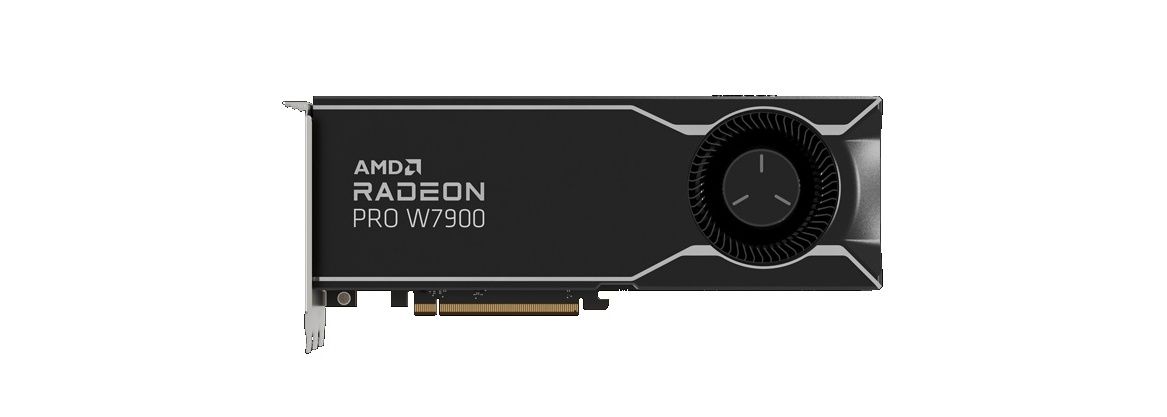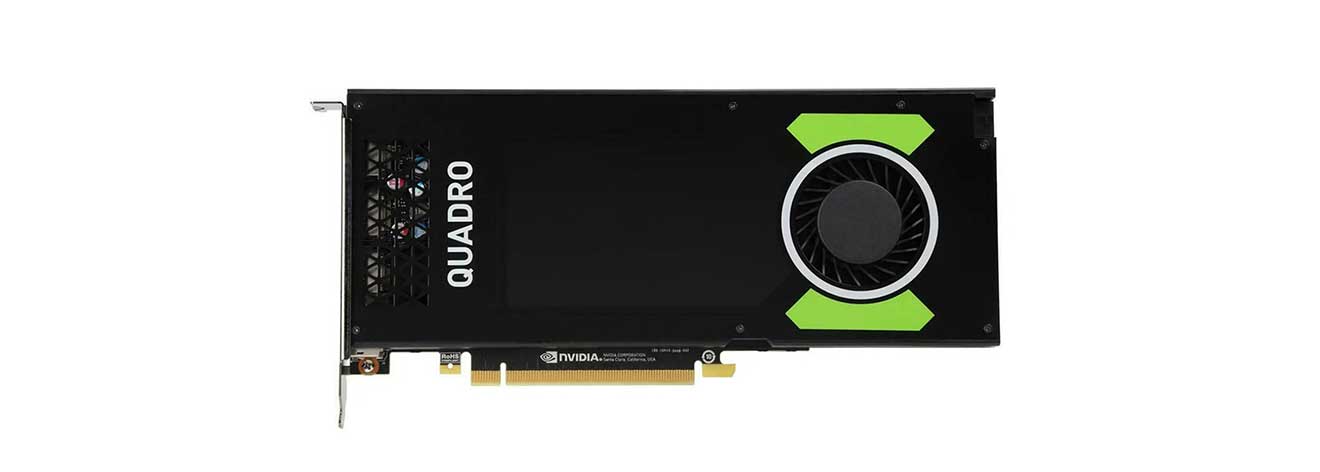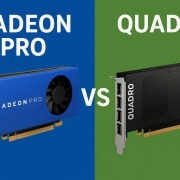
مقایسه کارت گرافیک‌های سری RADEON PRO با سری QUADRO

مقایسه کارت گرافیک‌های RADEON PRO با QUADRO

کارت گرافیک یکی از مهم‌ترین اجزای هر سیستم کامپیوتری است. این قطعه وظیفه دارد تصاویر، ویدیوها و مدل‌های سه‌بعدی را پردازش و نمایش دهد.

در بیشتر رایانه‌ها از کارت‌های گرافیک معمولی برای اجرای بازی‌ها و برنامه‌های روزمره استفاده می‌شود، اما در دنیای حرفه‌ای و سیستم های رندرینگ، مثل طراحی صنعتی، انیمیشن‌سازی، مهندسی و تولید محتوا، به سخت‌افزارهایی نیاز است که پایداری و دقت بسیار بالایی داشته باشند.

در این حوزه دو شرکت بزرگ نقش اصلی را ایفا می‌کنند: AMD با سری Radeon Pro و NVIDIA با سری Quadro. هر دو سری برای کاربران حرفه‌ای طراحی شده‌اند و تمرکز آن‌ها روی کارایی بالا در نرم‌افزارهای تخصصی است، نه اجرای بازی‌ها.

معرفی سری Radeon Pro

سری Radeon Pro محصول شرکت AMD است و برای کاربرانی طراحی شده که به دقت، پایداری و راندمان بالا در کارهای حرفه‌ای نیاز دارند.

مقایسه کارت گرافیک‌های سری RADEON PRO با سری QUADRO

این کارت‌ها در واقع نسخه‌های بهینه‌شده و صنعتی‌تر کارت‌های گیمینگ Radeon هستند، اما تفاوت اصلی در نحوه عملکرد و درایورهای مخصوص آن‌هاست.

AMD در طراحی Radeon Pro تمرکز خود را بر روی کارایی پایدار در طول زمان و سازگاری کامل با نرم‌افزارهای مهندسی و طراحی قرار داده است. درایورهای مخصوص این سری به طور ویژه برای نرم‌افزارهایی مثل Autodesk AutoCAD، SolidWorks، Revit، Adobe Premiere Pro و Blender بهینه‌سازی شده‌اند. این یعنی کاربر می‌تواند بدون نگرانی از خطاهای گرافیکی یا هنگ کردن نرم‌افزار، پروژه‌های سنگین را با ثبات بالا اجرا کند.

از نظر فنی، کارت‌های Radeon Pro معمولاً دارای حافظه ECC (Error Correction Code) هستند که خطاهای حافظه را به صورت خودکار اصلاح می‌کند. این ویژگی برای کارهای حساس مانند طراحی مدار، شبیه‌سازی‌های علمی یا رندرینگ سه‌بعدی اهمیت زیادی دارد.

همچنین AMD در این سری از معماری RDNA و RDNA2 استفاده کرده که باعث افزایش راندمان انرژی و قدرت پردازشی می‌شود. مدل‌هایی مانند Radeon Pro W6600، W6800 و W7900 از نمونه‌های محبوب این سری هستند و در ایستگاه‌های کاری حرفه‌ای مورد استفاده قرار می‌گیرند.

معرفی سری Quadro

سری Quadro محصول شرکت NVIDIA است و یکی از شناخته‌شده‌ترین نام‌ها در دنیای کارت‌های گرافیک حرفه‌ای به شمار می‌رود.

مقایسه کارت گرافیک‌های سری RADEON PRO با سری QUADRO

این سری برای طراحان، مهندسان، انیماتورها و پژوهشگرانی ساخته شده که نیاز به دقت بالا، ثبات در عملکرد و پشتیبانی نرم‌افزاری گسترده دارند.

در مقایسه با کارت‌های گیمینگ NVIDIA مثل سری GeForce، کارت‌های Quadro تمرکز بیشتری بر روی دقت محاسبات، رندرینگ علمی و سازگاری با نرم‌افزارهای صنعتی دارند. درایورهای حرفه‌ای Quadro به طور ویژه برای نرم‌افزارهای سه‌بعدی و مهندسی مانند 3ds Max، Maya، SolidWorks، CATIA و Siemens NX بهینه‌سازی شده‌اند. این بهینه‌سازی باعث می‌شود عملکرد در این برنامه‌ها بسیار روان و بدون ناپایداری باشد.

یکی از ویژگی‌های کلیدی سری Quadro استفاده از فناوری‌های خاص NVIDIA مثل CUDA و OptiX است. فناوری CUDA به برنامه‌ها اجازه می‌دهد از قدرت پردازشی کارت گرافیک برای انجام محاسبات پیچیده استفاده کنند، در حالی که OptiX برای شتاب‌دهی به فرآیند رندرینگ با نور واقعی (Ray Tracing) کاربرد دارد. این قابلیت‌ها باعث می‌شوند Quadro انتخابی عالی برای کارهای رندرینگ، شبیه‌سازی فیزیکی و حتی یادگیری ماشین باشد.

از نظر سخت‌افزاری، کارت‌های Quadro معمولاً دارای حافظه زیاد (تا ۴۸ گیگابایت در مدل‌های بالا)، پهنای باند بالا و پشتیبانی از دقت رنگ ۱۰ و ۱۲ بیت هستند. مدل‌های معروف این سری شامل Quadro P2200، RTX 4000، RTX 5000، RTX 6000 و RTX 8000 هستند که هر کدام متناسب با سطح کاری متفاوتی طراحی شده‌اند.

مقایسه فنی و عملکردی

وقتی صحبت از مقایسه فنی بین سری Radeon Pro و Quadro می‌شود، هر دو برند ویژگی‌های قدرتمندی ارائه می‌دهند، اما رویکرد و اولویت‌های آن‌ها متفاوت است.

از نظر توان پردازشی، هر دو برند از معماری‌های مدرن خود استفاده می‌کنند. AMD با معماری RDNA و RDNA2 توانسته قدرت پردازشی بالا را در کنار مصرف انرژی کمتر فراهم کند. در مقابل، NVIDIA در کارت‌های Quadro از معماری Turing و در مدل‌های جدیدتر از Ampere بهره می‌برد که تمرکز زیادی بر پردازش موازی و هوش مصنوعی دارد. در نتیجه، کارت‌های Quadro معمولاً در کارهایی مثل رندرینگ با Ray Tracing یا شبیه‌سازی‌های فیزیکی عملکرد بهتری نشان می‌دهند.

از نظر حافظه گرافیکی، سری Quadro معمولاً برتری دارد. مدل‌های بالارده آن حافظه‌هایی با ظرفیت بسیار بالا و پهنای باند زیاد دارند که برای پروژه‌های بزرگ سه‌بعدی و رندرهای سنگین ضروری است. در حالی که کارت‌های Radeon Pro هم از حافظه سریع GDDR6 و حتی در برخی مدل‌ها از ECC استفاده می‌کنند، اما ظرفیت حافظه در بیشتر مدل‌ها کمتر از Quadro است.

در زمینه درایورها و پایداری نرم‌افزاری، هر دو برند عملکرد خوبی دارند. درایورهای Radeon Pro و Quadro هر دو به صورت جداگانه برای نرم‌افزارهای تخصصی گواهی شده‌اند (Certified Drivers). با این حال، NVIDIA سابقه طولانی‌تری در همکاری با شرکت‌های نرم‌افزاری دارد، بنابراین در بسیاری از برنامه‌ها مثل Maya یا SolidWorks، کارت‌های Quadro پشتیبانی رسمی‌تر و بهینه‌تری دریافت می‌کنند.

از نظر دقت رنگ و رندرینگ، Quadro معمولاً برای کارهای حساس در زمینه گرافیک، چاپ و سینما انتخاب بهتری است، چون از عمق رنگ ۱۰ تا ۱۲ بیت و دقت بالا در محاسبه رنگ‌ها پشتیبانی می‌کند. Radeon Pro نیز در زمینه دقت رنگ عملکرد بسیار خوبی دارد، اما تمرکز اصلی آن بیشتر روی کارایی اقتصادی و تعادل بین قیمت و قدرت پردازش است.

در مورد مصرف انرژی و خنک‌سازی، کارت‌های Radeon Pro معمولاً کمی بهینه‌تر هستند و حرارت کمتری تولید می‌کنند. این موضوع به‌ویژه در ایستگاه‌های کاری کوچک‌تر اهمیت دارد. در مقابل، Quadroها معمولاً مصرف انرژی بیشتری دارند اما سیستم خنک‌کنندگی بسیار قوی‌تری نیز در آن‌ها تعبیه شده است.

مقایسه در کاربردهای مختلف

در انتخاب بین Radeon Pro و Quadro، نوع کاربری مهم‌ترین عامل است. هر دو سری برای کارهای حرفه‌ای طراحی شده‌اند، اما عملکرد آن‌ها در نرم‌افزارها و حوزه‌های مختلف تفاوت‌هایی دارد.

در زمینه طراحی سه‌بعدی و مهندسی، مانند کار با نرم‌افزارهای SolidWorks، AutoCAD، CATIA و Revit، کارت‌های Quadro معمولاً عملکرد بهتری دارند. دلیل آن هم درایورهای بسیار دقیق و بهینه‌شده برای این برنامه‌هاست. بسیاری از شرکت‌های سازنده نرم‌افزارهای مهندسی، کارت‌های Quadro را به عنوان سخت‌افزار رسمی مورد تأیید معرفی می‌کنند. با این حال، Radeon Pro هم در نسخه‌های جدید خود پیشرفت زیادی کرده و در برنامه‌هایی مثل AutoCAD و Fusion 360 عملکردی بسیار نزدیک به Quadro دارد.

در بخش تولید ویدیو و انیمیشن، مثل استفاده از نرم‌افزارهای Adobe Premiere Pro، After Effects، Blender و DaVinci Resolve، هر دو برند عملکرد خوبی ارائه می‌دهند. با این حال، در رندرینگ مبتنی بر GPU، کارت‌های Quadro به لطف هسته‌های CUDA و فناوری OptiX در پروژه‌های سنگین‌تر سرعت بالاتری دارند. در مقابل، Radeon Pro معمولاً در مصرف انرژی و قیمت مقرون‌به‌صرفه‌تر است، که برای تدوین‌گران مستقل یا استودیوهای کوچک گزینه‌ای اقتصادی‌تر محسوب می‌شود.

در محاسبات علمی و یادگیری ماشین، Quadro به دلیل پشتیبانی کامل از CUDA و ابزارهای هوش مصنوعی NVIDIA برتری محسوسی دارد. بسیاری از کتابخانه‌ها و فریم‌ورک‌های یادگیری عمیق مثل TensorFlow و PyTorch بر اساس CUDA توسعه یافته‌اند، بنابراین کاربرانی که در زمینه تحقیقاتی یا پردازش داده فعالیت می‌کنند، معمولاً Quadro را انتخاب می‌کنند.

در زمینه سازگاری با سیستم‌عامل‌ها، هر دو برند از ویندوز و لینوکس پشتیبانی می‌کنند. با این حال، Quadro معمولاً پشتیبانی نرم‌افزاری دقیق‌تری در سیستم‌های لینوکسی دارد، در حالی که Radeon Pro در سیستم‌های ویندوزی و مک‌بوک‌های مخصوص تولید محتوا عملکرد روان‌تری دارد.

قیمت و ارزش خرید

در بازار سخت‌افزار، قیمت کارت‌های گرافیک حرفه‌ای معمولاً تابع عوامل متعددی است: مدل (رده پایین، متوسط، بالا)، ظرفیت حافظه، ویژگی‌های خاص (مثل ECC، پهنای باند زیاد، قابلیت‌های رندرینگ سخت‌افزاری) و وضعیت عرضه و تقاضا. همچنین تفاوت قیمتی بین برندها به دلیل شهرت، پشتیبانی نرم‌افزاری و بازار هدف نیز زیاد است.

برای مثال، کارت Radeon Pro W7700 توسط AMD عرضه شده با قیمت تقریباً ۹۹۹ دلار .

در بازار کارت‌های Radeon Pro، مدل‌های پایین‌تر مثل WX 3200 در حدود ۱۴۹٫۹۹ دلار دیده شده است ، و مدل‌هایی مانند W6600 در رده میانی نیز قیمتی نزدیک به ۳۹۹٫۹۹ دلار دارند .

از طرف دیگر، کارت Quadro P620 با حافظه ۲ گیگابایت به قیمت حدود ۳۱۴٫۹۹ دلار عرضه می‌شود .

 مقایسه ارزش در برابر قیمت

وقتی قیمت‌ها رو دیدیم، نکات زیر در تحلیل «ارزش خرید» اهمیت دارند:

در رده پایین یا متوسط، Radeon Pro معمولاً قیمت بهتری نسبت به عملکرد نسبت به Quadro ارائه می‌دهد. یعنی برای هزینه‌ای کمتر، به کاربر حرفه‌ای امکانات قابل قبولی دارد.

اما در رده‌های بالا، فاصله قیمت ممکنه زیاد بشه، ولی تفاوت عملکرد، پایداری و پشتیبانی نرم‌افزاری Quadro خودش رو نشان می‌ده. برای پروژه‌های سنگین، کارت Quadro ممکنه گزینه‌ای مطمئن‌تر باشه حتی اگر هزینه بیشتری داشته باشه.

همچنین باید هزینه جانبی مثل خنک‌سازی، مصرف انرژی و تعمیرات رو هم حساب کرد. اگر یک کارت Quadro عمر بیشتری داشته باشه یا در پروژه‌های سنگین کمتر مستهلک بشه، هزینه کل مالکیت پایین‌تر خواهد بود.

قیمت و ارزش خرید در بازار ایران

در بازار سخت‌افزار ایران، قیمت کارت‌های گرافیک حرفه‌ای به عوامل زیادی وابسته است؛ از نوسانات نرخ ارز گرفته تا میزان واردات و موجودی فروشندگان. به همین دلیل، اختلاف قیمت بین مدل‌های Radeon Pro و Quadro ممکن است از بازار جهانی بیشتر باشد.

به طور کلی، کارت‌های Radeon Pro در ایران معمولاً مقرون‌به‌صرفه‌تر از مدل‌های مشابه Quadro هستند. برای مثال، کارت Radeon Pro W6600 که در بازار جهانی حدود ۴۰۰ دلار قیمت دارد، در ایران بسته به برند و گارانتی بین ۴۰ تا ۵۵ میلیون تومان به فروش می‌رسد. در حالی که کارت Quadro RTX 4000 که از نظر عملکرد در همان رده قرار می‌گیرد، معمولاً با قیمتی بین ۸۰ تا ۱۱۰ میلیون تومان عرضه می‌شود.

در مدل‌های پایین‌تر، مانند Radeon Pro WX 3200، قیمت در محدوده ۲۰ تا ۲۵ میلیون تومان است، در حالی که کارت Quadro P620 یا T600 معمولاً بین ۲۵ تا ۳۵ میلیون تومان قیمت دارند.

این اختلاف قیمت نشان می‌دهد که برای کاربرانی که پروژه‌های سبک تا متوسط انجام می‌دهند، خرید Radeon Pro می‌تواند انتخاب اقتصادی‌تر و منطقی‌تری باشد. از سوی دیگر، در شرکت‌های بزرگ یا محیط‌هایی که پایداری نرم‌افزاری و پشتیبانی رسمی اهمیت بالایی دارد، سرمایه‌گذاری روی Quadro همچنان توجیه‌پذیر است.

نکته دیگر این است که در بازار ایران، قطعات Quadro کمتر در دسترس هستند و تنوع مدل‌های Radeon Pro معمولاً بیشتر است. همچنین تعمیر یا تعویض کارت‌های AMD ساده‌تر و هزینه‌اش پایین‌تر است، چون قطعات جایگزین بیشتری در بازار وجود دارد.

سخن پایانی

هر دو سری Radeon Pro از AMD و Quadro از NVIDIA برای کاربران حرفه‌ای طراحی شده‌اند، اما مسیر و فلسفه‌ی طراحی آن‌ها کمی متفاوت است.

Radeon Pro تلاش می‌کند با قیمت مناسب‌تر، عملکرد بالا و درایورهای پایدار، نیاز کاربران حرفه‌ای مستقل، طراحان و تولیدکنندگان محتوا را برطرف کند. در مقابل، Quadro با تمرکز بر پایداری مطلق، پشتیبانی رسمی نرم‌افزاری و دقت بی‌نقص در رنگ و رندرینگ، انتخاب محبوب شرکت‌ها، استودیوها و محیط‌های صنعتی بزرگ است.

از نظر قدرت سخت‌افزاری، Quadro معمولاً در پروژه‌های سنگین‌تر مثل رندرینگ واقع‌گرایانه، شبیه‌سازی‌های علمی یا یادگیری ماشین بهتر عمل می‌کند. در حالی که Radeon Pro با مصرف انرژی پایین‌تر و قیمت اقتصادی‌تر، برای کارهای طراحی، مدل‌سازی سه‌بعدی و تدوین ویدیو گزینه‌ای بسیار منطقی است.

در بازار ایران، تفاوت قیمت بین این دو سری بیشتر به چشم می‌آید و همین موضوع باعث می‌شود بسیاری از کاربران حرفه‌ای به سمت Radeon Pro بروند. با این حال، کسانی که پایداری نرم‌افزاری در سطح سازمانی یا پشتیبانی بلندمدت نیاز دارند، هنوز Quadro را ترجیح می‌دهند.

برای پردازش هوش مصنوعی کارت گرافیک مهم تر است یا cpu

برای پردازش هوش مصنوعی کارت گرافیک مهم تر است یا cpu ؟

اینروزها که بحث هوش مصنوعی حسابی داغ 🔥 شده و همه جا صحبت از سیستم های AI است. مطمئنم یکی از سوالاتی که حسابی ذهنت رو درگیر کرده اینه که برای پردازش هوش مصنوعی کارت گرافیک مهم تر است یا CPU؟ درسته؟؟! .

ببین جواب این سوال به نوع پردازش، حجم داده و هدف کاربر داره و باید اینو بدونی که پردازش و اجرای پروژه های سنگین هوش مصنوعی بدون وجود GPU قدرتمند امکان نداره.

در واقع هر دوی این قطعات سخت افزاری باید مناسب اجرای پروژه های هوش مصنوعی باشند، اما واسه اجرای پروژه های سبک میتونی بری سراغ ارتقای cpu ولی اگه هدفت اجرای پردازش های عظیم و سنگین است باید به فکر یه GPU قدرتمند باشی و بهت پیشنهاد میکنم واسه اینکه به جواب قطعی برسی تا آخر این مقاله با من همراه باشی… 😍

تفاوت cpu و gpu در پروژه های هوش مصنوعی

در ادامه میخوام بهت بگم تفاوت بین پردازنده مرکزی cpu و پردازنده گرافیکی gpu در فاکتورهای مختلف به خصوص پردازش های هوش مصنوعی چیه… پس بزن بریم. 😊

ساختار و معماری

یکی از اصلیترین تفاوت های بین پردازنده مرکزی و جی پی یو معماری و ساختار آن هاست، در واقع CPU پردازنده مرکزی بوده و تعداد هسته های کم اما قدرتمندی داره که مناسب اجرای دستورات پیچیده است اما GPU هسته های بسیار زیادی داشته که به صورت موازی کار کرده و برای پردازش های حجیم و تکراری طراحی شده اند.به زبان ساده سی پی یو میتونه کارهای متنوع اما محدود رو انجام بده اما جی پی یو قابلیت این رو داره که یک کار تکراری و سنگین رو خیلی خییییلیییی سریع انجام بده.

نوع پردازش

یکی دیگه از تفاوتهای مهم بین سی پی یو و جی پی یو پردازش داده و اطلاعات است، در واقع GPU قادر به پردازش های موازی و همزمان است یعنی همون چیزی که در هوش مصنوعی میخوای اما واحد پردازش مرکزی میتونه وظایف رو یکی یکی انجام بده.در واقع اگه نیاز به تصمیم گیریهای منطقی و اجرای دستورات متنوع باشه یک سی پی یو خوب میتونه خیلی کمک کنه اما اگه لازمه حجم زیادی از داده ها پردازش شوند باید به فکر کارت گرافیک قدرتمند باشی.

برای پردازش هوش مصنوعی کارت گرافیک مهم تر است یا cpu

کاربرد در هوش مصنوعی

<p>اگه قصدت اجرا و پیاده سازی مدل های کوچک هوش مصنوعی یا کارهای سبک AI است یک CPU خوب میتونه کمکت کنه و نیازی به کارت گرافیک خیلی قوی نداری اما اگه بحث پروژه هایی با داده های بزرگ، مدل های یادگیری ماشینی، شبکه های عصبی عمیق و… در میونه حتما باید واسه خرید کارت گرافیک مناسب هوش مصنوعی اقدام کنی.

هزینه

از نظر هزینه باید بهت بگم که واحد پردازش مرکزی یا همون سی پی یو در مقایسه با gpu قیمت ارزونتری داره.

میزان مصرف انرژی

<p>اگه بخوام این دو قطعه رو در پردازش های هوش مصنوعی از نظر مصرف انرژی با هم مقایسه کنم باید بدونی که واحد پردازش گرافیکی تعداد هسته های بیشتری داشته و طبیعتا میزان مصرف برق ⚡ و انرژی آن بالاتر است.

جمع بندی:

<p>ببین هر دو قطعه یعنی CPU و GPU جزء قطعات و سخت افزارهای مهم در پردازشهای هوش مصنوعی هستند و همونطور که میدونی نقش های متفاوتی دارند سی پی یو مغز سیستمه و وقتی صحبت از مدل های هوش مصنوعی بزرگ و یادگیری عمیق میشه اینجاست که GPU اهمیت بیشتری پیدا میکنه و دلیلش رو هم در همین مقاله بهت گفتم چون پردازش های AI شامل محاسبات تکراری و موازی هستند و جی پی یو به دلیل داشتن هزاران هسته میتونه از عهده ی پردازش های همزمان و سریع بربیاد.<p>بذار خلاصه بهت بگم اگه پروژه هوش مصنوعی سبکه میتونی روی خوب و قوی بودن سی پی یو حساب کنی اما در AI  سنگین بدون GPU قدرتمند کاری از پیش نمیبری.<p>با وجود اینکه هر دو قطعه مهم هستند اما همونطور که بهت گفتم در پردازش های سنگین هوش مصنوعی کارت گرافیک (GPU) از پردازنده (CPU) مهمتره!

البته فکر نکنی منظورم اینه که سی پی یو اهمیتی نداره هاااااا….

<p>نه cpu بخش مهم و حیاتی سیستمه و حالا اگه بخوای بین ارتقای CPU یا GPU واسه هوش مصنوعی یکی رو انتخاب کنی بهتره بری سراغ ارتقای جی پی یو.<p>راستی یادت باشه که واسه اجرای پروژه های هوش مصنوعی سنگین در سازمانها و سرورها حتما باید کارت گرافیکی (GPU) یا واحد پردازش تنسور (TPU) قدرتمندی داشته باشی که قادر به انجام پردازش های سریع و موازی باشه.

برای پردازش هوش مصنوعی کارت گرافیک مهم تر است یا cpu

پردازنده مرکزی و ویژگی های آن

حالا که با اصلیترین تفاوت های پردازنده مرکزی و پردازنده گرافیکی آشنا شدی خوبه هر کدوم از این قطعات سخت افزاری رو بیشتر بشناسی.

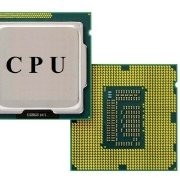
ببین cpu واحد پردازش مرکزی است که میشه گفت یکی از بخش های مهم یا مغز سیستم های کامپیوتری است و وظیفه اش پردازش داده و اجرای دستورالعمل های نرم افزاری است.

ویژگی CPU برای پروژه های هوش مصنوعی

خُب… حالا که متوجه شدی واسه پروژه های AI ، یادگیری ماشین و یادگیری عمیق باید به فکر یه پردازنده ی درست و حسابی باشی خوبه بهت بگم واسه اینکه سی پی یو از عهده ی اجرای پردازش های سنگین بربیاد باید چه ویژگی هایی داشته باشه…

تعداد هسته (Core)

بهت گفتم که پردازش های AI به صورت موازی اجرا میشن پس باید به فکر سی پی یو چند هسته ای (بیش از 8 هسته) باشی.

حافظه کش (Cache)

از آنجایی که هوش مصنوعی به داده های موقت نیاز داره پس CPU مناسب باید کش بالایی داشته باشه.

پهنای باند بالا

یکی دیگه از ویژگی های CPU مناسب هوش مصنوعی، داشتن پهنای باند زیاده.

تازه CPU باید از PCIe هم پشتیبانی کنه و این نکته ی خیلییییی مهمیه، البته اصلا لازم نیست نگران باشی چون میتونی لیستی از بهترین پردازنده ها واسه هوش مصنوعی رو در دیجی بینو پیدا کنی.


پردازشگر گرافیکی در هوش مصنوعی

یکی دیگه از قطعات کاربردی واسه سیستم های کامپیوتری جی پی یو یا پردازشگر گرافیکی است که وظیفه اش پردازش گرافیک و تصویره و اگه نیاز به رندرینگ، شبیه سازی گرافیکی و پردازش های سنگین داشته باشی باید به سراغ gpu قدرتمند بری.

اصلیترین ویژگی هایی که GPU هوش مصنوعی باید داشته باشه عبارت است از: هسته های زیاد، حافظه ویدیویی (VRAM) بالا، پهنای باند حافظه و… .

راستی حالا که بحث قدرت این سخت افزارها واسه هوش مصنوعی شد شاید واست این سوال پیش اومده باشه که برای بازی کارت گرافیک مهمتر است یا cpu در جواب باید بهت بگم با وجود اینکه GPU مهمتره اما اگه از سی پی یو ضعیف استفاده کنی قطعا موقع اجرای بازی به مشکل میخوری.

سخن آخر

از اینکه تا آخر این مقاله با من همراه شدی ازت ممنونم و امیدوارم مطالب این بخش واست مفید بوده باشه، ببین یک سیستم کاربردی واسه اجرای پردازش های هوش مصنوعی باید بهترین ترکیب پردازنده و کارت گرافیک رو داشته باشه پس واسه خرید سیستم هوش مصنوعی حتما سری به صفحه ی “سیستم های هوش مصنوعی” دیجی بینو بزن علاوه بر این میتونی از طریق صفحه محصولات اقدام به خرید قطعات سخت افزاری مختلف کنی، راستی اگه نیاز به مشاوره هم داشتی کافیه با کارشناسان دیجیبینو در ارتباط باشی، به همین سادگی! 😉

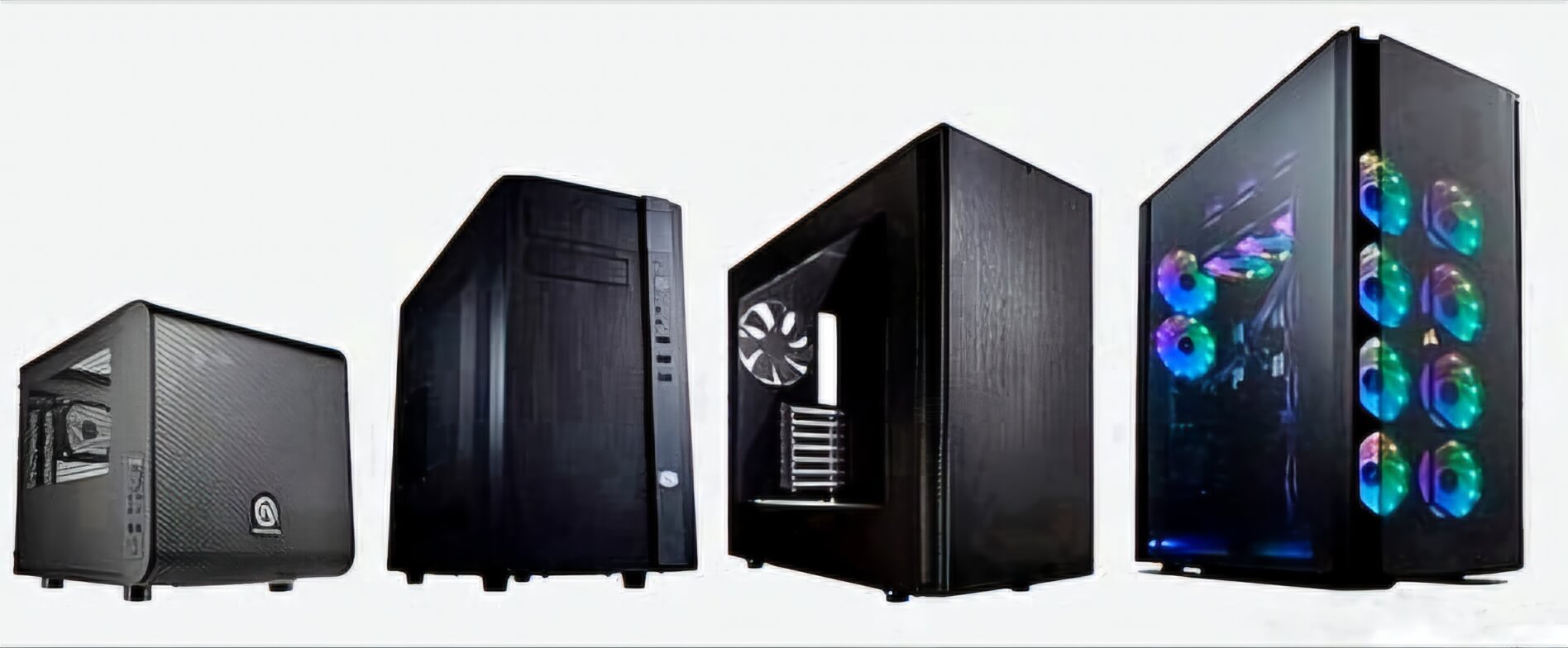
انواع کیس گیمینگ براساس اندازه

معرفی انواع کیس گیمینگ براساس اندازه

معرفی کیس گیمینگ برا اساس اندازهوقتی صحبت از ساخت یک سیستم گیمینگ می‌شود، بیشتر افراد به سراغ قطعاتی مثل کارت گرافیک، پردازنده یا رم می‌روند. اما یکی از بخش‌های مهم و کمتر مورد توجه، انتخاب کیس مناسب است.
کیس نه تنها ظاهر سیستم را شکل می‌دهد، بلکه بر عملکرد، خنک‌سازی و حتی امکان ارتقا در آینده تاثیر مستقیم دارد.

اندازه کیس یکی از مهم‌ترین ویژگی‌هایی است که پیش از خرید باید به آن توجه کنید. یک کیس بزرگ فضای بیشتری برای قطعات و تهویه فراهم می‌کند، اما ممکن است برای میز کوچک یا محیط محدود مناسب نباشد. از طرف دیگر، کیس کوچک جمع‌وجور است و حمل آن آسان‌تر خواهد بود، ولی ممکن است محدودیت‌هایی در نصب قطعات قدرتمند ایجاد کند.

در این مقاله به معرفی انواع کیس گیمینگ بر اساس اندازه می‌پردازیم تا بتوانید با آگاهی کامل، بهترین گزینه را برای نیاز خود انتخاب کنید.

چرا اندازه کیس مهم است؟

انتخاب اندازه کیس فقط به ظاهر مربوط نمی‌شود. این موضوع می‌تواند روی چند بخش اساسی از تجربه کاربری شما تاثیر مستقیم داشته باشد:

  1. جریان هوا و خنک‌سازی

هرچه کیس بزرگ‌تر باشد، فضای بیشتری برای نصب فن و سیستم خنک‌کننده وجود دارد. این موضوع به بهبود دمای قطعات کمک می‌کند و در نتیجه عمر مفید سیستم بالاتر می‌رود. در مقابل، کیس‌های کوچک معمولاً محدودیت بیشتری در خنک‌سازی دارند و برای قطعات پرمصرف کمتر مناسب‌اند.

  1. فضای داخلی و امکان ارتقا

کاربرانی که قصد ارتقای سیستم در آینده را دارند باید به این نکته توجه کنند. کیس‌های بزرگ‌تر فضای کافی برای کارت‌های گرافیک بزرگ، خنک‌کننده‌های آبی و هاردهای بیشتر فراهم می‌کنند. اما در کیس‌های کوچک، معمولاً فقط قطعات اصلی جا می‌گیرند و فضای ارتقا محدود است.

  1. حمل‌ونقل و جاگیری

اگر سیستم خود را زیاد جابه‌جا می‌کنید یا فضای محدودی روی میز دارید، یک کیس کوچک گزینه بهتری است. کیس‌های بزرگ ممکن است زیباتر و قدرتمندتر باشند، اما وزن و اندازه آن‌ها برای برخی کاربران دردسرساز می‌شود.

انواع کیس گیمینگ بر اساس اندازه

در ادامه انواع کیس گیمینگ بر اساس اندازه را بررسی می کنیم.

کیس فول‌تاور (Full Tower)

این کیس ها بهترین گزینه برای سیستم های گیمینگ و High-end می باشد.

مشخصات کلی:

کیس‌های فول‌تاور بزرگ‌ترین نوع کیس هستند. ارتفاع آن‌ها معمولاً بالای ۵۰ سانتی‌متر است و فضای داخلی بسیار گسترده‌ای دارند.

انواع کیس گیمینگ براساس اندازه

مزایا:

  • پشتیبانی از مادربوردهای بزرگ مثل E-ATX
  • فضای کافی برای کارت‌های گرافیک بزرگ و چندگانه
  • امکان نصب سیستم‌های خنک‌کننده آبی پیشرفته
  • جایگاه‌های متعدد برای هارد و SSD

معایب:

  • وزن زیاد
  • اشغال فضای زیاد روی میز یا زیر آن
  • قیمت بالاتر نسبت به مدل‌های کوچکتر

مناسب برای چه کسانی؟

این کیس‌ها برای گیمرهای حرفه‌ای، طراحان و کسانی که به ارتقای مداوم علاقه دارند یا نیاز به سیستم قدرتمند با قطعات زیاد دارند، بهترین گزینه است.

کیس میدتاور (Mid Tower)

این نوع از کیس ها بهترین انتخاب برای سیستم های رندرینگ و گیمینگ متوسط می باشد.

مشخصات کلی:

رایج‌ترین نوع کیس در بازار است. ارتفاع آن معمولاً بین ۴۰ تا ۴۵ سانتی‌متر است و برای اکثر کاربران گزینه‌ای متعادل محسوب می‌شود.

انواع کیس گیمینگ براساس اندازه

مزایا:

  • سازگار با بیشتر مادربوردها از جمله ATX
  • فضای کافی برای کارت گرافیک‌های قدرتمند
  • قیمت مناسب‌تر از فول‌تاور
  • انتخاب‌های متنوع از نظر طراحی و نورپردازی

معایب:

  • فضای داخلی کمتر از فول‌تاور
  • محدودیت در نصب خنک‌کننده‌های خیلی بزرگ
  • مناسب برای چه کسانی؟
  • بهترین انتخاب برای اکثر گیمرها و کاربرانی که به دنبال تعادل میان اندازه، قیمت و قابلیت ارتقا هستند.

کیس مینی‌تاور (Mini Tower)

این مدل از کیس ها برای سیستم های اداری و آفیس مناسب می باشد.

مشخصات کلی:

این کیس‌ها ابعاد کوچکتری دارند و معمولاً ارتفاعشان بین ۳۵ تا ۴۰ سانتی‌متر است.

انواع کیس گیمینگ براساس اندازه

مزایا:

  • جمع‌وجور و سبک
  • مناسب برای میزهای کوچک
  • مصرف انرژی کمتر به دلیل پشتیبانی از سیستم‌های کوچک‌تر

معایب:

  • محدودیت در تعداد کارت‌های توسعه
  • فضای محدود برای خنک‌کننده‌ها
  • ارتقاپذیری پایین‌تر نسبت به مدل‌های بزرگ‌تر
  • مناسب برای چه کسانی؟
  • برای کسانی که سیستم ساده می‌خواهند و فضای زیادی روی میز ندارند، انتخاب خوبی است.

کیس کوچک ITX (Mini-ITX Case)

این مدل از کیس ها برای فضا های کوچک طراحی شده است.

مشخصات کلی:

کوچک‌ترین نوع کیس محسوب می‌شود که برای مادربوردهای Mini-ITX طراحی شده است. ارتفاع و عرض این کیس‌ها معمولاً خیلی کم است و به راحتی قابل حمل‌اند.


مزایا:

  • بسیار سبک و قابل جابه‌جایی
  • طراحی مدرن و مینیمال
  • مناسب برای سیستم‌های جمع‌وجور خانگی یا قابل حمل

معایب:

  • محدودیت شدید در ارتقا
  • پشتیبانی محدود از کارت گرافیک‌های بزرگ
  • سیستم خنک‌کننده ضعیف‌تر
  • مناسب برای چه کسانی؟
  • برای کاربرانی که سیستم سبک و قابل حمل می‌خواهند و به ارتقای مداوم یا قطعات خیلی قدرتمند نیاز ندارند.

مقایسه کلی انواع کیس‌ها

در زیر یک مقایسه کلی بین تمامی نوع های معرفی شده را برای شما جمع آوری کردیم.

کیس فول‌تاور

  • بزرگ‌ترین نوع کیس
  • پشتیبانی از مادربوردهای E-ATX و ATX
  • فضای بسیار زیاد برای ارتقا و کارت‌های گرافیک بزرگ
  • تهویه عالی و امکان نصب خنک‌کننده‌های حرفه‌ای
  • حمل‌ونقل سخت به دلیل وزن و اندازه زیاد
  • مناسب برای گیمرهای حرفه‌ای و کسانی که قطعات زیادی استفاده می‌کنند

کیس میدتاور

  • رایج‌ترین و متعادل‌ترین نوع کیس
  • سازگار با مادربوردهای ATX، Micro-ATX و Mini-ITX
  • فضای کافی برای کارت گرافیک‌های قدرتمند
  • خنک‌سازی خوب و قابل قبول
  • اندازه و وزن متوسط، جاگیری مناسب روی میز
  • بهترین انتخاب برای اکثر گیمرها

کیس مینی‌تاور

  • کوچک‌تر از میدتاور
  • پشتیبانی از مادربوردهای Micro-ATX و Mini-ITX
  • فضای داخلی محدود برای ارتقا
  • تهویه ضعیف‌تر نسبت به مدل‌های بزرگ‌تر
  • سبک و جمع‌وجور، مناسب برای محیط‌های کوچک
  • مناسب برای کاربران عادی با نیازهای ساده
  • کیس کوچک ITX (Mini-ITX Case)

نکات مهم در انتخاب کیس

وقتی تصمیم می‌گیرید کیس گیمینگ بخرید، بهتره به چند نکته اساسی توجه کنید تا بعداً دچار مشکل نشید:

سازگاری با قطعات

مطمئن شوید کیس انتخابی با مادربورد، کارت گرافیک و سیستم خنک‌کننده شما سازگار است. بعضی کیس‌ها فضای کافی برای کارت‌های گرافیک بزرگ یا کولرهای آبی ندارند.

مدیریت کابل‌ها

یک کیس خوب باید فضای کافی برای مخفی کردن و مرتب‌سازی کابل‌ها داشته باشد. این موضوع علاوه بر زیبایی، به جریان هوای بهتر کمک می‌کند.

جریان هوا و خنک‌سازی

بررسی کنید کیس امکان نصب فن‌های بیشتر یا سیستم خنک‌کننده آبی را داشته باشد. تهویه مناسب باعث افزایش عمر قطعات می‌شود.

فضای موجود روی میز یا اتاق

اندازه کیس باید با فضای کاری یا محل قرارگیری سیستم هماهنگ باشد. اگر میز کوچک دارید، کیس بزرگ انتخاب مناسبی نیست.

امکان ارتقا در آینده

اگر قصد دارید سیستم خود را در آینده ارتقا دهید، کیسی بخرید که فضای کافی برای قطعات جدید داشته باشد.

ظاهر و طراحی

بسیاری از گیمرها به ظاهر سیستم اهمیت می‌دهند. نورپردازی RGB، پنل شیشه‌ای و طراحی مدرن می‌تواند ظاهر جذاب‌تری به سیستم بدهد.

قیمت و بودجه

در نهایت باید انتخاب شما با بودجه‌تان هم‌خوانی داشته باشد. کیس‌های بزرگ‌تر و مجهزتر معمولاً قیمت بالاتری دارند.

جمع‌بندی

انتخاب کیس گیمینگ موضوعی است که نباید دست‌کم گرفته شود. کیس تنها یک جعبه برای قرار گرفتن قطعات نیست، بلکه روی تهویه، ارتقاپذیری، ظاهر و حتی تجربه استفاده شما تاثیر مستقیم دارد.

اگر به دنبال سیستمی قدرتمند با قابلیت ارتقای بالا هستید، کیس فول‌تاور بهترین گزینه است. اگر تعادل میان قیمت، اندازه و کارایی برایتان مهم است، میدتاور بیشترین تناسب را دارد. برای کاربرانی که فضای کمی دارند یا سیستم ساده می‌خواهند، مینی‌تاور انتخاب خوبی خواهد بود. و در نهایت، اگر به سیستمی جمع‌وجور و قابل حمل نیاز دارید، کیس Mini-ITX گزینه‌ای ایده‌آل است.

پیش از خرید، حتما نیازها و فضای موجود را در نظر بگیرید. بررسی کنید چه قطعاتی قرار است داخل کیس نصب شود و آیا در آینده قصد ارتقا دارید یا نه. با توجه به این موارد می‌توانید بهترین انتخاب را انجام دهید و سیستمی بسازید که هم کارایی بالایی داشته باشد و هم با شرایط شما هماهنگ باشد.

نصب درایور کارت گرافیک amd

نحوه نصب درایور کارت گرافیک AMD

کارت‌های گرافیک AMD یکی از پرطرفدارترین سخت‌افزارهای گرافیکی در میان کاربران خانگی و حرفه‌ای هستند. این کارت‌ها توانایی بالایی در اجرای بازی‌ها، پردازش‌های گرافیکی و کارهای سنگین دارند. برای اینکه کارت گرافیک بتواند بهترین عملکرد خود را نشان دهد، لازم است درایور آن به‌درستی نصب یا به‌روزرسانی شود.

درایور در واقع یک نرم‌افزار واسطه است که امکان برقراری ارتباط بین سیستم عامل و کارت گرافیک را فراهم می‌کند. بدون درایور مناسب، کارت گرافیک نمی‌تواند به‌طور کامل از قابلیت‌های خود استفاده کند و ممکن است در اجرای برنامه‌ها یا بازی‌ها با مشکل مواجه شوید. نصب نسخه جدید درایور علاوه بر بهبود عملکرد، می‌تواند با رفع باگ‌ها و افزودن قابلیت‌های تازه، تجربه کاربری شما را ارتقا دهد.

پیش‌نیاز نصب درایور کارت گرافیک AMD

قبل از اینکه فرآیند نصب درایور کارت گرافیک AMD را شروع کنید، بهتر است چند نکته و ابزار ضروری را آماده داشته باشید تا نصب بدون مشکل انجام شود.

  1. سیستم عامل پشتیبانی شده

مطمئن شوید نسخه سیستم عامل شما (مثل Windows 10 یا Windows 11) توسط نسخه جدید درایور AMD پشتیبانی می‌شود. نسخه دقیق سیستم عامل را می‌توانید با فشردن کلیدهای Windows + R و وارد کردن دستور winver مشاهده کنید.

  1. اتصال پایدار به اینترنت

چون باید فایل نصب درایور را از وبسایت رسمی AMD دانلود کنید، داشتن اینترنت پایدار و نسبتا پرسرعت ضروری است.

  1. مشخص کردن مدل دقیق کارت گرافیک

برای دانلود نسخه درست، باید مدل دقیق کارت گرافیک خود را بدانید. این کار را می‌توانید از طریق Device Manager یا ابزارهایی مثل GPU-Z انجام دهید که در بخش بعدی توضیح می‌دهیم.

  1. فضای خالی کافی روی درایو سیستم

فایل نصب و اجرای آن ممکن است چند صد مگابایت فضا بگیرد، پس بهتر است حداقل ۱ گیگابایت فضای خالی در درایو C داشته باشید.

  1. دسترسی به حساب کاربری مدیر سیستم (Administrator)

نصب درایور نیاز به سطح دسترسی مدیریتی دارد تا تغییرات لازم در سیستم اعمال شود.

نصب درایور کارت گرافیک amd

پیدا کردن مدل کارت گرافیک

برای دانلود و نصب درایور مناسب، باید دقیقا مدل کارت گرافیک AMD خود را بدانید. در ادامه دو روش ساده برای پیدا کردن این اطلاعات را توضیح می‌دهیم.

روش اول: استفاده از Device Manager در ویندوز

  1. کلیدهای Windows + X را فشار دهید.
  2. از منوی باز شده، گزینه Device Manager را انتخاب کنید.
  3. در پنجره باز شده، بخش Display adapters را باز کنید.
  4. مدل کارت گرافیک شما در این بخش نمایش داده می‌شود.

روش دوم: استفاده از نرم‌افزار GPU-Z

  1. نرم‌افزار رایگان GPU-Z را از وبسایت معتبر دانلود و نصب کنید.
  2. برنامه را اجرا کنید.
  3. در تب Graphics Card، تمام مشخصات کارت گرافیک از جمله مدل دقیق آن قابل مشاهده است.

 دانلود درایور مناسب

برای اطمینان از اینکه جدیدترین و درست‌ترین درایور را نصب می‌کنید، بهترین روش استفاده از وبسایت رسمی AMD است.

1- ورود به وبسایت AMD

  1. مرورگر اینترنت را باز کنید.
  2. به آدرس رسمی AMD بروید: https://www.amd.com
  3. از منوی بالای صفحه، گزینه Drivers & Support را انتخاب کنید.

2- انتخاب مدل کارت گرافیک

  1. در بخش انتخاب محصول (Search for your product)، خانواده و مدل کارت گرافیک خود را وارد یا از لیست انتخاب کنید.
  2. سیستم عامل خود را از منوی کشویی (Operating System) انتخاب کنید.

3- دانلود درایور

  1. AMD معمولا دو نسخه ارائه می‌دهد:

Recommended (WHQL): نسخه پایدار و توصیه شده برای اکثر کاربران.

Optional: نسخه آزمایشی یا شامل ویژگی‌های جدید، که ممکن است هنوز کاملا پایدار نباشد.

  1. روی گزینه Download برای نسخه Recommended کلیک کنید.

نصب درایور کارت گرافیک amd

 نصب درایور AMD

بعد از دانلود فایل نصب درایور AMD، مراحل زیر را دنبال کنید تا نصب به‌درستی انجام شود:

مرحله اول: اجرای فایل نصب

  1. روی فایل دانلود شده دوبار کلیک کنید.
  2. اگر پنجره امنیتی ویندوز باز شد، گزینه Yes را انتخاب کنید تا فرآیند نصب آغاز شود.

مرحله دوم: انتخاب مسیر و حالت نصب

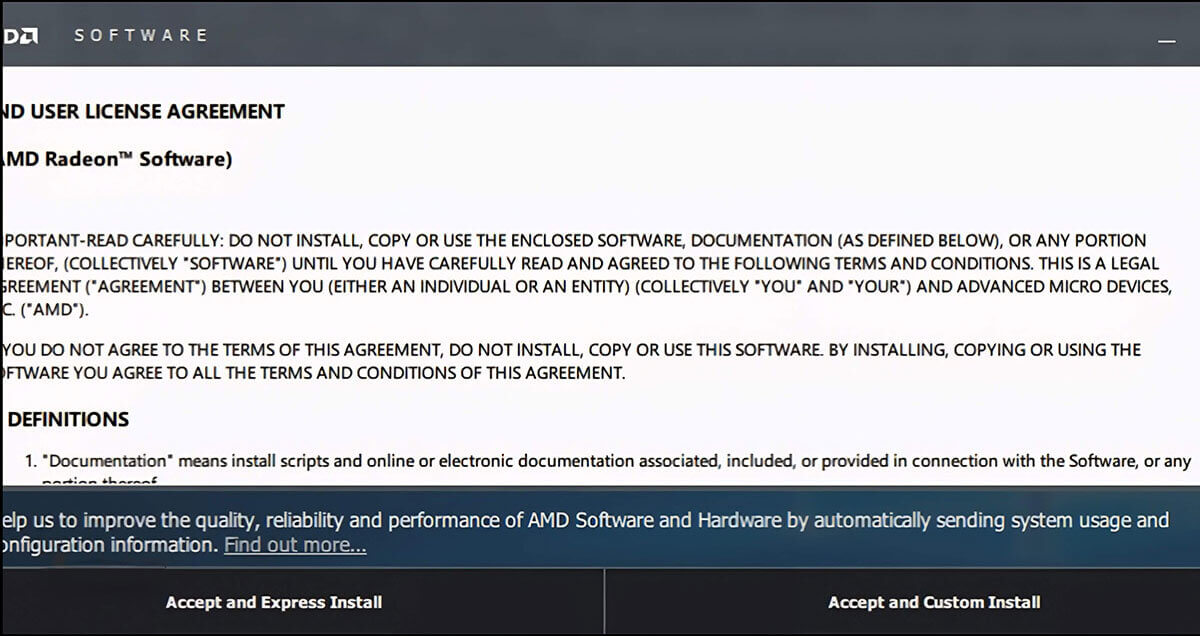
  1. در ابتدا، مسیر استخراج فایل‌ها نمایش داده می‌شود. مسیر پیش‌فرض را تایید کنید یا مسیر دلخواه خود را انتخاب کنید.
  2. بعد از استخراج، پنجره نصب AMD باز می‌شود.
  3. بین دو حالت نصب می‌توانید انتخاب کنید:

نصب درایور کارت گرافیک amd

Express Install (سریع): نصب خودکار با تنظیمات پیش‌فرض.

Custom Install (سفارشی): امکان انتخاب اجزای مختلف درایور.

مرحله سوم: تکمیل نصب و ریستارت

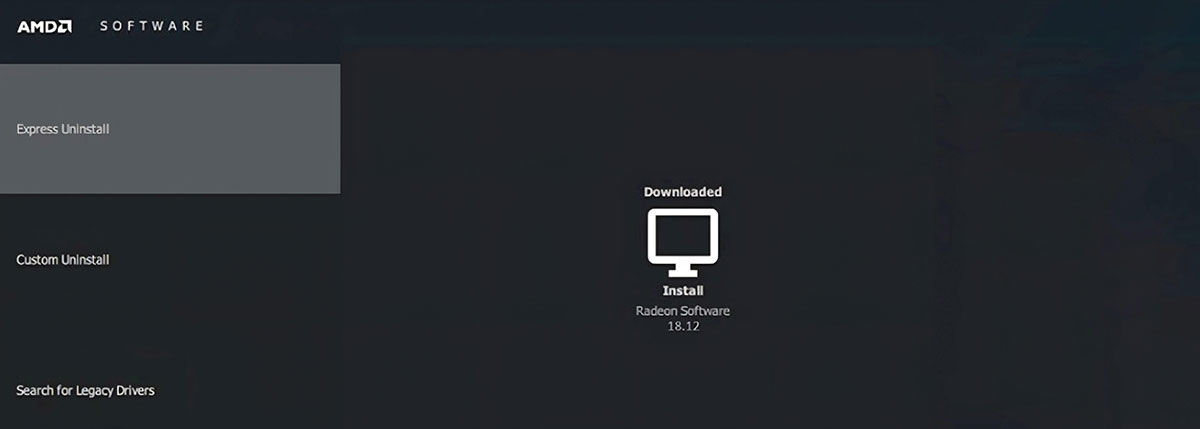
  • منتظر بمانید تا فرآیند نصب کامل شود.

نصب درایور کارت گرافیک amd

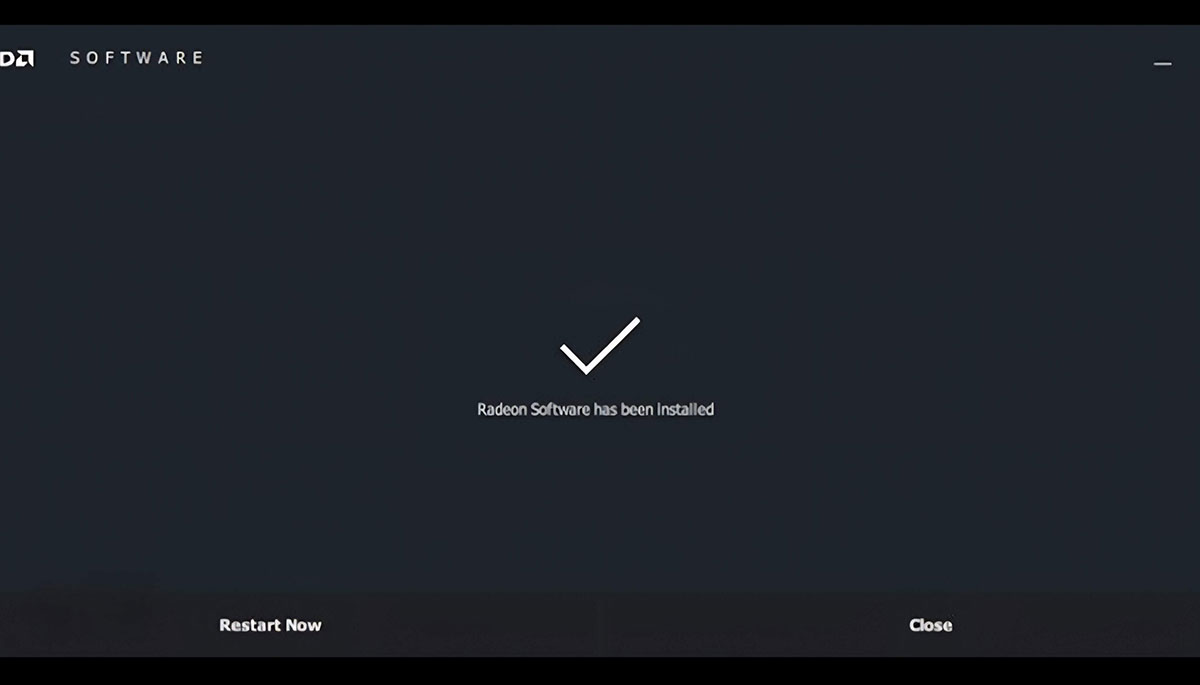
  • پس از پایان، دکمه Restart Now را بزنید تا سیستم ریستارت شود و تغییرات اعمال شوند.

نصب درایور کارت گرافیک amd

 بررسی موفقیت نصب

بعد از ریستارت سیستم، بهتر است مطمئن شوید که درایور کارت گرافیک AMD به‌درستی نصب شده و سیستم از نسخه جدید استفاده می‌کند.

ترفند اول: استفاده از Device Manager

  1. کلیدهای Windows + X را فشار دهید و Device Manager را باز کنید.
  2. بخش Display adapters را پیدا و باز کنید.
  3. روی نام کارت گرافیک خود دوبار کلیک کنید.
  4. در تب Driver، بخش Driver Version و Driver Date را بررسی کنید. اگر تاریخ و نسخه با اطلاعات وبسایت AMD مطابقت داشته باشد، نصب موفق بوده است.

ترفنددوم : استفاده از نرم‌افزار AMD Radeon Software

  1. این نرم‌افزار همراه با درایور نصب می‌شود.
  2. برنامه را باز کنید و به بخش System یا About بروید.
  3. در این بخش نسخه دقیق درایور و وضعیت آن نمایش داده می‌شود.

ترفند سوم: تست عملکرد

یک بازی یا برنامه گرافیکی را اجرا کنید و عملکرد سیستم را بررسی کنید. اگر همه چیز روان و بدون خطا اجرا شد، نصب به‌درستی انجام شده است.

نکات و مشکلات رایج

در هنگام نصب یا به‌روزرسانی درایور کارت گرافیک AMD، ممکن است با مشکلاتی مواجه شوید. در این بخش، برخی از رایج‌ترین موارد و راه‌حل‌های پیشنهادی را بررسی می‌کنیم.

  • ناسازگاری نسخه درایور با سیستم عامل

مطمئن شوید نسخه سیستم عامل شما (و نوع آن، مثل ۳۲ یا ۶۴ بیتی) با درایور دانلود شده مطابقت دارد.

در صورت ناسازگاری، نسخه درست را دوباره از سایت AMD دانلود کنید.

  • خطا هنگام نصب یا اجرا

اگر نصب وسط کار متوقف شد یا با ارور مواجه شدید، ابتدا درایور قبلی را حذف کنید و سپس دوباره اقدام به نصب کنید.

برای حذف کامل، می‌توانید از ابزار رسمی AMD به نام AMD Cleanup Utility استفاده کنید که تمام فایل‌ها و تنظیمات درایور قبلی را پاک می‌کند.

  • مشکلات پس از نصب

اگر بعد از نصب جدید، صفحه نمایش سیاه شد یا سیستم کند شد، می‌توانید به نسخه قبلی برگردید.

این کار را می‌توان از بخش Device Manager → Driver → Roll Back Driver انجام داد.

  • به‌روزرسانی خودکار از طریق Windows Update

گاهی اوقات Windows Update نسخه‌ای قدیمی‌تر یا ناسازگار نصب می‌کند. بهتر است به‌روزرسانی کارت گرافیک را فقط از طریق وبسایت AMD انجام دهید.

جمع‌بندی

نصب یا به‌روزرسانی درایور کارت گرافیک AMD یکی از ساده‌ترین و در عین حال مهم‌ترین اقداماتی است که می‌تواند عملکرد سیستم شما را بهبود دهد. با داشتن درایور به‌روز، می توانید از تمام قابلیت‌های سخت‌افزاری سیستم گیمینگ خود استفاده کنید، مشکلات لگ زدن در بازی را برطرف کرده و حتی در برخی موارد، سرعت و کیفیت اجرای بازی‌ها و نرم‌افزارها را افزایش دهد.

در این راهنما یاد گرفتیم که:

  • پیش از نصب، مدل دقیق کارت گرافیک را شناسایی کنیم.
  • از وبسایت رسمی AMD درایور مناسب را دانلود کنیم.
  • مراحل نصب را به‌صورت گام‌به‌گام انجام دهیم.
  • بعد از نصب، نسخه و عملکرد درایور را بررسی کنیم.
  • با مشکلات احتمالی آشنا شویم و راه‌حل آن‌ها را بدانیم.

در نهایت، پیشنهاد می‌شود هر چند ماه یک بار، وبسایت AMD را برای نسخه‌های جدید بررسی کنید تا سیستم شما همیشه بهترین عملکرد را داشته باشد.

معماری RDNA

معماری RDNA چیست؟

میدونی معماری RDNA چیست؟ خبر داری کارت گرافیک های جدید AMD که از این معماری بهره برده اند 2 برابر قدرت بیش تری دارند. حتی ضعیف ترین کارت گرافیک این معماری میتونه با قوی ترین های نسل قبل رقابت کنه!!! .

به طور کلی این معماری جدید تحولی در عملکرد، مصرف انرژی و کیفیت گرافیکی ایجاد کرده و نسبت به GCN پیشرفت های زیادی داشته چون علاوه بر سرعت پردازش قابلیت های هوش مصنوعی، Ray Tracing و حافظه ی Infinity Cache رو هم به همراه آورده .

حالا میخوام در این مقاله ی آموزشی از دیجی بینو این معماری شگفت انگیز رو در کارت گرافیک های این شرکت بهت معرفی کنم و ازت میخوام تا آخر این مقاله همراهم باشی 😉.

معرفی ریز معماری آر دی ان ای

RDNA یک ریز معماری معرفی شده توسط شرکت AMD میباشد. به عبارت دیگه معماری داخلی واحدهای پردازش گرافیکی است که شرکت AMD واسه کارت گرافیک های نسل جدید خودش در نظر گرفته. با وجود اینکه در مقایسه با نسل قبلی یعنی GCN بهبودهای زیادی در عملکرد و مصرف انرژی داشته اما با عیوبی هم همراهه که در ادامه بیش تر بهت توضیح دادم.

مهمترین ویژگی های RDNA

RDNA یک معماری پیشرفته بوده که باعث بهره وری و بهبود عملکرد در کارت گرافیک ها شده و تازه از قابلیت های جذابی مثل Ray Tracing و هوش مصنوعی هم پشتیبانی میکنه، به طور کلی اصلی ترین ویژگی های این معماری در کارت گرافیک های AMD عبارت است از:

  • وجود فرآیند ساخت 7 نانومتری TSMC، این ویژگی در ساخت سبب شده که اندازه ترانزیستورها کاهش پیدا کرده و شاهد بهبود بهره وری انرژی باشی.
  • طراحی مجدد هسته ها باعث شده که کاربران و گیمرهای حرفه ای شاهد عملکرد بهتری در مقایسه با معماری GCN باشند.
  • در این معماری جدید از Infinity Cache استفاده شده که همین امر سبب کاهش وابستگی به سیستم حافظه و بهبود عملکرد خواهد شد چرا که Infinity Cache یک حافظه ی نهان کوچک است.
  • پشتیبانی از Ray Tracing رو هم میشه یکی دیگه از ویژگی های RDNA دانست، این فناوری سبب بهبود کیفیت گرافیک در برنامه و بازی ها خواهد شد.
  • به طور کلی این معماری در مقایسه با GCN پیشرفت چشمگیر و قابل توجهی داشته و با کمک معماری RDNA کارت گرافیک های ای ام دی تونسته اند در بازار رقابت GPU ها خودنمایی کنند!!!

تفاوت معماری RDNA و GCN

🆚 میخوام در این بخش دو معماری RDNA و GCN رو به صورت کامل مقایسه کنم؛ پس بزن بریم… 😊

ببین همونطور که ای ام دی ادعا میکنه در سرعت کلاک مشابه معماری آر دی ان ای میتونه تا 25% بهتر عمل کنه و به دلیل وجود تراشه ی 7 نانومتری این معماری جدید در مقایسه با نسل قبل بسیار سریع تر است و همین امر باعث ایجاد تحولی عظیم در کارت گرافیک های جدید این شرکت شده!!!

به طور کلی افزایش سرعت کلاک، کاهش مصرف انرژی و بهبود عملکرد مهمترین تفاوت های بین این معماری جدید با نسل قبل است.

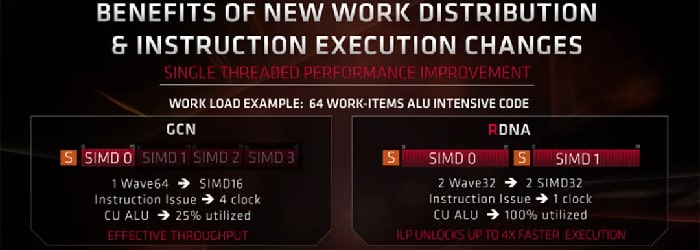
بذار کمی ساده تر بهت توضیح بدم؛ در معماری قدیمی یعنی GCN زمانی که کارت گرافیک کار سنگینی انجام میداد کار به 64 قسمت تقسیم شده که بهش میگن Wave64. سپس واحد پردازش گرافیک این 64 قسمت رو میفرسته به یک واحد پردازشی خاص یعنی SIMD16 که فقط میتونه 16 واحد رو به صورت همزمان پردازش کنه .

در واقع واسه پردازش کامل باید 4 بار پشت هم کار کرده که این موضوع باعث میشه فقط بتونه از 25 درصد قدرت واقعی پردازشگر استفاده کنه و نتیجه ی آن کاهش سرعت و بهره وری خواهد بود.

اما در معماری جدید قضیه فرق داره و به دلیل تقسیم شدن به 32 واحد و پردازش همزمان توسط 2 واحد SIMD32 سرعت افزایش پیدا میکنه.

ویژگی RDNA GCN
نوع جبهه موج Wave32 Wave16
واحد پردازش SIMD SIMD32 SIMD16
بهره وری انرژی بهتر کمتر
مصرف منابع سخت افزاری کامل محدودتر
پشتیبانی از Ray Tracing از RDNA2 به بعد خیر
مناسب برای گیمینگ عالی معمولی

معماری RDNA

معرفی نسل های مختلف معماری RDNA

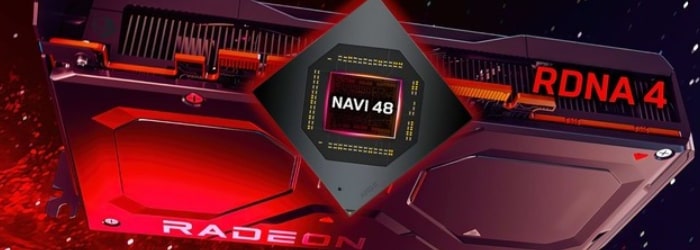
معماری آر دی ان ای شرکت ای ام دی شامل RDNA، 2 RDNA ، 3 RDNA  و 4 RDNA بوده و در هر نسل شاهد یکسری پیشرفت در عملکرد گرافیکی، رهگیری پرتو و پردازش هوش مصنوعی در مقایسه با سری قبل خواهی بود.

مهمترین ویژگی این معماری بهینه سازی عملکرد و کاهش مصرف انرژی در اجرای بازی هاست که میتونه واسه گیمرها خیلی جذاب باشه.

به طور کلی نسل چهارم این معماری پیشرفت های زیادی در رهگیری پرتو داشته و بر اساس فناوری 4 نانومتری توسط TSMC  ارائه شده.هدف کلی از عرضه ی این معماری جدید عملکرد بالاتر در مقایسه با نسل های قبل می باشد .

در یه مقایسه ی کلی بین نسل سوم و دوم این معماری متوجه میشی 3 RDNA که پرچم دار آن کارت گرافیک AMD Radeon RX 7900 XTX است در گیمینگ های 4K در مقایسه با مدل مشابه نسل قبل یعنی Radeon RX 6950 XT میتونه 70% سریعتر عمل کنه. این داره نشون میده که AMD داره نسل به نسل معماری کارت گرافیک های خودش رو ارتقا و بهبود میده.

ویژگی های هر نسل از RDNA

نسل اول این معماری یعنی RDNA که همه آن رو با عرضه ی کارت گرافیک های سری Radeon RX 5000 شناخته اند، این نسل علاوه بر بهبود کارایی در مقایسه با GCN در عملکرد سایه زن ها بهبود زیادی داشت.

2 RDNA با سری Radeon RX 6000 معرفی شد و بزرگترین تفاوت و پیشرفتش در رهگیری پرتو و پشتیبانی از FSR بود و اما نسل سوم یعنی 3 RDNA با عرضه ی کارت گرافیک های سری Radeon RX 7000 معرفی شد از شگفتی های این نسل میشه به بهبود کارایی، عملکرد، رهگیری پرتو و از همه مهمتر هوش مصنوعی اشاره کرد.

و اما با عرضه ی Radeon RX 9000 نسل چهارم این معماری هم معرفی شد به طوری که کاربران شاهد بهبودهای کلی در عملکرد کارت گرافیک ها، رهگیری پرتو و هوش مصنوعی خواهند بود.

این معماری در کنسول های نسل جدید هم وجود داره و همین باعث شده که در PlayStation 5 یا Xbox Series X/S شاهد اجرای بازی های روان باکیفیت بسیار بالا باشی.

پردازش 2 واحد محاسباتی در معماری RDNA

این معماری جدید از طریق ساده سازی دستورالعمل ها به معماری سازگار با کدهای گیمینگ تبدیل شده و با کوچکتر شدن دستورالعمل بر روی هسته ی 32 تایی سبب کاهش تاخیر و بهبود پردازش و افزایش بازدهی حافظه ی کش می شود.

معماری RDNA

مزایا و معایب معماری RDNA

از جمله مهمترین مزیت های معماری RDNA در مقایسه با GCN عبارت است از:

  • عملکردی بیش از 2 برابر
  • پشتیبانی از Ray Tracing
  • بهره وری انرژی به میزان 2 برابر
  • سازگاری بیش تر با بازی های مدرن
  • پشتیبانی از حافظه GDDR6 با پهنای باند 14 گیگابایت بر ثانیه

معایب معماری RDNA

همونطور که بهت گفتم این معماری شامل چند نسل پیشرفته تر بوده که مدل RDNA در مقایسه با نسخه های جدیدتر کارایی کمتری داره.

اما به طور کلی ایجاد محدودیت در بازی های آینده یکی از عیوب این معماری جدید است از طرف دیگه  RDNA رده بالا نسبت به کارت های رقیب مصرف انرژی بیش تر و تولید گرمای بالاتری هم داره و از آنجایی که یکسری از بازی ها و نرم افزارها به صورت کامل از این معماری پشتیبانی نمی کنند ممکنه دراجرای یکسری بازی و برنامه ها با مشکل مواجه بشی.

و اما کلام آخر…

از اینکه تا آخر این مقاله با دیجیبینو همراه بودی ازت ممنونم و امیدوارم الان حسابی با معماری RDNA، آشنا شده باشی. اگه در خصوص مطالب این مقاله سوال یا مشکلی داشتی یا قصد خرید بهترین و ارزانترین کارت گرافیک های گیمینگ رو داری کافیه با کارشناسان ما 📞 در ارتباط باشی؛ در ضمن میتونی واسه خرید قدرتمندترین سخت افزارها و سیستم های سمبل شده گیمینگ سری به صفحه ی محصولات دیجی بینو بزنی…

کدام سیستم عامل برای اجرای ابزارهای هوش مصنوعی مناسب‌تر است؟

کدام سیستم عامل برای اجرای ابزارهای هوش مصنوعی مناسب‌تر است؟

سیستم‌عامل به عنوان بستر اصلی اجرای برنامه‌ها، نقش مهمی در کارایی، پایداری و سازگاری ابزارهای هوش مصنوعی دارد.

انتخاب سیستم‌عامل مناسب می‌تواند تجربه کار با این ابزارها را بسیار ساده‌تر و مؤثرتر کند. در مقابل، انتخاب نادرست ممکن است باعث کاهش سرعت، بروز خطاهای ناخواسته یا محدود شدن دسترسی به برخی امکانات شود.

در این مقاله بررسی می‌کنیم که کدام سیستم‌عامل‌ها برای اجرای ابزارهای هوش مصنوعی روی سیستم های هوش مصنوعی مناسب‌تر هستند و هرکدام چه نقاط قوت و ضعفی دارند.

معیارهای انتخاب سیستم‌عامل مناسب برای هوش مصنوعی

انتخاب سیستم‌عامل مناسب برای کار با ابزارهای هوش مصنوعی، فقط به سلیقه یا عادت شخصی محدود نمی‌شود. عوامل مختلفی وجود دارند که مستقیماً بر کارایی، راحتی کار و حتی نتایج پروژه‌های هوش مصنوعی تأثیر می‌گذارند. در ادامه، چند معیار مهم را معرفی می‌کنیم:

  • پشتیبانی از کتابخانه‌ها و فریم‌ورک‌ها

بیشتر پروژه‌های هوش مصنوعی با استفاده از فریم‌ورک‌هایی مثل TensorFlow، PyTorch، Keras و Scikit-learn توسعه داده می‌شوند. بسیاری از این ابزارها در ابتدا برای لینوکس طراحی شده‌اند و روی آن بهتر و سریع‌تر اجرا می‌شوند. پس سیستم‌عاملی که از این فریم‌ورک‌ها به‌طور کامل پشتیبانی کند، یک مزیت بزرگ دارد.

  • عملکرد (Performance)

پردازش‌های هوش مصنوعی معمولاً سنگین هستند و به منابع سخت‌افزاری زیادی نیاز دارند. سیستم‌عاملی که بهتر از منابع CPU و GPU استفاده کند، می‌تواند عملکرد سریع‌تری ارائه دهد. تفاوت در سرعت پردازش و زمان آموزش مدل‌ها می‌تواند در پروژه‌های بزرگ بسیار مهم باشد.

  • سازگاری با سخت‌افزار

بسیاری از مدل‌های یادگیری عمیق برای سرعت بالا، نیاز به پردازنده‌های گرافیکی (GPU) دارند. بنابراین سیستم‌عاملی که به‌خوبی از کارت‌های گرافیک (مثل NVIDIA) پشتیبانی کند، مزیت دارد. درایورها و ابزارهای CUDA یا ROCm برای GPU باید بدون مشکل در سیستم‌عامل نصب و اجرا شوند.

  • تجربه کاربری برای توسعه‌دهنده

کار با ابزارهای خط فرمان، مدیریت بسته‌ها، نصب کتابخانه‌ها و خطایابی برنامه‌ها، بخشی از زندگی روزمره یک توسعه‌دهنده هوش مصنوعی است. بعضی سیستم‌عامل‌ها مثل لینوکس ابزارهای حرفه‌ای‌تری برای این کارها ارائه می‌دهند، اما نیاز به دانش فنی بیشتری دارند. در مقابل، سیستم‌عامل‌هایی مثل ویندوز رابط کاربری راحت‌تری دارند اما گاهی محدودترند.

  • پشتیبانی از ابزارهای کانتینر و مجازی‌سازی

ابزارهایی مثل Docker و Kubernetes نقش مهمی در توسعه و اجرای پروژه‌های AI دارند، مخصوصاً وقتی نیاز به اجرای پروژه در محیط‌های متفاوت باشد. سیستم‌عاملی که به خوبی از این ابزارها پشتیبانی کند، امکان توسعه و اجرای منعطف‌تری فراهم می‌کند.

بررسی سیستم‌ عامل‌های محبوب

در ادامه به بررسی سیستم عامل های محبوب برای اجرای ابزارهای هوش مصنوعی میپردازیم

 لینوکس (Linux)

لینوکس مدت‌هاست که انتخاب اول بسیاری از توسعه‌دهندگان حرفه‌ای در حوزه هوش مصنوعی و یادگیری ماشین است.

کدام سیستم عامل برای اجرای ابزارهای هوش مصنوعی مناسب‌تر است؟

دلیل این محبوبیت، ترکیبی از پایداری، انعطاف‌پذیری، و پشتیبانی قدرتمند از ابزارهای متن‌باز است.

مزایا

یکی از بزرگ‌ترین مزایای لینوکس، سازگاری بسیار بالا با کتابخانه‌ها و فریم‌ورک‌های هوش مصنوعی است. ابزارهایی مانند TensorFlow، PyTorch، Keras، OpenCV و بسیاری دیگر، به‌صورت پیش‌فرض برای لینوکس طراحی شده‌اند و سریع‌تر و پایدارتر روی آن اجرا می‌شوند. همچنین نصب درایورها، به‌ویژه برای کارت‌های گرافیک NVIDIA و استفاده از CUDA، در لینوکس نسبتاً ساده‌تر و بدون مشکل است.

از نظر عملکرد، لینوکس می‌تواند از منابع سخت‌افزاری سیستم به شکلی بهینه‌تر استفاده کند و در پردازش‌های سنگین، عملکردی بهتر نسبت به سیستم‌عامل‌های دیگر داشته باشد.

معایب

با وجود تمام این مزایا، لینوکس برای افراد مبتدی ممکن است کمی دشوار و ناآشنا باشد. نصب دستی بسته‌ها، کار با خط فرمان (Terminal) و حل مشکلات مربوط به درایورها، نیاز به دانش فنی دارد. اگرچه توزیع‌هایی مانند Ubuntu یا Pop!_OS سعی کرده‌اند تجربه کاربری را ساده‌تر کنند، اما هنوز هم نیاز به یادگیری اولیه وجود دارد.

مناسب برای چه کسانی؟

اگر شما یک توسعه‌دهنده جدی در حوزه هوش مصنوعی هستید، یا قصد دارید پروژه‌های حرفه‌ای و بزرگ انجام دهید، لینوکس بهترین انتخاب برای شماست. مخصوصاً اگر به استفاده از GPU و اجرای مدل‌های پیچیده فکر می‌کنید.

 ویندوز (Windows)

ویندوز یکی از رایج‌ترین و آشناترین سیستم‌عامل‌هاست که بسیاری از کاربران، به‌ویژه مبتدی‌ها، با آن کار می‌کنند.

کدام سیستم عامل برای اجرای ابزارهای هوش مصنوعی مناسب‌تر است؟

اما وقتی صحبت از هوش مصنوعی و ابزارهای تخصصی آن می‌شود، وضعیت کمی پیچیده‌تر می‌شود.

مزایا

ویندوز به دلیل رابط کاربری گرافیکی ساده و آشنا برای بسیاری از کاربران جذاب است. اگر تازه‌کار هستید و به‌دنبال محیطی راحت و قابل درک می‌گردید، ویندوز می‌تواند شروع خوبی باشد.

همچنین نصب نرم‌افزارها در ویندوز ساده‌تر از لینوکس است و بیشتر برنامه‌ها نسخه‌ای برای ویندوز دارند. ویژوال استودیو (Visual Studio)، آنکوندا (Anaconda)، و محیط‌هایی مثل Jupyter Notebook به‌خوبی روی ویندوز اجرا می‌شوند.

ویژگی WSL (Windows Subsystem for Linux) که در نسخه‌های جدید ویندوز اضافه شده، این امکان را می‌دهد که لینوکس را درون ویندوز اجرا کنید و از مزایای هر دو سیستم‌عامل به‌صورت هم‌زمان بهره ببرید. این قابلیت برای توسعه‌دهندگان بسیار کاربردی است.

معایب

یکی از بزرگ‌ترین مشکلات ویندوز برای توسعه هوش مصنوعی، محدودیت در پشتیبانی از برخی فریم‌ورک‌ها و درایورهای GPU است. مثلاً نصب CUDA و اجرای بهینه PyTorch یا TensorFlow در ویندوز ممکن است با خطا یا کندی همراه باشد.

همچنین برخی ابزارهای تخصصی، مانند Docker یا Kubernetes، در ویندوز محدودیت‌هایی دارند یا نیاز به تنظیمات پیچیده‌تری دارند. این موضوع برای پروژه‌های بزرگ یا حرفه‌ای می‌تواند مشکل‌ساز باشد.

مناسب برای چه کسانی؟

ویندوز برای کسانی مناسب است که در مراحل ابتدایی یادگیری هستند یا فقط قصد دارند پروژه‌های ساده و سبک اجرا کنند. اگر در حال یادگیری مفاهیم اولیه هوش مصنوعی هستید، ویندوز شروع مناسبی است. اما اگر به سمت پروژه‌های پیشرفته‌تر با نیاز به GPU و پردازش سنگین می‌روید، بهتر است به سراغ لینوکس یا استفاده از WSL بروید.


 مک‌اواس (macOS)

مک‌اواس سیستم‌عامل رسمی شرکت اپل است و روی دستگاه‌هایی مثل مک‌بوک، آی‌مک و مک‌مینی اجرا می‌شود.

کدام سیستم عامل برای اجرای ابزارهای هوش مصنوعی مناسب‌تر است؟

بسیاری از توسعه‌دهندگان نرم‌افزار، به‌ویژه در حوزه طراحی، اپلیکیشن‌های موبایل و استارتاپ‌ها، از این سیستم‌عامل استفاده می‌کنند. اما آیا macOS برای هوش مصنوعی هم انتخاب مناسبی است؟

مزایا

یکی از مهم‌ترین مزایای macOS، پایداری بالا و تجربه کاربری بسیار روان است. محیط ترمینال آن شباهت زیادی به لینوکس دارد، چون بر پایه UNIX ساخته شده است. این یعنی می‌توان بسیاری از ابزارهای خط فرمان و اسکریپت‌های لینوکس را بدون مشکل روی مک اجرا کرد.

همچنین نصب پکیج‌ها و فریم‌ورک‌هایی مانند PyTorch، TensorFlow، Jupyter و سایر ابزارهای توسعه در مک نسبتاً ساده است. ابزارهایی مثل Homebrew هم برای مدیریت پکیج‌ها کمک بزرگی هستند.

برای توسعه اپلیکیشن‌های مبتنی بر هوش مصنوعی در اکوسیستم اپل (مثل iOS یا macOS)، کار با سیستم‌عامل خود اپل بسیار راحت‌تر است.

معایب

یکی از مشکلات مهم مک‌اواس در حوزه هوش مصنوعی، عدم پشتیبانی از GPUهای NVIDIA و تکنولوژی CUDA است. اپل از سال‌ها پیش کارت‌های گرافیک انویدیا را کنار گذاشته و از پردازنده‌های گرافیکی اختصاصی خودش (یا AMD) استفاده می‌کند. در نتیجه اگر پروژه شما به GPU برای شتاب‌دهی نیاز دارد، مک ممکن است انتخاب مناسبی نباشد.

همچنین بسیاری از کتابخانه‌ها یا ابزارهایی که برای لینوکس نوشته شده‌اند، ممکن است در macOS با تأخیر یا با محدودیت پشتیبانی شوند.

مناسب برای چه کسانی؟

macOS برای کسانی مناسب است که با دستگاه‌های اپل کار می‌کنند یا پروژه‌های سبک و متوسط را دنبال می‌کنند. اگر توسعه‌دهنده‌ای هستید که در کنار کارهای هوش مصنوعی، طراحی اپلیکیشن یا کارهای چندرسانه‌ای انجام می‌دهید، مک می‌تواند گزینه خوبی باشد. اما اگر پروژه‌های سنگین، مدل‌های بزرگ یا نیاز به پردازش GPU دارید، بهتر است گزینه دیگری را در نظر بگیرید.

مقایسه نهایی

لینوکس بهترین گزینه برای توسعه‌دهندگان حرفه‌ای در حوزه هوش مصنوعی است. پشتیبانی آن از کتابخانه‌ها و فریم‌ورک‌های هوش مصنوعی بسیار عالی است، عملکرد سیستم در پردازش‌های سنگین بسیار خوب است، و با GPU و ابزارهایی مثل CUDA سازگاری کامل دارد. البته برای تازه‌کارها ممکن است در ابتدا کمی سخت باشد و نیاز به یادگیری خط فرمان و دستورات پایه دارد.

ویندوز محیطی آشنا، راحت و مناسب برای مبتدی‌هاست. نصب برنامه‌ها و ابزارهای ساده در آن راحت‌تر انجام می‌شود و برای کسانی که تازه وارد دنیای هوش مصنوعی می‌شوند، گزینه‌ی قابل قبولی محسوب می‌شود. با این حال، در پروژه‌های سنگین یا پیشرفته ممکن است محدودیت‌هایی در اجرای ابزارهای GPU یا هماهنگی با فریم‌ورک‌ها پیش بیاید. استفاده از WSL می‌تواند بخشی از این محدودیت‌ها را جبران کند.

macOS انتخاب مناسبی برای کاربرانی است که از دستگاه‌های اپل استفاده می‌کنند و پروژه‌های سبک یا مرتبط با اکوسیستم اپل دارند. محیط کاربری روان، ترمینال قدرتمند و طراحی باکیفیت از مزایای این سیستم‌عامل است. اما اگر پروژه‌ی شما نیاز به پردازنده‌های گرافیکی انویدیا یا اجرای CUDA داشته باشد، macOS محدودیت جدی خواهد داشت.

 نتیجه‌گیری

انتخاب سیستم‌عامل مناسب برای اجرای ابزارهای هوش مصنوعی، یکی از گام‌های مهم در موفقیت پروژه‌های یادگیری ماشین و یادگیری عمیق است. هر سیستم‌عاملی مزایا و محدودیت‌های خاص خود را دارد که باید با توجه به نیازها، سطح تجربه و نوع سخت‌افزار، آن‌ها را بسنجید.

لینوکس با پشتیبانی عالی از فریم‌ورک‌ها و بهینه‌سازی برای سخت‌افزارهای قدرتمند، بهترین انتخاب برای کاربران حرفه‌ای و پروژه‌های سنگین است. ویندوز، با رابط کاربری ساده و ابزارهای آماده، گزینه‌ای مناسب برای شروع و کارهای سبک‌تر محسوب می‌شود. macOS نیز برای کاربرانی که در اکوسیستم اپل فعالیت می‌کنند و نیاز به محیطی پایدار و روان دارند، انتخاب خوبی است، هرچند محدودیت‌هایی در پشتیبانی از GPU دارد.

در نهایت، بهترین سیستم‌عامل برای شما، سیستمی است که با آن راحت‌تر کار کنید و نیازهای پروژه‌تان را به بهترین شکل پاسخ دهد. توصیه می‌شود پیش از انتخاب نهایی، نیازهای سخت‌افزاری و نرم‌افزاری خود را به دقت بررسی کنید و در صورت نیاز، از امکاناتی مثل WSL در ویندوز یا ماشین‌های مجازی بهره ببرید.

انواع سیستم خنک کننده برای سیستم‌های هوش مصنوعی

انواع سیستم خنک کننده برای سیستم‌های هوش مصنوعی

همه ما می‌دانیم که سیستم‌های هوش مصنوعی این روزها نقش بزرگی در زندگی و کار ما پیدا کرده‌اند. از چت‌بات‌ها گرفته تا سیستم‌های پردازش تصویر و داده، پشت هر کدام‌شان یک سخت‌افزار قوی قرار دارد.

اما این سخت‌افزارها، مثل هر دستگاه دیگری، با کار زیاد داغ می‌شوند. وقتی گرما زیاد بشود، ممکن است دستگاه کند شود یا حتی از کار بیفتد. برای همین، داشتن یک سیستم خنک‌کننده خوب نه‌تنها یک گزینه، بلکه یک ضرورت است؛ مخصوصاً وقتی صحبت از پردازش‌های سنگین در پروژه‌های AI باشد. در ادامه این مقاله، با هم بررسی می‌کنیم که چه نوع خنک‌کننده‌هایی وجود دارند، هرکدام چه ویژگی‌هایی دارند، و کدام‌شان برای سیستم‌های هوش مصنوعی بهترین انتخاب هستند.

نیاز سیستم‌های هوش مصنوعی به خنک‌کننده‌های تخصصی

هوش مصنوعی تنها یک نرم‌افزار ساده نیست، بلکه مجموعه‌ای از الگوریتم‌های پیچیده و پردازش‌های سنگین است که برای اجرا به سخت‌افزارهای قدرتمند نیاز دارد. در بسیاری از کاربردها، سیستم‌های مبتنی بر هوش مصنوعی ساعت‌ها یا حتی روزها به‌صورت مداوم فعالیت می‌کنند و حجم زیادی از داده را پردازش می‌نمایند.

این پردازش مداوم باعث تولید گرمای قابل‌توجهی در قطعاتی مانند پردازنده‌های گرافیکی (GPU) و پردازنده‌های مرکزی (CPU) می‌شود. اگر این گرما به‌درستی کنترل نشود، می‌تواند باعث کاهش سرعت سیستم، ایجاد اختلال در عملکرد و حتی آسیب فیزیکی به قطعات سخت‌افزاری گردد.

به همین دلیل، استفاده از سیستم‌های خنک‌کننده‌ی تخصصی برای چنین کاربردهایی ضروری است. خنک‌کننده‌های معمولی که برای رایانه‌های خانگی طراحی شده‌اند، پاسخ‌گوی حجم بالای گرمای تولیدشده در سیستم‌های هوش مصنوعی نیستند. به‌ویژه در مراکز داده و محیط‌های صنعتی، انتخاب خنک‌کننده‌ی مناسب می‌تواند تأثیر زیادی بر پایداری، عملکرد و عمر مفید سیستم داشته باشد.

 انواع سیستم‌های خنک‌کننده

برای مقابله با گرمای تولیدشده در سیستم‌های هوش مصنوعی، چند نوع مختلف از سیستم‌های خنک‌کننده وجود دارد. هرکدام از این روش‌ها مزایا، معایب و کاربردهای خاص خود را دارند. در این بخش به سه نوع رایج از سیستم‌های خنک‌سازی اشاره می‌کنیم:

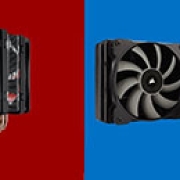
  • خنک‌کننده هوایی (Air Cooling)

خنک‌کننده‌های هوایی رایج‌ترین و ساده‌ترین نوع سیستم‌های خنک‌سازی هستند.

سیستم خنک کننده برای سیستم‌های هوش مصنوعی

در این روش، گرمای تولیدشده توسط قطعات با استفاده از هیت‌سینک (قطعه‌ای فلزی که گرما را جذب می‌کند) و فن از داخل کیس به بیرون هدایت می‌شود.

 مزایا:

هزینه نسبتاً پایین

نصب آسان

مناسب برای سیستم‌های معمولی یا نیمه‌حرفه‌ای

معایب:

کارایی پایین‌تر در برابر گرمای بالا

وابسته به تهویه محیط

ایجاد نویز (صدای فن‌ها) در بار کاری سنگین

برای بسیاری از رایانه‌های خانگی یا سیستم‌های هوش مصنوعی سبک، خنک‌کننده‌های هوایی می‌توانند کافی باشند. اما در پردازش‌های سنگین یا محیط‌های گرم، این نوع خنک‌کننده محدودیت دارد.

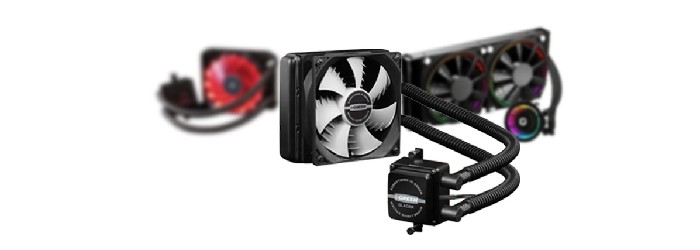
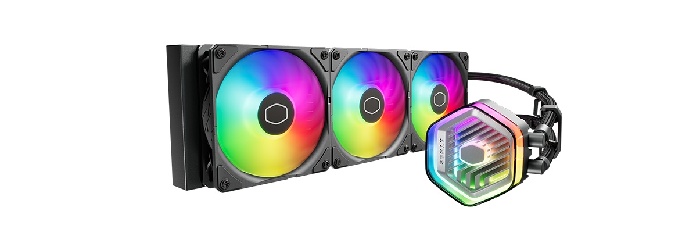
  • خنک‌کننده مایع (Liquid Cooling)

در این روش، گرمای تولیدشده توسط قطعات، ابتدا به یک مایع خنک‌کننده منتقل می‌شود.

سیستم خنک کننده برای سیستم‌های هوش مصنوعی

سپس این مایع با گردش در یک مدار بسته، گرما را به رادیاتور منتقل کرده و از آنجا توسط فن‌ها به بیرون هدایت می‌شود.

 مزایا:

کارایی بالاتر نسبت به خنک‌کننده هوایی

عملکرد پایدارتر در بار کاری زیاد

نویز کمتر (به‌ویژه در مدل‌های با طراحی بهینه)

 معایب:

هزینه بیشتر

نصب پیچیده‌تر

نیاز به نگهداری دوره‌ای

سیستم‌های خنک‌کننده مایع بیشتر در رایانه‌های پیشرفته، ورک‌استیشن‌ها یا سرورهایی استفاده می‌شوند که به‌طور مداوم در حال پردازش داده هستند.

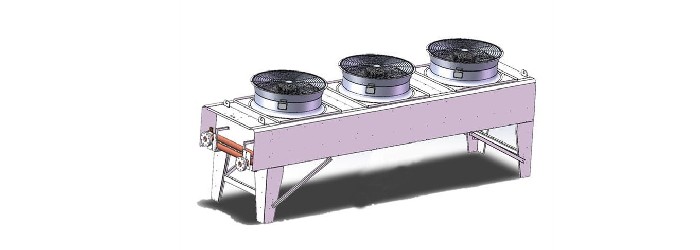
  • سیستم‌های خنک‌کننده خاص (مانند Immersion Cooling)

در کاربردهای بزرگ‌تر مانند مراکز داده و سیستم‌های با توان پردازشی بسیار بالا، از روش‌های خاص‌تری استفاده می‌شود.

سیستم خنک کننده برای سیستم‌های هوش مصنوعی

یکی از این روش‌ها، خنک‌سازی با غوطه‌وری (Immersion Cooling) است. در این روش، کل سیستم یا قطعات خاصی از آن در یک مایع خنک‌کننده غیرفرار و نارسانا غوطه‌ور می‌شود.

 مزایا:

توانایی خنک‌سازی بسیار بالا

مناسب برای محیط‌های صنعتی یا دیتاسنتر

کاهش چشمگیر نویز و مصرف انرژی در مقایسه با روش‌های سنتی

معایب:

هزینه بسیار زیاد

نیاز به زیرساخت تخصصی

مناسب برای کاربران حرفه‌ای یا سازمانی

این روش‌ها اغلب توسط شرکت‌های بزرگ، مراکز داده یا پروژه‌های تحقیقاتی استفاده می‌شوند که نیاز به پایداری بسیار بالا دارند.

مقایسه و انتخاب بهترین گزینه برای سیستم‌های هوش مصنوعی

انتخاب سیستم خنک‌کننده مناسب برای یک رایانه یا سرور هوش مصنوعی، بستگی زیادی به نوع استفاده، سطح پردازش، محیط فیزیکی و میزان بودجه دارد. نمی‌توان یک راه‌حل یکسان را برای همه پیشنهاد کرد. در ادامه، سه سناریوی رایج را بررسی می‌کنیم:

  • کاربرد شخصی یا پروژه‌های سبک

برای افرادی که در حال کار روی پروژه‌های سبک هوش مصنوعی هستند، مانند آموزش مدل‌های ساده، انجام تمرین‌های دانشگاهی یا استفاده‌های آزمایشی، یک خنک‌کننده‌ی هوایی باکیفیت معمولاً پاسخ‌گو خواهد بود. اگرچه این سیستم‌ها قدرت خنک‌کنندگی محدودی دارند، اما در صورتی که تهویه مناسب باشد و قطعات فشار زیادی را تحمل نکنند، می‌توانند گزینه‌ای مقرون‌به‌صرفه و ساده باشند.

  • سیستم‌های نیمه‌حرفه‌ای یا ایستگاه‌های کاری

در مواردی که حجم پردازش بالاتر است و سیستم برای مدت طولانی مشغول به کار است، استفاده از خنک‌کننده‌های مایع پیشنهاد می‌شود. این خنک‌کننده‌ها برای توسعه‌دهندگان حرفه‌ای، تیم‌های کوچک تحقیقاتی و کسانی که با مدل‌های یادگیری ماشین در سطح متوسط تا پیشرفته کار می‌کنند، انتخاب بهتری هستند. خنک‌کننده مایع، دمای سیستم را در سطح پایدار نگه می‌دارد و اجازه می‌دهد سخت‌افزار با حداکثر توان خود کار کند.

  • مراکز داده یا سیستم‌های سازمانی

در سطح سازمانی، جایی که چندین سیستم به‌طور هم‌زمان و پیوسته در حال پردازش هستند، استفاده از خنک‌کننده‌های صنعتی و پیشرفته اهمیت زیادی پیدا می‌کند. روش‌هایی مانند خنک‌سازی با غوطه‌وری (Immersion Cooling) یا سیستم‌های تهویه پیشرفته در دیتاسنترها مورد استفاده قرار می‌گیرند. این فناوری‌ها گرچه هزینه‌ی نصب و راه‌اندازی بالایی دارند، اما در بلندمدت باعث کاهش مصرف انرژی، افزایش دوام تجهیزات و کاهش احتمال خرابی می‌شوند. در مقیاس‌های بزرگ، این روش‌ها از نظر اقتصادی و فنی توجیه‌پذیرتر هستند.

جمع‌بندی و نتیجه‌گیری

سیستم‌های هوش مصنوعی به دلیل انجام پردازش‌های سنگین و پیوسته، به سخت‌افزارهایی نیاز دارند که گرمای زیادی تولید می‌کنند. اگر این گرما به‌درستی مدیریت نشود، می‌تواند باعث افت عملکرد، ناپایداری سیستم و کاهش عمر قطعات شود. به همین دلیل، انتخاب یک سیستم خنک‌کننده مناسب، بخش مهمی از طراحی و راه‌اندازی چنین سیستم‌هایی به شمار می‌رود.

برای پروژه‌های کوچک یا استفاده‌های شخصی، خنک‌کننده‌های هوایی می‌توانند پاسخ‌گوی نیاز باشند؛ البته به شرطی که کیفیت مناسبی داشته باشند. در پروژه‌های نیمه‌حرفه‌ای و سیستم‌هایی که برای مدت طولانی در حال کار هستند، خنک‌کننده‌های مایع عملکرد بهتری ارائه می‌دهند و پایداری سیستم را بیشتر تضمین می‌کنند. برای مقیاس‌های بزرگ‌تر مانند دیتاسنترها یا سرورهای سازمانی، استفاده از راه‌حل‌های تخصصی مانند خنک‌سازی با غوطه‌وری یا تجهیزات صنعتی، منطقی‌تر و مقرون‌به‌صرفه‌تر است.

در نهایت، هیچ راه‌حل یکسانی برای همه وجود ندارد. بهترین سیستم خنک‌کننده برای هوش مصنوعی، سیستمی است که با نوع کاربری، بودجه و زیرساخت هماهنگ باشد. با یک انتخاب هوشمندانه، می‌توان هم از عملکرد بهتر بهره برد و هم عمر سیستم را افزایش داد.

قابلیت RAY TRACING

معرفی قابلیت RAY TRACING

میخوام در این مقاله از دیجی بینو به معرفی قابلیت RAY TRACING بپردازیم. یعنی تکنولوژی که تا چند سال پیش در انحصار فیلم سازهای هالیوود و تولید تصاویر کامپیوتری در انیمیشن ها قرار داشت و حالا یکسری از کارت گرافیک ها ازش بهره برده اند و با شبیه سازی نور در برخورد با اشیا به کاربر این امکان رو میدن تا تصاویر جذاب از یک بازی رو تماشا کنه.

این فناوری در کارت گرافیک های RTX انویدیا و سری Radeon Rays  کارت گرافیک های AMD وجود داره . حالا اگه دوست داری این قابلیت  جدید رو بشناسی کافیه تا آخر مقاله با من همراه باشی…

Ray tracing چیست؟

به زبان ساده ری تریسینگ (Real-Time Ray Tracing) که بهش میگن رهگیری یا ردیابی پرتو یک تکنولوژی پیشرفته و جذاب در کارت گرافیک های کامپیوتری است که میتونه به بهبود نورپردازی کمک کنه.

این تکنولوژی با ردیابی پرتوهای نور به صورت فیزیکی و دقیق طراحی شده و میتونه رفتار نور رو در برخورد با اشیای مختلف شبیه سازی کنه.

در واقع Ray Tracing با ردیابی پرتو نور از دید کاربر یا گیمر به داخل صحنه و تعامل آن با اشیا تمامی سایه ها، جلوه های نوری، شکست نور و حتی انعکاس ها رو به صورت دقیق به نمایش میذاره.

ری تریسینگ نورپردازی های بازی رو جذاب و واقعی تر کرده و به کارت گرافیک این قابلیت رو میده تا با ردیابی مسیر پرتوهای مجازی نور، تصاویری عمیق و واقعی خلق کنه.

از آنجایی که نور از منابعی مانند خورشید یا چراغ ساطع میشه و با برخورد به اشیا پرتوهای حاصل از برخورد نور به اشیا به چشم ببینده میرسه ویژگی Ray Tracing نیز بر همین اساس کار میکنه و واسه همین هم بازی های ویدیویی میتونن جلوه های نوری طبیعی و واقعی رو به تصویر بکشند.

مزایای Ray Tracing

حالا که با مفهوم ری تریسینگ آشنا شدی بهتره تا مهمترین مزیت های این تکنولوژی جذاب رو هم بدونی… 😉

خلق سایه های واقعی

با این تکنولوژی جدید شاهد سایه های طبیعی و دقیقی خواهی بود و دیگه واسه ایجاد سایه ها از نقشه سایه استفاده نمیشه!!! در واقع ری تریسینگ با توجه به فاصله و زاویه ی نور تغییر خواهد کرد.

قابلیت RAY TRACING

انعکاس دقیق

بازتاب یا انعکاس ها با تکنولوژی Ray Tracing بسیار طبیعی و دقیق شده اند این انعکاس در سطوح براق مثل آیینه یا حتی در آب به خوبی دیده خواهد شد.

نورپردازی های طبیعی و جذاب

با کمک این قابلیت جدید نورپردازی ها بسیار طبیعی و جذاب به نمایش گذاشته شده و این به خلق صحنه های واقعی بازی کمک زیادی میکنه.

واقع گرایی

به لطف این تکنولوژی جذاب گیمرها موقع بازی میتونن تجربه ای نزدیک به واقعیت داشته باشند و این خییییلی هیجان انگیزهههه… 😍

محدودیت های Ray Tracing

در کنار تمامی مزیت هایی که ازش نام بردیم این تکنولوژی عیوب یا بهتره بگیم محدودیت هایی هم داره که مهمترینش عبارت است از:

نیاز به سخت افزار قوی

بسیاری از کارت گرافیک های جدید و پیشرفته از قابلیت ری تریسینگ بهره برده اند . به طور کلی اگه میخوای تجربه ی جذابی از نورپردازی بازی ها داشته باشی نیاز به سخت افزارهای قدرتمند هم خواهی داشت.

هزینه های بالا

از آنجایی که گرافیک کارت با قابلیت ray tracing و سیستم هایی که مجهز به این تکنولوژی پیشرفته اند به دلیل پیچیدگی های پردازش با قیمت های بالایی عرضه می شوند هزینه های زیاد را میشه یکی دیگر از محدودیت ها یا عیوب این تکنولوژی به حساب آورد.

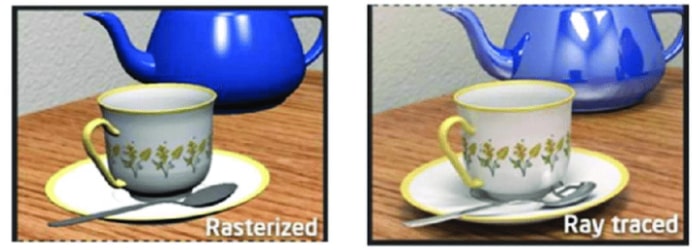
مهمترین فرق Ray Tracing و شطرنجی سازی

اگه اهل گیم و بازی باشی قطعا میدونی که کارت گرافیک های قدیمی تر از ویژگی رستریزشن (Rasterization) واسه رندر تصاویر استفاده می کردند که نیاز به قدرت پردازشی زیادی داشت و این ویژگی در زمینه ی پردازش سایه، نورپردازی و بازتابها چندان قدرتمند عمل نمیکرد.

تا اینکه با عرضه ی قابلیت رهگیری پرتو که واسه اولین بار توسط انویدیا و در کارت گرافیک های جدید سری RTX معرفی شد ورق برگشت و گیمرها توانستند صحنه هایی زیبا و طبیعی را مشاهده نمایند.

در واقع آر تی ایکس مخفف (Ray Tracing Texel eXtreme) بوده و کارت های گرافیکی RTX با قابلیت رهگیری پرتو معرفی شدند.

قابلیت RAY TRACING

چگونه ray tracing را فعال کنیم؟

اگه مثل خیلی از گیمرهای دیگه این سوال ذهنت رو حسابی مشغول کرده که Ray tracing چطوری فعال میشه بیا تا بهت بگم… 😊

ببین اول از همه کارت گرافیک سیستمت باید از این قابلیت پشتیبانی کنه و بعد از آن باید بری سراغ یک بازی که با این فناوری جدید سازگاره.

سپس به قسمت تنظیمات گرافیکی رفته و دنبال گزینه هایی مثل RTX، DXR یا ray tracing باش. با فعال کردن این گزینه ها میتونی از این قابلیت در بازیهای مختلف بهره ببری.

آینده بازی ها با Ray Tracing 

با وجود اینکه تریسینگ تازه اول راهه اما میشه به آینده اش خوش بین بود! به جز انویدیا که پرچم دار این تکنولوژی جدید به حساب میاد مایکروسافت و ای ام دی هم بیکار نشسته و مایکروسافت از این قابلیت جدید در بازی های ویندوز و ایکس باکس وان صحبت کرده و کارت گرافیک های AMD هم از این ویژگی پشتیبانی خواهند کرد.

کدام کارت گرافیک ها از ری تریسینگ پشتیبانی می کنند؟

واسه اولین بار کارت گرافیک های سری RTX انویدیا (NVIDIA) از این قابلیت بهره بردند. در آپدیت بعدی انویدیا این قابلیت رو در یکسری از کارت های سری GTX هم قرار داد.در نهایت AMD هم در سال 2020 در کارت های بالا رده یعنی سری Radeon Rays قابلیت مشابه ای معرفی کرد.

تفاوت ری تریسینگ و پث تریسینگ

احتمالا بارها کلمه ی پت تریسنگ رو شنیدی و الان میخوای بدونی Path tracing چیست؟ و چه فرقی با Ray tracing داره؛ درسته؟؟!!.

ببین این قابلیت واسه شبیه سازی نور در تصاویر سه بعدی استفاده میشه و ری تریسینگ مسیر نور رو از چشم بیننده به منبع دنبال کرده و پت تریسینگ مسیر پرتوهای نوری رو از منبع به سمت چشم بیننده دنبال میکنه و میشه گفت ری تریسینگ در مقایسه با پت تریسینگ ساده تر بوده و محاسبات کمتری نیاز داره ولی در مقابل Path tracing نتایج واقعی تری رو به نمایش میذاره.

راستی یادت باشه واسه فعال کردن Ray tracing Minecraft در نسخه ی PC طبق مراحل زیر پیش بری…

  • از مارکت ماینکرافت نسخه ی ری تریسینگ رو دانلود کن.
  • حالا به بخش تنظیمات بازی برو.
  • در بخش General، تب Video رو انتخاب کن.
  • حالا کافیه واسه استفاده از این قابلیت جذاب روی دکمه ی Ray Tracing کلیک کنی تا روشن بشه؛ به همین سادگی!!!

قابلیت RAY TRACING

و اما کلام پایانی…

خُب… به انتهای مقاله رسیدیم و ازت ممنونم که همراهم بودی. مطمئنم الان قابلیت ری تریسینگ رو به خوبی شناختی و دوست داری بازی رو با کارت گرافیک هایی که از این فناوری پشتیبانی میکنند تجربه کنی.

اگه دنبال خرید کارت گرافیک یا دیگر قطعات کامپیوتری و سیستم گیمینگ اسمبل شده هستی کافیه سری به محصولات دیجیبینو بزنی. به همین راحتی… 😍

نسل پردازنده

نسل پردازنده چیست؟

وقتی درباره لپ‌تاپ یا کامپیوتر صحبت می‌کنیم، یکی از اولین چیزهایی که به آن اشاره می‌شود، پردازنده یا همان CPU است. خیلی‌ها هنگام خرید دستگاه جدید، فقط به سرعت پردازنده نگاه می‌کنند، اما کمتر کسی به چیزی به نام “نسل پردازنده” توجه می‌کند؛ در حالی‌که این موضوع می‌تواند تأثیر زیادی بر قدرت و کارایی دستگاه داشته باشد.

پردازنده، مغز کامپیوتر است و نسل‌های مختلف آن، درست مثل نسل‌های مختلف انسان‌ها، با تکنولوژی‌های تازه‌تر، توانایی‌ها و ویژگی‌های جدیدتری دارند. در این مقاله می‌خواهیم به زبان ساده توضیح بدهیم که منظور از نسل پردازنده چیست، چه تفاوت‌هایی میان نسل‌ها وجود دارد، و چرا شناخت آن می‌تواند به ما کمک کند تا انتخاب بهتری داشته باشیم.

پردازنده چیست و چه نقشی دارد؟

پردازنده یا CPU که مخفف عبارت Central Processing Unit است، یکی از اصلی‌ترین اجزای هر سیستم کامپیوتری به حساب می‌آید. اگر بخواهیم خیلی ساده بگوییم، پردازنده همان بخشی از کامپیوتر است که کارهای اصلی را انجام می‌دهد و تصمیم می‌گیرد که هر قسمت از سیستم چه کاری باید انجام دهد و چه زمانی آن را انجام دهد.

فرض کنید کامپیوتر مثل یک کارخانه است. پردازنده، مدیر اصلی این کارخانه است که دستور می‌دهد کدام بخش چه کاری انجام دهد، چه زمانی شروع کند و چه زمانی تمام کند. هر کاری که با کامپیوتر انجام می‌دهیم مثل باز کردن یک برنامه، دیدن یک فیلم، نوشتن یک متن، یا حتی حرکت دادن ماوس در نهایت به دست پردازنده انجام می‌شود.

پردازنده داده‌ها را دریافت می‌کند، آن‌ها را پردازش می‌کند و نتیجه را برای نمایش یا استفاده به بخش‌های دیگر می‌فرستد. هر چه این پردازش سریع‌تر انجام شود، سرعت و کارایی سیستم بالاتر خواهد بود.

پردازنده‌ها انواع مختلفی دارند و ویژگی‌های آن‌ها بسته به کاربردشان متفاوت است. اما یکی از مهم‌ترین ویژگی‌هایی که پردازنده‌ها را از هم متمایز می‌کند، نسل آن‌هاست. در ادامه، بیشتر با مفهوم نسل پردازنده آشنا می‌شویم.

نسل پردازنده یعنی چه؟

وقتی می‌شنویم که گفته می‌شود یک پردازنده مثلاً “نسل دهم” یا “نسل سیزدهم” است، شاید برای خیلی‌ها سؤال پیش بیاید که این نسل‌ها دقیقاً به چه معناست. به زبان ساده، نسل پردازنده به نسخه‌ یا دوره‌ای از تولید پردازنده‌ها گفته می‌شود که با فناوری جدیدتر، عملکرد بهتر و ویژگی‌های پیشرفته‌تری نسبت به نسل قبل همراه است.

نسل پردازنده

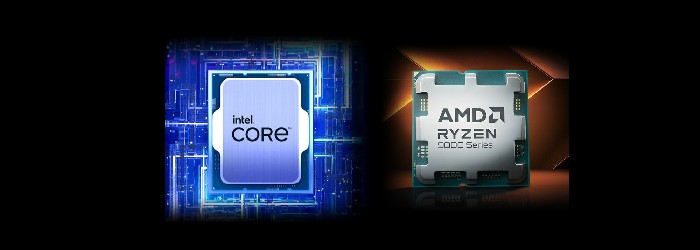
شرکت‌هایی مثل Intel و AMD که تولیدکننده‌های اصلی پردازنده‌ها هستند، هر چند سال یک‌بار نسل جدیدی از پردازنده‌های خود را معرفی می‌کنند. هر نسل معمولاً با بهبود در سرعت، مصرف انرژی کمتر، پشتیبانی از فناوری‌های جدیدتر و کارایی بالاتر همراه است.

برای درک بهتر، نسل پردازنده را می‌توان مثل مدل گوشی در نظر گرفت. مثلاً گوشی‌های نسل قبلی امکانات کمتری دارند و شاید کندتر باشند، ولی با عرضه نسل جدید، امکانات به‌روزتر و سرعت بالاتری ارائه می‌شود. همین موضوع در مورد پردازنده‌ها هم صادق است.

پس وقتی از “نسل پردازنده” صحبت می‌کنیم، منظورمان فقط یک عدد نیست، بلکه یک سری به‌روزرسانی‌ها و تغییرات مهم در معماری، عملکرد و تکنولوژی ساخت است که باعث می‌شود دستگاه شما بهتر و سریع‌تر کار کند.

تفاوت نسل‌های مختلف پردازنده

شاید برای خیلی‌ها این سؤال پیش بیاید که نسل‌های مختلف پردازنده دقیقاً چه فرقی با هم دارند؟ آیا فقط عدد آن‌ها فرق می‌کند یا واقعاً در عملکرد هم تأثیر دارند؟ پاسخ این است: بله، تفاوت نسل‌ها کاملاً محسوس و کاربردی است.

در ادامه به مهم‌ترین تفاوت‌هایی که میان نسل‌های مختلف پردازنده وجود دارد اشاره می‌کنیم:

  • سرعت پردازش بیشتر

با هر نسل جدید، پردازنده‌ها معمولاً سریع‌تر می‌شوند. این افزایش سرعت به کمک بهبود در معماری داخلی و فناوری ساخت پردازنده به دست می‌آید. یعنی با وجود همان فرکانس (مثلاً ۲.۵ گیگاهرتز)، یک پردازنده نسل جدید می‌تواند کار بیشتری در مدت زمان کمتر انجام دهد.

  • مصرف انرژی کمتر

یکی از اهداف مهم در طراحی نسل‌های جدید، کاهش مصرف انرژی است. این موضوع به‌ویژه برای لپ‌تاپ‌ها اهمیت زیادی دارد، چون باعث افزایش عمر باتری می‌شود. با تغییر در فناوری ساخت (مثلاً کوچکتر شدن ترانزیستورها)، پردازنده‌ها با مصرف برق کمتر، کارایی بیشتری ارائه می‌دهند.

  • پشتیبانی از فناوری‌های جدید

نسل‌های جدید معمولاً از تکنولوژی‌های تازه‌ای پشتیبانی می‌کنند؛ مثل:

– حافظه‌های سریع‌تر (مثل DDR5 به‌جای DDR4)

– درگاه‌های جدید مثل USB4 یا PCIe نسل جدید

– پشتیبانی بهتر از هوش مصنوعی و یادگیری ماشین

  • گرافیک داخلی قوی‌تر

در پردازنده‌های دارای کارت گرافیک داخلی (Integrated Graphics)، با هر نسل معمولاً توان گرافیکی هم افزایش پیدا می‌کند. این موضوع برای کسانی که کارهای سبک گرافیکی یا بازی‌های ساده انجام می‌دهند اهمیت دارد.

  • افزایش تعداد هسته‌ها و رشته‌ها

در نسل‌های جدید، تعداد هسته (Core) و رشته (Thread) افزایش یافته است. این یعنی پردازنده می‌تواند همزمان چند کار را با سرعت بالاتری انجام دهد؛ چیزی که در مالتی‌تسکینگ یا اجرای برنامه‌های سنگین بسیار مؤثر است.

در یک نگاه کلی، پردازنده‌های نسل جدید معمولاً سریع‌تر، کم‌مصرف‌تر، و هوشمندتر هستند. بنابراین، توجه به نسل پردازنده هنگام خرید یا ارتقاء سیستم، می‌تواند تجربه استفاده شما را کاملاً متفاوت کند.

نسل پردازنده

چگونه نسل پردازنده را تشخیص دهیم؟

ممکن است هنگام خرید لپ‌تاپ یا بررسی مشخصات کامپیوتر، با عباراتی مثل “Intel Core i5-1135G7” یا “AMD Ryzen 7 5800H” روبه‌رو شوید. ولی این اعداد و حروف دقیقاً چه معنی دارند؟ و از کجا بفهمیم این پردازنده متعلق به کدام نسل است؟

در ادامه نحوه تشخیص نسل پردازنده‌ها را برای دو برند رایج Intel و AMD توضیح می‌دهیم:

 در پردازنده‌های Intel:

فرمت رایج نام‌گذاری پردازنده‌های اینتل به این شکل است:

Intel Core iX-YYYYZ

مثلاً: Intel Core i5-1135G7

در اینجا:

I5 نوع و رده پردازنده است (i3، i5، i7 یا i9) که در آخرین نسخه به پردازنده های Core ultra تغییر نام دادند

عدد 1135 کد مدل است.

عدد اول (یعنی 11) نشان‌دهنده نسل پردازنده است.

پس این مدل، متعلق به نسل یازدهم است.

مثال‌ها:

I7-9750H → نسل ۹

I5-1235U → نسل ۱۲

I3-14100 → نسل ۱۴

 در پردازنده‌های AMD Ryzen:

فرمت رایج در پردازنده‌های AMD Ryzen به این شکل است:

AMD Ryzen X YYYY

مثلاً: amd Ryzen threadripper 7995wx

در اینجا:

Ryzen threadripper رده پردازنده را نشان می‌دهد (Ryzen 3, 5, 7, 9)

عدد 5800 کد مدل است.

عدد اول (یعنی 5) نشان‌دهنده نسل پردازنده است.

پس این پردازنده، نسل پنجم است.

مثال‌ها:

Ryzen 5 4600H → نسل ۴

Ryzen 9 7945HX → نسل ۷

نکته مهم:

در هر دو برند، عددی که بلافاصله بعد از اسم مدل (i5 یا Ryzen 5) می‌آید، به شما می‌گوید که پردازنده متعلق به کدام نسل است.

حالا که یاد گرفتیم چطور نسل پردازنده را تشخیص دهیم، می‌توانیم بهتر تصمیم بگیریم که کدام مدل ارزش خرید بیشتری دارد.

نسل پردازنده

اهمیت نسل پردازنده در انتخاب لپ‌تاپ یا کامپیوتر

وقتی می‌خواهیم یک لپ‌تاپ یا کامپیوتر جدید بخریم، معمولاً به چیزهایی مثل مقدار رم، ظرفیت حافظه، یا برند دستگاه توجه می‌کنیم. اما یکی از مهم‌ترین عواملی که گاهی نادیده گرفته می‌شود، نسل پردازنده است. این در حالی است که همین عامل می‌تواند تأثیر زیادی روی تجربه کاربری و حتی عمر مفید دستگاه داشته باشد.

در ادامه، توضیح می‌دهیم چرا نسل پردازنده در انتخاب سیستم اهمیت دارد:

۱.عملکرد بهتر و سریع‌تر

پردازنده‌های نسل جدید معمولاً از نظر سرعت و بازده عملکرد، به‌مراتب بهتر از نسل‌های قدیمی هستند even اگر مدل، ظاهراً مشابه باشد. برای مثال، یک پردازنده i5 از نسل دوازدهم می‌تواند در بسیاری از موارد بهتر از i7 نسل هشتم عمل کند.

 ۲. مصرف انرژی بهینه

در لپ‌تاپ‌ها، پردازنده نسل جدید می‌تواند مصرف باتری را به‌طور چشم‌گیری کاهش دهد، چون با انرژی کمتری همان کار را انجام می‌دهد. این یعنی عمر باتری بیشتر و گرمای کمتر.

 ۳. سازگاری با فناوری‌های جدید

پردازنده‌های نسل جدید از امکانات تازه‌تری مثل:

  • رم DDR5
  • درگاه PCIe نسل چهارم یا پنجم
  • درگاه Thunderbolt 4
  • پشتیبانی از Wi-Fi 6 یا 6E

پشتیبانی می‌کنند. داشتن این قابلیت‌ها به‌معنای سرعت بالاتر در انتقال اطلاعات و قابلیت ارتقاء بهتر در آینده است.

۴. اشتباه رایج: توجه فقط به مدل و نه نسل

بسیاری از خریداران فقط به اسم پردازنده توجه می‌کنند، مثلاً می‌گویند: “این لپ‌تاپ i7 داره، پس قویه.”

اما اگر آن i7 متعلق به نسل ۶ یا ۷ باشد، ممکن است از یک i5 نسل ۱۲ کندتر و قدیمی‌تر باشد. بنابراین، نسل پردازنده گاهی از نوع آن هم مهم‌تر است.

۵.طول عمر و ارزش خرید بالاتر

خرید دستگاهی با پردازنده نسل جدید، یعنی دستگاهی که چند سال بیشتر با استانداردهای روز سازگار خواهد ماند. این یعنی:

دیرتر نیاز به ارتقاء یا تعویض دارد

ارزش فروش دست‌دوم بالاتری خواهد داشت.

بنابراین اگر بین دو مدل با پردازنده‌های نسل متفاوت مردد هستید—حتی اگر از نظر قیمت یا برند تفاوتی نداشته باشند—بیشتر به سمت مدلی بروید که پردازنده‌اش از نسل جدیدتری است.

نتیجه‌گیری

پردازنده، قلب تپنده هر کامپیوتر یا لپ‌تاپی است. اما چیزی که بسیاری از کاربران به آن کم‌توجه‌اند، نسل پردازنده است؛ عاملی که نقش مهمی در سرعت، کارایی، مصرف انرژی و پشتیبانی از فناوری‌های روز دارد.

در این مقاله دیدیم که نسل پردازنده فقط یک عدد نیست، بلکه نشان‌دهنده پیشرفت در طراحی، معماری و عملکرد پردازنده است. فهمیدیم که چطور از روی نام مدل، نسل پردازنده را تشخیص دهیم و چرا این موضوع هنگام خرید سیستم اهمیت زیادی دارد.

اگر قصد خرید یا ارتقاء لپ‌تاپ یا کامپیوتر را دارید، به شما پیشنهاد می‌کنیم قبل از هر چیز نسل پردازنده را بررسی کنید. چون حتی اگر دستگاهی ظاهر شیک یا امکانات متنوعی داشته باشد، پردازنده‌ای از نسل قدیمی می‌تواند کل تجربه کاربری شما را ضعیف و کُند کند.

D:\digibino\posts\برای اجرای ابزارهای هوش مصنوعی چه مقدار رم نیاز داریم

برای اجرای ابزارهای هوش مصنوعی چه مقدار رَم (RAM) نیاز داریم؟

برای اجرای ابزارهای هوش مصنوعی چه مقدار رَم (RAM) نیاز داریم؟ این سوال بسیاری از کاربران ابزار های هوش مصنوعی می باشد. در سال‌های اخیر، هوش مصنوعی به یکی از موضوعات داغ در دنیای فناوری تبدیل شده است. بسیاری از افراد از ابزارهای مختلف هوش مصنوعی برای تولید متن، ترجمه، طراحی تصویر، و حتی تحلیل داده‌ها استفاده می‌کنند. این ابزارها سرعت انجام کارها را افزایش داده و باعث صرفه‌جویی در زمان می‌شوند. اما برای استفاده مؤثر از این ابزارها، باید به توانایی‌های سخت‌افزاری دستگاه نیز توجه کرد. یکی از مهم‌ترین بخش‌های سخت‌افزار که نقش زیادی در اجرای درست این برنامه‌ها دارد، حافظه رم است.

در این مقاله، بررسی می‌کنیم که رم چیست، چرا برای اجرای ابزارهای هوش مصنوعی اهمیت دارد، و برای اجرای ابزارهای هوش مصنوعی چه مقدار رَم (RAM) نیاز داریم؟

رم  چیست و چه نقشی در اجرای برنامه‌ها دارد؟

رم یا حافظه دسترسی تصادفی ، یکی از اجزای اصلی هر رایانه یا لپ‌تاپ است. زمانی که یک برنامه یا ابزار را باز می‌کنید، اطلاعات مورد نیاز آن به‌طور موقت در رم ذخیره می‌شود تا سرعت اجرا و عملکرد آن بهتر باشد. در واقع، رم مانند یک میز کار برای پردازنده است. هرچه این میز بزرگ‌تر باشد، برنامه‌های بیشتری را می‌توان هم‌زمان و بدون کندی اجرا کرد.

برخلاف حافظه‌هایی مانند هارد یا SSD که اطلاعات را به‌صورت دائمی ذخیره می‌کنند، رم اطلاعات را فقط زمانی نگه می‌دارد که سیستم روشن باشد. به محض خاموش شدن دستگاه، اطلاعات موجود در رم پاک می‌شود.

هرچه یک برنامه پیچیده‌تر باشد یا نیاز به پردازش داده‌های بیشتری داشته باشد، مقدار بیشتری از رم را اشغال می‌کند. ابزارهای هوش مصنوعی، به دلیل حجم زیاد داده‌هایی که پردازش می‌کنند، معمولاً به رم بیشتری نسبت به برنامه‌های معمولی نیاز دارند. به همین دلیل، دانستن مقدار رم مناسب و اینکه برای اجرای ابزارهای هوش مصنوعی چه مقدار رَم (RAM) نیاز داریم؟ برای این ابزارها اهمیت زیادی دارد.

چرا رم در اجرای ابزارهای هوش مصنوعی مهم است؟

سیستم های هوش مصنوعی برای انجام وظایف خود به مقدار زیادی داده نیاز دارند. این داده‌ها باید به‌سرعت پردازش، تحلیل و گاهی ذخیره شوند. رم به‌عنوان حافظه‌ای که دسترسی به آن سریع است، نقش کلیدی در این فرایند ایفا می‌کند. زمانی که یک ابزار هوش مصنوعی فعال می‌شود، داده‌ها به‌صورت موقت در رم بارگذاری می‌شوند تا پردازنده بتواند با سرعت بیشتری آن‌ها را بررسی کند.

D:\digibino\posts\برای اجرای ابزارهای هوش مصنوعی چه مقدار رم نیاز داریم

اگر رم سیستم شما کم باشد، اجرای ابزارهای هوش مصنوعی با کندی یا حتی اختلال مواجه خواهد شد. ممکن است برنامه باز نشود، به‌درستی اجرا نشود، یا هنگام انجام پردازش متوقف شود. از سوی دیگر، رم بیشتر به سیستم اجازه می‌دهد تا چندین برنامه یا فرایند را به‌صورت هم‌زمان و بدون کاهش سرعت اجرا کند.

همچنین، بسیاری از ابزارهای هوش مصنوعی، به‌ویژه در زمینه پردازش تصویر، ویدئو یا مدل‌های زبانی بزرگ، حجم زیادی از رم را مصرف می‌کنند. به همین دلیل، انتخاب مقدار مناسب رم برای نوع ابزاری که می‌خواهید اجرا کنید و اینکه برای اجرای ابزارهای هوش مصنوعی چه مقدار رَم (RAM) نیاز داریم، موضوع بسیار مهمی است.

میزان رم مورد نیاز برای اجرای ابزارهای مختلف هوش مصنوعی

نیاز به رم در اجرای ابزارهای هوش مصنوعی به نوع و پیچیدگی آن‌ها بستگی دارد. برخی از این ابزارها به‌صورت آنلاین و ساده اجرا می‌شوند، در حالی که برخی دیگر، برای اجرای درست به سخت‌افزارهای قدرتمند و رم بالا نیاز دارند. در ادامه، این ابزارها را در سه سطح بررسی می‌کنیم.

D:\digibino\posts\برای اجرای ابزارهای هوش مصنوعی چه مقدار رم نیاز داریم

  • ابزارهای ساده و آنلاین

ابزارهایی مانند نسخه آنلاین ChatGPT، مترجم‌های مبتنی بر هوش مصنوعی، ابزارهای تولید متن یا تصویر ساده، معمولاً به سخت‌افزار قوی نیاز ندارند. این ابزارها بیشتر بر پایه اینترنت کار می‌کنند و پردازش اصلی روی سرورهای ابری انجام می‌شود.

رم پیشنهادی: ۴ تا ۸ گیگابایت

ویژگی‌ها: قابل استفاده در سیستم‌های معمولی یا لپ‌تاپ‌های دانشجویی

مثال‌ها: ChatGPT، Google Translate با هوش مصنوعی، ابزارهای نوشتن محتوا یا تولید کپشن آنلاین

  • ابزارهای نیمه‌حرفه‌ای

این دسته شامل برنامه‌هایی است که باید روی سیستم نصب شوند و برای پردازش‌های سنگین‌تر طراحی شده‌اند. ابزارهایی مانند نرم‌افزارهای پردازش تصویر یا صدا که از هوش مصنوعی استفاده می‌کنند، به رم بیشتری نیاز دارند.

رم پیشنهادی: ۸ تا ۱۶ گیگابایت

ویژگی‌ها: مناسب برای کاربران حرفه‌ای‌تر، تولیدکنندگان محتوا، طراحان یا پژوهشگران

مثال‌ها: نرم‌افزارهای ویرایش عکس با هوش مصنوعی، برنامه‌های تولید صدا یا حذف نویز با الگوریتم‌های هوشمند

  • ابزارهای پیشرفته و حرفه‌ای

مدل‌های زبانی بزرگ، ابزارهای یادگیری عمیق، برنامه‌هایی که نیاز به آموزش مدل دارند یا خروجی‌هایی با کیفیت بسیار بالا تولید می‌کنند، در این گروه قرار می‌گیرند. اجرای این ابزارها نیازمند سیستم قدرتمند، رم بالا و گاهی کارت گرافیک پیشرفته است.

رم پیشنهادی: ۱۶ تا ۳۲ گیگابایت (یا بیشتر)

ویژگی‌ها: مناسب برای پژوهشگران حوزه هوش مصنوعی، توسعه‌دهندگان مدل‌های یادگیری ماشین، یا کسانی که با مدل‌های مولد بزرگ کار می‌کنند

مثال‌ها: اجرای مدل GPT به‌صورت محلی، Stable Diffusion، آموزش مدل با کتابخانه‌های TensorFlow یا PyTorch

آیا داشتن رم بیشتر همیشه به معنای عملکرد بهتر است؟

در نگاه اول ممکن است تصور شود که هرچه میزان رم بیشتر باشد، عملکرد سیستم نیز بهتر خواهد بود. این موضوع تا حدی درست است، اما همیشه به این سادگی نیست. رم بیشتر، زمانی مفید است که سیستم بتواند از آن استفاده کند. اگر از ابزارهای ساده یا نیمه‌حرفه‌ای استفاده می‌کنید، داشتن رم بیش از حد معمول، لزوماً تاثیری در سرعت یا کیفیت اجرا نخواهد داشت.

D:\digibino\posts\برای اجرای ابزارهای هوش مصنوعی چه مقدار رم نیاز داریم

همچنین باید توجه داشت که رم باید با سایر اجزای سیستم هماهنگ باشد. اگر پردازنده (CPU) یا کارت گرافیک (GPU) ضعیف باشند، رم بیشتر نمی‌تواند به‌تنهایی باعث افزایش چشمگیر سرعت شود. به‌عبارت دیگر، تمام اجزای سیستم باید به‌صورت متعادل ارتقا یابند تا بهترین کارایی را ارائه دهند.

در برخی موارد نیز، سیستم‌عامل یا نرم‌افزارهای مورد استفاده، محدودیتی برای استفاده از رم دارند. برای مثال، برخی نسخه‌های سیستم‌عامل‌های ۳۲ بیتی نمی‌توانند از بیش از ۴ گیگابایت رم استفاده کنند.

در نتیجه، پیش از افزایش رم، بهتر است نیاز واقعی خود و توان سخت‌افزار سیستم را بررسی کنید. گاهی اوقات بهینه‌سازی نرم‌افزاری یا بستن برنامه‌های غیرضروری می‌تواند تأثیر بیشتری نسبت به ارتقای رم داشته باشد.

راه‌کارهایی برای استفاده بهتر و بهینه از رم

حتی اگر سیستم شما رم بالایی ندارد، با رعایت چند نکته ساده می‌توان عملکرد آن را تا حد زیادی بهبود داد. بسیاری از کاربران بدون نیاز به ارتقای سخت‌افزاری، فقط با بهینه‌سازی استفاده از رم، تجربه روان‌تری در کار با ابزارهای هوش مصنوعی خواهند داشت.

  • بستن برنامه‌های اضافی

هر برنامه‌ای که در پس‌زمینه باز است، بخشی از رم را اشغال می‌کند. بهتر است هنگام کار با ابزارهای هوش مصنوعی، سایر برنامه‌های غیرضروری را ببندید تا رم آزاد شود.

  • استفاده از سیستم‌عامل سبک‌تر

سیستم‌عامل‌های سبک‌تر مانند نسخه‌های بهینه‌سازی‌شده ویندوز یا توزیع‌های ساده لینوکس، رم کمتری مصرف می‌کنند و فضای بیشتری برای اجرای ابزارهای هوش مصنوعی باقی می‌گذارند.

  • ارتقای رم در صورت امکان

اگر سیستم شما امکان ارتقای رم دارد، این کار یکی از مؤثرترین روش‌ها برای افزایش سرعت و توانایی در اجرای برنامه‌های سنگین‌تر است.

  • استفاده از حافظه مجازی

در ویندوز و برخی دیگر از سیستم‌عامل‌ها می‌توان با تنظیم حافظه مجازی (یا فایل Swap)، بخشی از حافظه هارد را به‌عنوان رم استفاده کرد. این کار به‌ویژه در زمان‌هایی که رم واقعی پر شده است، کمک می‌کند سیستم از کار نیفتد.

  • استفاده از سرویس‌های ابری یا رایانش ابری

برای اجرای ابزارهای بسیار سنگین، می‌توان از سرورهای ابری مانند Google Colab، Microsoft Azure یا Amazon Web Services استفاده کرد. در این سرویس‌ها، پردازش و مصرف رم روی سرور انجام می‌شود و نیازی به سخت‌افزار قدرتمند در سیستم شخصی نخواهد بود.

جمع‌بندی

ابزارهای هوش مصنوعی برای اجرای درست و روان، به سخت‌افزار مناسب نیاز دارند و رم یکی از مهم‌ترین اجزای آن است. میزان رم مورد نیاز بستگی به نوع ابزاری دارد که از آن استفاده می‌کنید؛ از ابزارهای ساده‌ی آنلاین گرفته تا مدل‌های پیشرفته‌ی یادگیری ماشین.

اگرچه رم بالا می‌تواند به عملکرد بهتر کمک کند، اما تنها عامل تعیین‌کننده نیست. هماهنگی میان رم، پردازنده، و کارت گرافیک، و همچنین استفاده درست از منابع سیستم، تأثیر زیادی در نتیجه نهایی دارد.

پیش از ارتقای رم یا خرید سیستم جدید، بهتر است نیاز خود را بررسی کنید. گاهی با چند تنظیم ساده یا استفاده از خدمات ابری می‌توان بدون هزینه زیاد، از هوش مصنوعی بهره‌برداری کرد.